Contrôleur de caméra
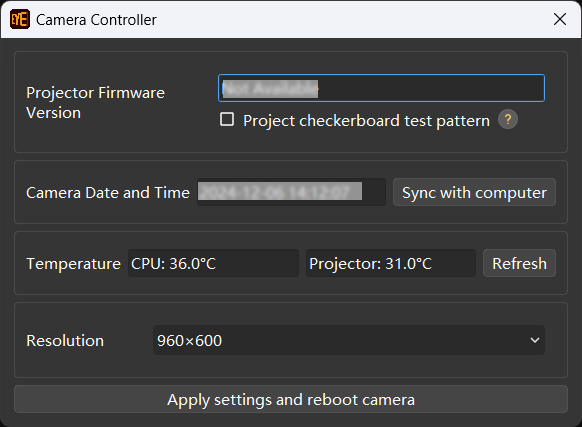
Cet outil sert à vérifier la version du microprogramme du projecteur, la date et l’heure, et la température de la caméra, ainsi qu’à modifier la résolution de l’image.
Cliquez sur Outils dans la barre de menus, puis sélectionnez Contrôleur de caméra pour ouvrir la fenêtre Contrôleur de caméra.
Vérifier les informations de la caméra
Vous pouvez consulter les informations suivantes dans Contrôleur de caméra.
-
Version du microprogramme du projecteur : la version du microprogramme du projecteur de la caméra actuellement connectée.
-
Projeter le motif de test damier : Cochez cette option pour projeter un motif damier utilisé pour vérifier la connexion et la mise au point du projecteur.
Cette option est uniquement disponible pour les caméras DLP. -
Si le motif est projeté avec succès, le projecteur est connecté.
-
Si le motif est net et non flou, le projecteur est correctement mis au point.
-
Si le motif n’est pas projeté ou est flou, veuillez contacter le support technique.
-
-
-
Date et heure de la caméra : la date et l’heure enregistrées dans la caméra.
-
Cliquez sur Synchroniser vers la caméra pour synchroniser la date et l’heure de l’ordinateur sur la caméra.
-
-
Température : les températures du CPU et du projecteur.
Cliquez sur Actualiser pour obtenir les dernières données de température.
Modifier la résolution de l’image
| Cette fonction est disponible dans le compte Administrateur. |
La résolution de l’image 2D ou de la carte de profondeur est ajustable pour certains modèles de caméra. L’utilisation d’une résolution plus basse peut accélérer efficacement l’acquisition des données et permet ainsi de mieux répondre aux applications à cycle court.
-
DEEP-GL: La résolution de la carte de profondeur peut être soit 1024 × 768, soit 2048 × 1536.
-
LSR S-GL, LSR L-GL, et LSR XL-GL: La résolution de l’image 2D (texture) peut être soit 2008 × 1518, soit 4016 × 3036.
-
NANO ULTRA-GL: La résolution de l’image 2D et de la carte de profondeur peut être soit 1200 × 900, soit 2400 × 1800.
-
PRO S-GL et PRO M-GL: La résolution de l’image 2D et de la carte de profondeur peut être soit 960 × 600, soit 1920 × 1200.
Veuillez suivre les étapes suivantes pour modifier la résolution d’image de la caméra:
-
Passez au compte Administrateur et ouvrez Contrôleur de caméra.
-
Dans la section Résolution, sélectionnez la résolution souhaitée dans le menu déroulant Image 2D ou Carte de profondeur.
-
Cliquez sur Appliquer les paramètres et redémarrer la caméra en bas, puis cliquez sur Confirmer dans la fenêtre contextuelle pour redémarrer la caméra.
Le redémarrage de Caméra peut prendre plusieurs minutes. Veuillez attendre qu’il soit terminé. Cliquez sur  en haut à gauche pour mettre à jour la liste.
-
Après que la caméra s’affiche de nouveau dans la liste, connectez-vous à la caméra. L’image 2D ou la carte de profondeur que vous acquérez maintenant aura la résolution sélectionnée.