VisionPro
Ce sujet explique comment utiliser l’exemple VisionPro fourni par Mech-Mind pour se connecter au Caméra et obtenir des données 2D et 3D via Mech-Eye API en C#.
Liste des exemples
L’exemple suivant est actuellement fourni :
AcquireColorAndRangeImages: Obtenir des données 2D et de profondeur et générer l’image 2D au format Cognex (CogImage24PlanarColor) et la carte de profondeur (CogImage16Range).
Prérequis
Pour utiliser l’exemple VisionPro, les prérequis suivants doivent être remplis :
-
Obtenez l’exemple.
-
Installez les logiciels requis.
Obtenir l’exemple
Les exemples VisionPro sont inclus dans le chemin d’installation de Mech-Eye SDK ou peuvent être obtenus en clonant depuis GitHub. L’exemple situé dans le chemin d’installation correspond à la version au moment de la publication de Mech-Eye SDK. La version sur GitHub peut contenir les dernières modifications.
-
L’exemple dans le chemin d’installation se trouve dans xxx/Mech-Eye SDK-2.5.4/API/samples/visionpro/area_scan_3d_camera.
-
L’exemple cloné depuis GitHub se trouve dans xxx/mecheye_visionpro_samples/area_scan_3d_camera.
Installer les logiciels requis
Pour utiliser l’exemple VisionPro, Mech-Eye SDK et VisionPro doivent être installés.
-
Mech-Eye SDK : Installez la dernière version ou effectuez une mise à niveau conformément à Guide d’installation de Mech-Eye SDK.
-
Cognex VisionPro : La version 9.8 SR1 a été testée.
Configurer et exécuter l’exemple
L’exemple peut être exécuté une fois les configurations nécessaires terminées.
Copier les bibliothèques à liaison dynamique
Pour appeler Mech-Eye API dans VisionPro, les bibliothèques à liaison dynamique de Mech-Eye SDK doivent d’abord être copiées dans le chemin d’installation de VisionPro.
Suivez ces étapes pour copier les bibliothèques à liaison dynamique :
-
Accédez au chemin d’installation de Mech-Eye SDK et ouvrez le dossier suivant : xxx/Mech-Eye SDK-2.5.4/API/dll.
-
Copiez les fichiers de bibliothèques à liaison dynamique (.dll) suivants dans le dossier ci-dessus :
-
MechEyeApi
-
MechEyeAPiNet
-
MechEyeApiWrapper
-
-
Accédez au chemin d’installation de VisionPro, ouvrez le dossier bin, et collez les fichiers de bibliothèques à liaison dynamique copiés.
Configurer l’assembly référencé du script
Après avoir copié les bibliothèques à liaison dynamique, vous devez configurer le chemin de l’assembly référencé dans le script de l’exemple.
Suivez ces étapes pour configurer l’assembly référencé :
-
Ouvrez VisionPro QuickBuild et sélectionnez Ouvrir l’application QuickBuild dans le menu Fichier.
-
Dans la fenêtre contextuelle, sélectionnez l’exemple VisionPro à utiliser, puis cliquez sur le bouton Ouvrir.
-
La fenêtre suivante s’affichera. Cliquez sur le bouton Non dans la fenêtre pour la fermer.
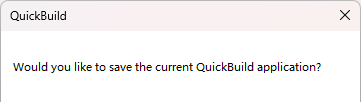
-
La fenêtre suivante peut s’afficher. Si elle s’affiche, cliquez sur le bouton OK dans la fenêtre pour la fermer.
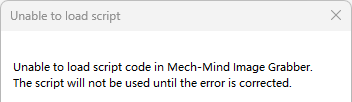
-
Dans le panneau gauche de VisionPro QuickBuild, double-cliquez sur Caméra 3D industrielle Mech-Eye.
-
Dans le panneau gauche de la fenêtre Éditeur de tâche qui s’est ouverte, double-cliquez sur Acquisition d’image.
-
Dans la barre d’outils de la fenêtre Acquisition d’image qui s’est ouverte, cliquez sur le bouton
 .
. -
Dans la barre d’outils de la fenêtre Script d’acquisition d’image qui s’est ouverte, cliquez sur le bouton
 .
. -
Dans la fenêtre Ajouter / Supprimer des assemblies référencés qui s’est ouverte, faites défiler jusqu’en bas et double-cliquez sur la ligne MechEyeApiNet.dll.
-
Dans la fenêtre Saisir le nom de l’assembly qui s’est ouverte, cliquez sur le bouton Parcourir\...…, accédez au dossier où se trouvent les bibliothèques à liaison dynamique dans le chemin d’installation de Mech-Eye SDK (xxx/Mech-Eye SDK-2.5.4/API/dll), et sélectionnez le fichier de bibliothèque à liaison dynamique MechEyeApiNet.
-
Cliquez sur le bouton OK dans la fenêtre Saisir le nom de l’assembly pour la fermer, puis cliquez sur le bouton OK dans la fenêtre Ajouter / Supprimer des assemblies référencés pour la fermer.
Définir l’adresse IP de Caméra
Avant d’exécuter l’exemple, vous devez définir l’adresse IP du Caméra dans le script, afin que le Caméra puisse être connecté avec succès.
| Vous pouvez modifier l’adresse IP du Caméra à l’aide de Mech-Eye Viewer ou de Outil de configuration IP. |
Suivez ces étapes pour définir l’adresse IP du Caméra :
-
Dans la fenêtre Script d’acquisition d’image, repérez la ligne suivante et remplacez l’adresse IP par l’adresse IP réelle du Caméra à connecter.
static string cameraIp="192.168.23.245"; -
Cliquez sur le bouton
 dans la barre d’outils pour que la modification prenne effet.
 -
Fermez les fenêtres Script d’acquisition d’image et Acquisition d’image pour revenir à la fenêtre Éditeur de tâche.
Exécuter l’exemple
Suivez ces étapes pour exécuter l’exemple et afficher l’image 2D et la carte de profondeur obtenues :
-
Dans la barre d’outils de la fenêtre Éditeur de tâche, cliquez sur le bouton
 pour exécuter l’exemple.
 -
Dans le panneau gauche, double-cliquez sur l’outil correspondant pour afficher l’image 2D ou la carte de profondeur obtenue :
-
Image 2D : Double-cliquez sur CogAffineTransformTool1.
-
Carte de profondeur : Double-cliquez sur Cog3DVisionDataReRenderTool1.
-
-
Si les images obtenues ne répondent pas à vos exigences, consultez la section suivante et ajustez les paramètres du Caméra pour améliorer la qualité des données.
Ajuster les paramètres de Caméra
Les paramètres du Caméra peuvent être ajustés dans Mech-Eye Viewer ou dans l’exemple via Mech-Eye API en C#. Il est recommandé d’utiliser Mech-Eye Viewer pour ajuster les paramètres, car il fournit une interface graphique permettant d’acquérir des données immédiatement après l’ajustement des paramètres afin d’en voir l’effet.
-
Ajuster les paramètres avec Mech-Eye Viewer : Veuillez consulter Comment utiliser pour des instructions sur la connexion au Caméra, l’acquisition de données, l’affichage des valeurs de paramètres actuelles et l’ajustement des paramètres dans Mech-Eye Viewer.
-
Ajuster les paramètres dans l’exemple via Mech-Eye API en C# : Pour ajuster les paramètres du Caméra dans l’exemple, vous devez ajouter les méthodes correspondantes de Mech-Eye API en C# au script de l’exemple. Veuillez vous référer aux contenus suivants et modifier le script de l’exemple.
-
Exemples Mech-Eye API en C# : Référez-vous à C# pour une vue d’ensemble des exemples disponibles, où les obtenir et comment les utiliser.
-
Mech-Eye API Référence: Des explications des méthodes dans Mech-Eye API en C++ sont fournies ici.
-