Repère personnalisé
Le repère personnalisé peut afficher la carte de profondeur et le nuage de points dans Mech-Eye Viewer. Le nuage de points dans le repère personnalisé peut être enregistré via la fonction Enregistrer les données.
Scénarios adaptés
Les applications adaptées du repère personnalisé incluent :
-
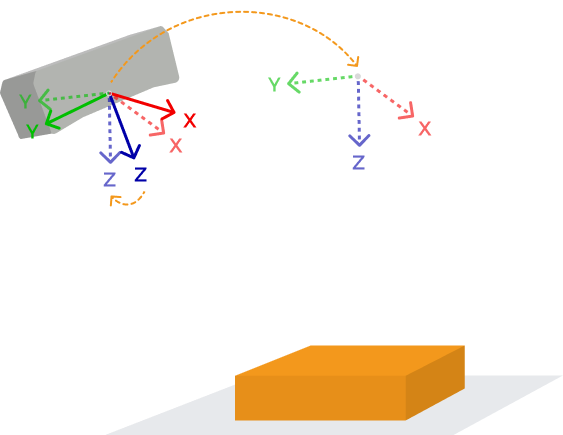
Caméra n’est pas monté directement au-dessus de l’objet cible. Cependant, vous devez ajuster l’axe Z du repère pour la carte de profondeur et le nuage de points afin que l’axe Z soit perpendiculaire à la surface de l’objet cible ou au plan où se trouve l’objet cible.
-
Vous devez exporter le nuage de points dans le repère personnalisé pour réduire la quantité de données à traiter.
Ajuster le repère personnalisé
Cliquez sur Outils dans la barre de menus et sélectionnez Repère personnalisé pour ouvrir l’outil Repère personnalisé.
| Avant d’ouvrir l’outil Repère personnalisé, vous devez déclencher un cycle d’acquisition de données pour obtenir le nuage de points. |
Lorsque l’outil est ouvert pour la première fois, le repère personnalisé s’affiche à la position initiale, où il se superpose complètement au repère de Caméra. Avec cet outil, vous pouvez ajuster la position et l’orientation du repère personnalisé et appliquer les réglages.
Le repère personnalisé peut être ajusté de deux façons :
-
Faire glisser le repère personnalisé pour ajuster directement sa position et son orientation. Après application des réglages, vous pouvez afficher ou enregistrer des données dans le repère personnalisé.
-
Créez un repère de guidage et ajustez le repère personnalisé en vous basant sur celui-ci. Consultez la section suivante pour des instructions détaillées.
Ajuster le repère personnalisé sur la base du repère de guidage
Vous pouvez translater ou faire pivoter le repère personnalisé sur la base du repère de guidage en utilisant les options de Aligner les repères.
En général, le repère de guidage est créé à partir de la surface de l’objet cible. Vous pouvez ensuite le faire glisser pour modifier sa position et son orientation.
Suivez ces étapes pour créer un repère de guidage et ajuster le repère personnalisé en vous basant sur celui-ci :
-
Cliquez sur Créer un repère de guidage dans le panneau de droite.
-
Ajustez la position du nuage de points et trouvez la surface à utiliser comme plan XY du repère personnalisé.
-
Maintenez la touche Maj enfoncée et cliquez sur le nuage de points pour sélectionner trois points. Les trois points ont les fonctions suivantes:
-
Le premier point est l’origine du repère.
-
Le second point détermine la direction positive de l’axe X.
-
Le troisième point détermine la direction positive de l’axe Y.
Après la sélection des trois points, un repère de guidage est généré conformément à la règle de la main droite.
-
-
Faites pivoter et zoomez le nuage de points pour vérifier si le repère répond à vos besoins:
-
Vérifiez si les trois points sont situés sur la même surface.
-
Vérifiez si l’orientation de l’axe Z est correcte.
Sinon, vous pouvez faire glisser le repère de guidage pour ajuster sa position et son orientation, ou répéter l’étape 3 pour créer un nouveau repère de guidage.
-
-
Après avoir créé le repère de guidage, cliquez sur Terminer dans le panneau de droite.
-
Si vous devez ajuster le repère de guidage après l’avoir créé, cliquez sur Modifier le repère de guidage dans le panneau de droite.
-
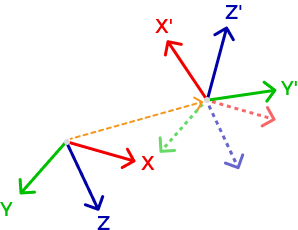
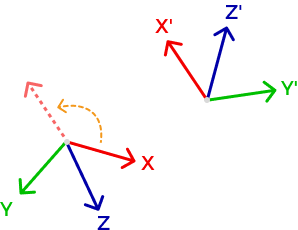
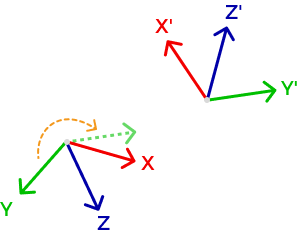
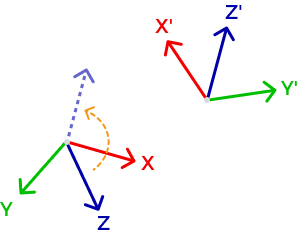
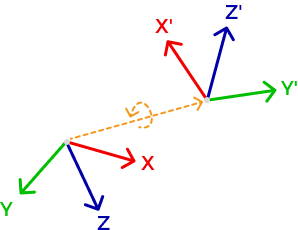
Le repère marqué XYZ est le repère, et celui marqué X’Y’Z' est le repère de guidage.
-
-
Sélectionnez l’option nécessaire dans le menu déroulant de Aligner les repères dans le panneau de droite. Puis, cliquez sur Confirmer.
Pour des explications détaillées des options de Aligner les repères, reportez-vous à la section Options pour Aligner les repères. -
Après avoir ajusté le repère personnalisé, cliquez sur Appliquer en bas à droite. Une fois les réglages appliqués, vous pouvez afficher ou enregistrer des données dans le repère personnalisé.
-
En cliquant sur Réinitialiser, le repère personnalisé sera ramené à la position initiale, où il se superpose complètement au repère de Caméra.
-
Après l’application des réglages du repère personnalisé, le repère de guidage ne sera pas enregistré.
-
Options pour Aligner les repères
Le tableau ci-dessous explique les options de Aligner les repères et leurs applications adaptées :
| Option | Description | Scénarios adaptés |
|---|---|---|
Superposer les origines |
Effectue une translation du repère personnalisé pour que son origine coïncide avec l’origine du repère de guidage (sans rotation).
|
Caméra n’est pas monté directement au-dessus de l’objet cible, mais la carte de profondeur et le nuage de points de sortie doivent être comme si Caméra était directement au-dessus de l’objet cible. |
Axes X parallèles |
Effectue une rotation du repère personnalisé afin que son axe X ait la même direction positive que l’axe X du repère de guidage (sans translation).
|
Caméra n’est pas monté directement au-dessus de l’objet cible et est incliné à un certain angle. Cependant, les données de sortie imposent des exigences angulaires spécifiques pour l’un des axes. Par exemple, l’axe Z doit être perpendiculaire à la surface de l’objet cible. |
Axes Y parallèles |
Effectue une rotation du repère personnalisé afin que son axe Y ait la même direction positive que l’axe Y du repère de guidage (sans translation).
|
|
Axes Z parallèles |
Effectue une rotation du repère personnalisé afin que son axe Z ait la même direction positive que l’axe Z du repère de guidage (sans translation).
|
|
Superposer les repères |
Effectue une translation et une rotation du repère personnalisé afin qu’il se superpose au repère de guidage.
|
Dans la carte de profondeur et le nuage de points de sortie, l’origine du repère doit se trouver sur la surface de l’objet cible, et l’axe Z doit être perpendiculaire à la surface. |
Faire glisser et ajuster le repère
Vous pouvez ajuster la position et l’orientation du repère personnalisé et du repère de guidage en le faisant glisser.
-
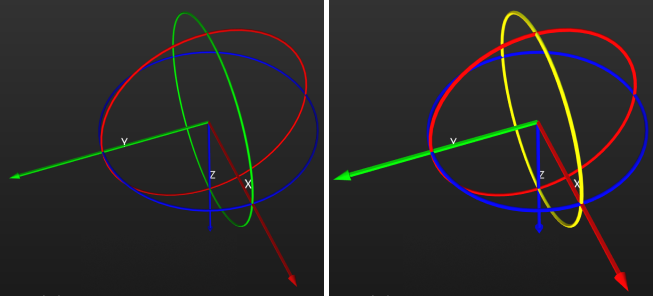
Maintenez la touche Ctrl enfoncée et sélectionnez un axe du repère pour translater le repère le long de cet axe.
-
Maintenez la touche Ctrl enfoncée et sélectionnez un manipulateur circulaire sur le repère pour faire pivoter le repère autour du manipulateur.
| L’axe ou le manipulateur sélectionné devient jaune. |
| Vous pouvez utiliser les icônes dans l’angle supérieur droit de la zone d’affichage des données pour ajuster l’affichage du nuage de points et du repère. |
Utiliser le repère personnalisé
Le repère personnalisé peut afficher la carte de profondeur et le nuage de points dans Mech-Eye Viewer. Le nuage de points dans le repère personnalisé peut être enregistré via la fonction Enregistrer les données.
-
Pour afficher la carte de profondeur et le nuage de points dans le repère personnalisé, procédez comme suit:
-
Dans la zone d’affichage des données, passez à Carte de profondeur ou Nuage de points.
-
En haut du panneau de gauche, cliquez sur le menu déroulant Repère et sélectionnez Personnalisé. La carte de profondeur et le nuage de points seront affichés dans le repère personnalisé.
Le réglage du repère est appliqué simultanément à la carte de profondeur et au nuage de points. -
-
Pour enregistrer le nuage de points dans le repère personnalisé, sélectionnez Nuage de points dans la fenêtre Enregistrer les données, puis sélectionnez Personnalisé dans le menu déroulant Repère.