Ajuster les paramètres
Ce sujet présente les actions liées aux paramètres, y compris le flux de travail général d’ajustement des paramètres, la gestion des groupes de paramètres, la modification de la visibilité des paramètres et la consultation des descriptions des paramètres.
Flux de travail général pour l’ajustement des paramètres
Lors de l’ajustement des paramètres, il est généralement nécessaire d’acquérir à nouveau les données afin de vérifier le résultat de l’ajustement des paramètres. Le flux de travail général d’ajustement des paramètres est le suivant :
-
En haut de l’onglet Paramètres, créer un groupe de paramètres, ou sélectionner un groupe de paramètres pour enregistrer les valeurs des paramètres.
Vous pouvez sélectionner un modèle de groupe de paramètres en fonction de votre scénario réel pour simplifier le processus d’ajustement des paramètres. Pour des descriptions détaillées, veuillez vous référer à Modèle de groupe de paramètres. -
Cliquez sur
 pour acquérir des données et vérifier la qualité des données.
-
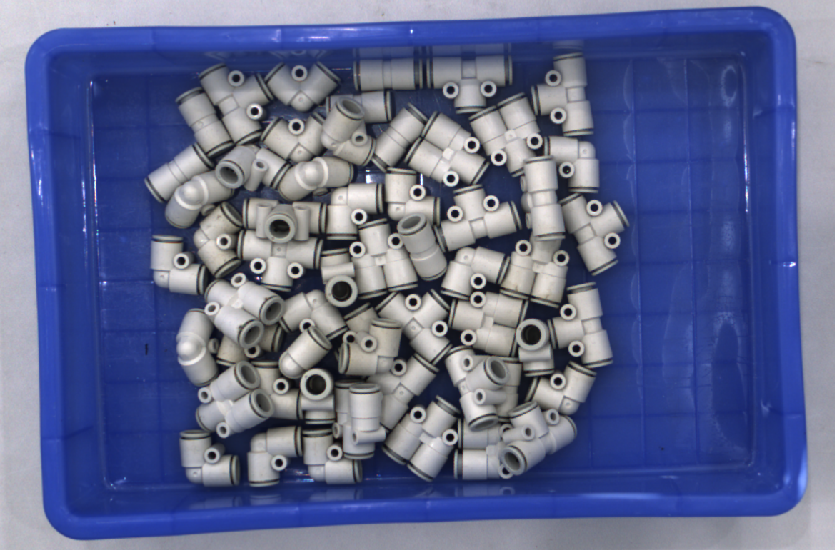
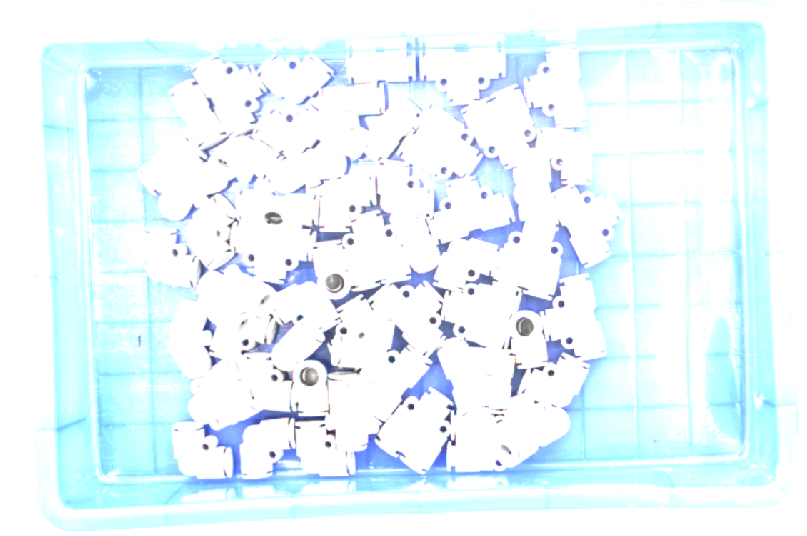
Image 2D : ni trop lumineuse ni trop sombre ; les caractéristiques de surface de l’objet cible sont clairement visibles.
Trop sombre Correct Trop lumineux 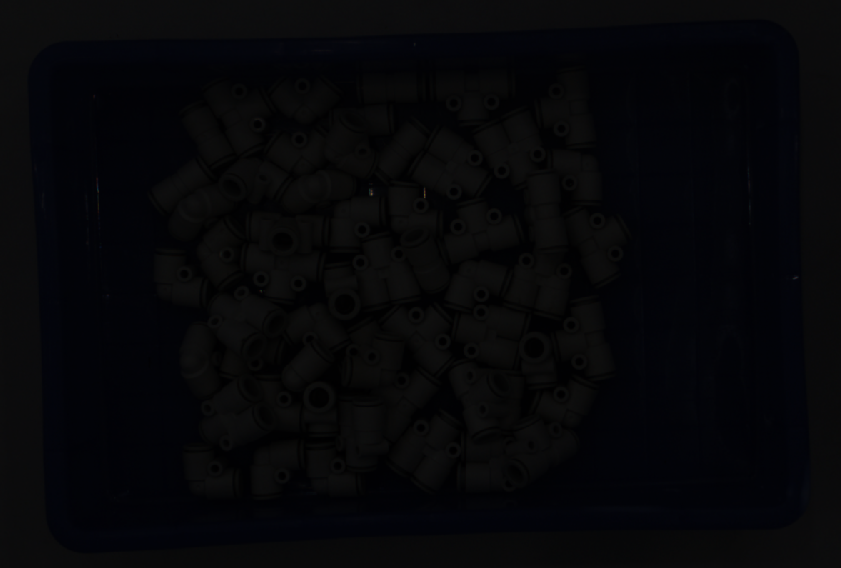
-
Carte de profondeur et nuage de points : les données nécessaires sont complètes. Dans l’exemple suivant, les données nécessaires sont le rebord du bac et les rotors à l’intérieur du bac.
Déterminez quelles parties des données sont nécessaires selon vos besoins réels. Par exemple, si vous devez prélever des bols métalliques, ouverts vers le haut, par le bord, vous devez généralement seulement vous assurer que les données des bords des bols sont complètes.
Données nécessaires incomplètes Données nécessaires complètes 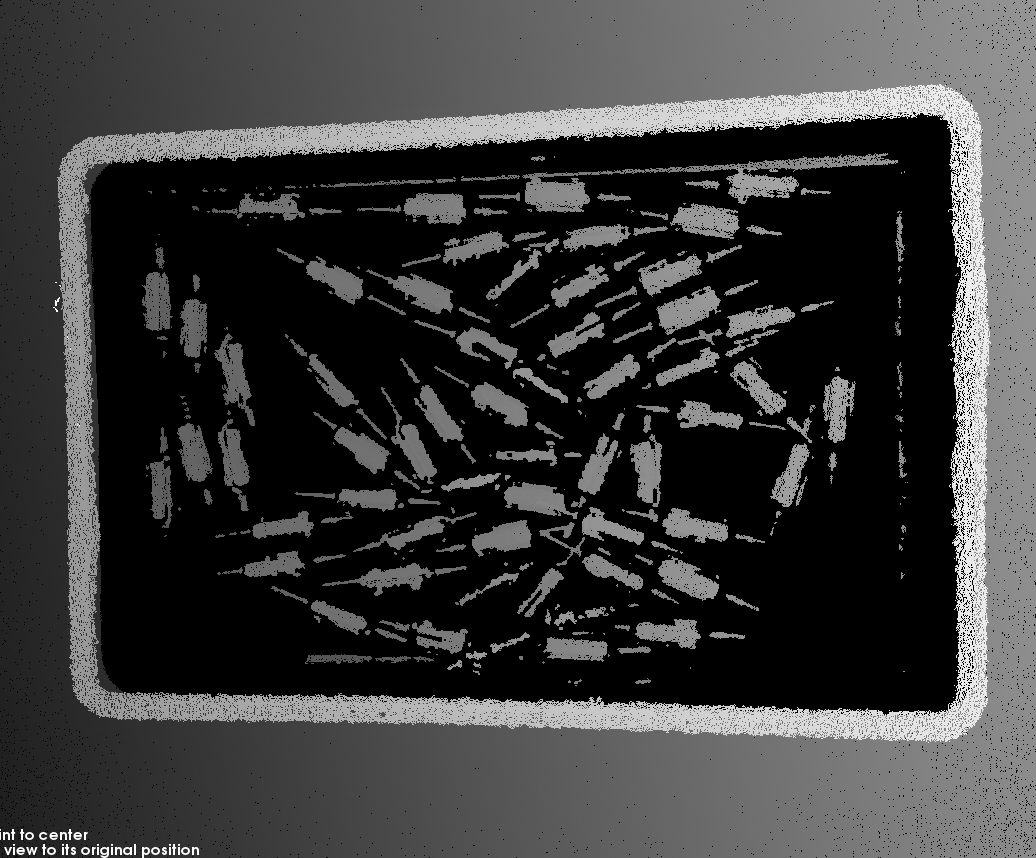
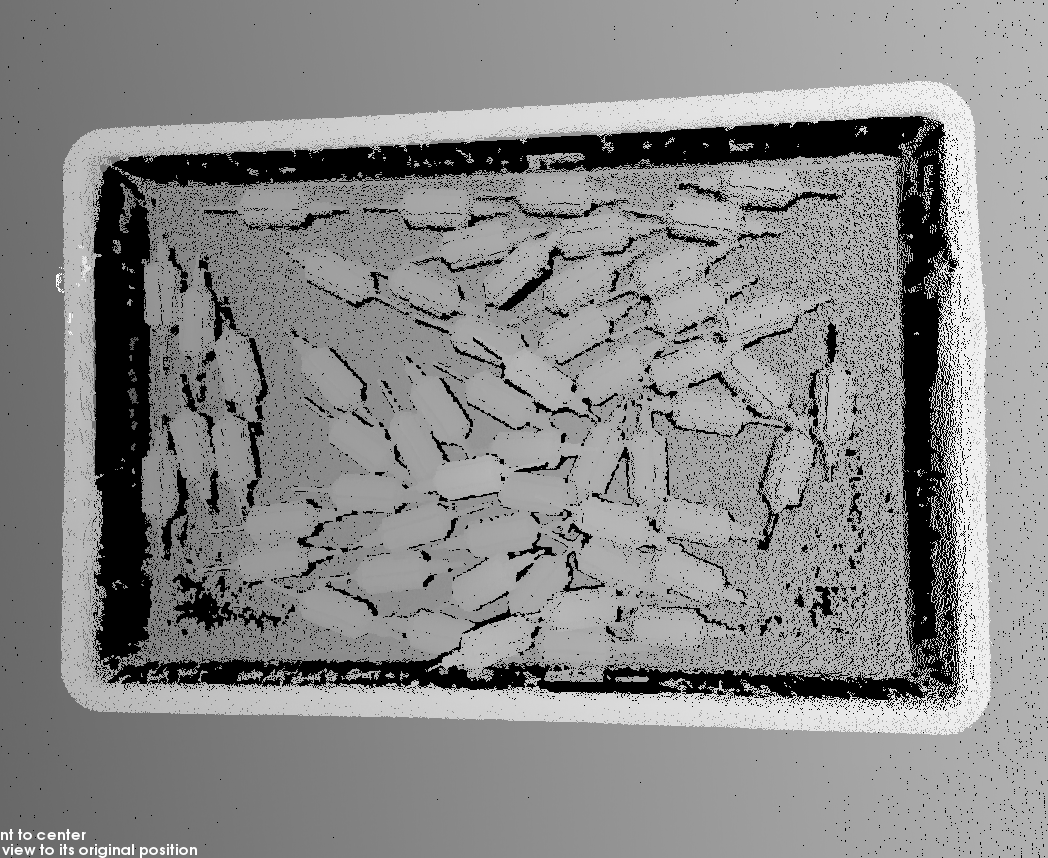
-
-
Si la qualité des données n’est pas bonne, ajustez les paramètres correspondants dans l’onglet Paramètres à droite.
-
Si la qualité de l’image 2D n’est pas bonne, ajustez les paramètres dans la catégorie Paramètres 2D.
-
Si la qualité de la carte de profondeur n’est pas bonne, ajustez les paramètres dans les catégories Paramètres 3D, Plage de profondeur et ROI.
-
Si la qualité du nuage de points n’est pas bonne, ajustez les paramètres dans les catégories Paramètres 3D, Traitement du nuage de points, Plage de profondeur et ROI.
-
Lors de l’ajustement des paramètres, vous pouvez vous référer à la description des paramètres en bas de l’onglet Paramètres.
-
Pour des descriptions détaillées de chaque paramètre, veuillez vous référer à Guide de référence des paramètres.
-
Pour des instructions détaillées sur l’ajustement de l’exposition 3D, reportez-vous à Ajuster les paramètres d’exposition 3D.
-
-
-
Répétez les étapes 2 à 3 jusqu’à ce que la qualité des données réponde aux exigences, puis cliquez sur le bouton Enregistrer en haut de l’onglet Paramètres.
-
L’ajustement des paramètres dans les catégories Traitement du nuage de points, Plage de profondeur et ROI prend effet immédiatement. Vous n’avez pas besoin d’acquérir les données à nouveau.
-
Si la qualité des données n’est toujours pas bonne, vous pouvez modifier la visibilité et ajuster les paramètres nouvellement affichés.
-
Gérer les groupes de paramètres
Les groupes de paramètres sont utilisés pour enregistrer des valeurs de paramètres pour différentes applications, projets, pièces, etc. Lorsque l’application, le projet, la pièce, etc., change, basculer le groupe de paramètres utilisé permet d’appliquer rapidement les valeurs correspondantes.
Dans Mech-Eye Viewer, vous pouvez créer un nouveau groupe de paramètres, enregistrer des valeurs de paramètres dans un groupe de paramètres, supprimer un groupe de paramètres, renommer un groupe de paramètres, réinitialiser un groupe de paramètres, ainsi qu’importer et exporter des groupes de paramètres.
Créer un groupe de paramètres
Procédez comme suit pour créer un nouveau groupe de paramètres :
-
À droite de la section Groupe de paramètres, cliquez sur +.
-
Dans la fenêtre contextuelle, saisissez le nom du groupe de paramètres, sélectionnez un modèle approprié, puis cliquez sur Créer.
Le nom du groupe de paramètres ne peut pas dépasser 99 caractères. -
Une fois le groupe de paramètres créé, il prend effet immédiatement.
Enregistrer des paramètres dans un groupe de paramètres
Procédez comme suit pour enregistrer des paramètres dans un groupe de paramètres :
-
Cliquez sur le menu déroulant de la section Groupe de paramètres et sélectionnez le groupe de paramètres utilisé pour enregistrer les valeurs des paramètres.
-
Dans la section Groupe de paramètres, cliquez sur le bouton Enregistrer ou utilisez le raccourci Ctrl + S pour enregistrer les valeurs de paramètres ajustées dans le groupe de paramètres actuellement sélectionné.
Un astérisque (*) à côté du nom d’un paramètre indique que la valeur de ce paramètre n’a pas été enregistrée dans le groupe de paramètres. Les modifications non enregistrées seront perdues après que la caméra a été déconnectée de l’alimentation.
Supprimer un groupe de paramètres
Pour supprimer un groupe de paramètres devenu inutile, procédez comme suit :
-
Dans la section Groupe de paramètres, cliquez sur
 pour ouvrir la fenêtre Gérer le groupe de paramètres.
 -
Cliquez sur
 à droite du groupe de paramètres à supprimer, puis cliquez sur Confirmer pour supprimer le groupe de paramètres.
-
Les groupes de paramètres default et calib ne peuvent pas être supprimés.
-
Pour supprimer plusieurs groupes de paramètres, sélectionnez les groupes à supprimer, cliquez sur le bouton Supprimer la sélection dans le coin supérieur droit de la fenêtre, puis cliquez sur Confirmer.
-
Renommer le groupe de paramètres
Procédez comme suit pour renommer un groupe de paramètres :
-
Dans la section Groupe de paramètres, cliquez sur
pour ouvrir la fenêtre Gérer le groupe de paramètres. -
Cliquez sur
 à droite du groupe de paramètres à renommer, saisissez le nouveau nom dans la zone de texte, puis cliquez sur la zone située à l’extérieur de la zone de texte. Le nouveau nom est confirmé et enregistré.
Le nom du groupe de paramètres ne peut pas dépasser 99 caractères. -
Après la modification, le nouveau nom sera affiché dans le menu déroulant de la section Groupe de paramètres.
Les groupes de paramètres default et calib ne peuvent pas être renommés.
Réinitialiser le groupe de paramètres
Pour réinitialiser les valeurs de paramètres enregistrées dans un groupe de paramètres aux valeurs par défaut, procédez comme suit :
-
Cliquez sur le menu déroulant dans la section Groupe de paramètres et sélectionnez le groupe de paramètres à réinitialiser.
-
Cliquez sur le bouton Réinitialiser, puis cliquez sur Confirmer dans la fenêtre contextuelle pour réinitialiser les valeurs de paramètres du groupe.
|
Importer des groupes de paramètres
Vous pouvez importer des groupes de paramètres depuis un fichier JSON pour remplacer tous les groupes de paramètres enregistrés dans le Caméra actuel. Procédez comme suit pour importer des groupes de paramètres :
-
Dans la section Groupe de paramètres, cliquez sur Importer, repérez le fichier JSON qui contient toutes les informations des groupes de paramètres, puis cliquez sur Ouvrir.
-
Si les groupes de paramètres sont importés avec succès, la fenêtre Groupes de paramètres importés avec succès s’affiche. Cliquez sur Confirmer dans la fenêtre pour la fermer.
Exporter des groupes de paramètres
Vous pouvez exporter tous les groupes de paramètres enregistrés dans le Caméra actuel vers un fichier JSON. Procédez comme suit pour exporter des groupes de paramètres :
-
Dans la section Groupe de paramètres, cliquez sur Exporter, sélectionnez le chemin du fichier, puis cliquez sur Enregistrer.
-
Si les groupes de paramètres sont exportés avec succès, la fenêtre Groupes de paramètres exportés avec succès s’affiche. Cliquez sur Confirmer dans la fenêtre pour la fermer.
Modifier la visibilité
La visibilité des paramètres dans Mech-Eye Viewer comprend trois niveaux : Débutant, Expert et Guru. Sélectionnez dans le menu déroulant Visibilité pour modifier la visibilité.
-
Le niveau Débutant inclut les paramètres de base les plus fréquemment utilisés.
-
Le niveau Expert inclut tous les paramètres du niveau Débutant et fournit davantage de paramètres.
-
Le niveau Guru inclut tous les paramètres du niveau Expert et fournit davantage de paramètres.
Généralement, ajuster les paramètres au niveau Débutant suffit pour répondre à vos besoins. Si la qualité des données n’est toujours pas satisfaisante, vous pouvez ajuster les paramètres au niveau Expert. Dans de rares cas, les paramètres du niveau Guru doivent être ajustés pour répondre à des besoins particuliers.
| Le niveau Guru est disponible dans le compte Administrateur. Si nécessaire, veuillez contacter l’assistance technique. |
Consulter la description des paramètres
Après avoir sélectionné un paramètre dans la liste des paramètres, le bas de l’onglet Paramètres affiche des informations supplémentaires sur ce paramètre, notamment la description du paramètre, le nom du paramètre dans l’API, la plage de valeurs, la valeur par défaut, la visibilité et le type de données. Lorsque vous ajustez les paramètres, vous pouvez utiliser ces informations comme référence.
-
Si la section Description des paramètres masque la liste des paramètres, cliquez sur le bouton × en haut à droite de cette section pour la fermer.
-
Pour réafficher la section Description des paramètres, cochez l’option Description des paramètres dans le menu Afficher.