Vérifier et configurer les caméras 2D
Cet outil est utilisé pour vérifier et configurer les caméras 2D d’un Caméra industrielle 3D Mech-Eye.
Cliquez sur Outils dans la barre de menu, puis sélectionnez Vérifier et configurer les caméras 2D pour ouvrir la fenêtre Vérifier et configurer les caméras 2D.
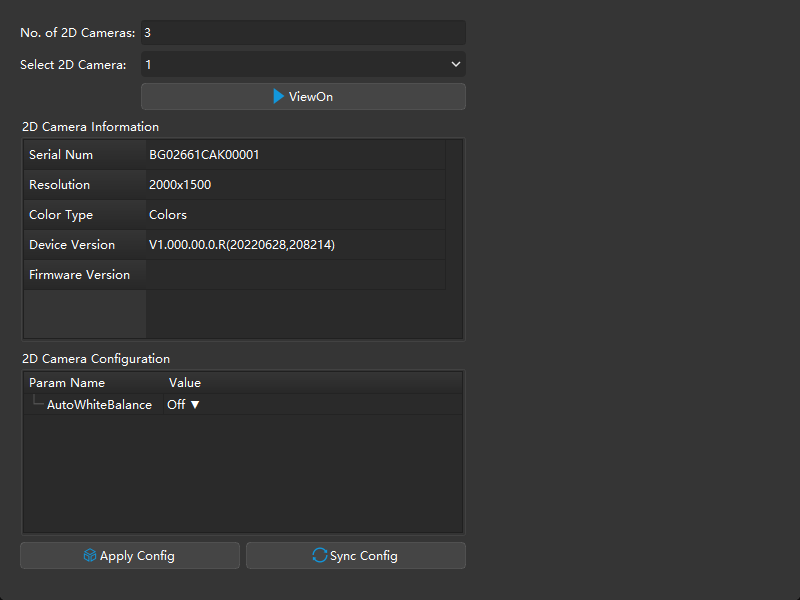
Vérifier les informations de la caméra 2D
Dans la section Informations de la caméra 2D, vous pouvez vérifier le numéro de série, la résolution, le type de couleur, la version de l’appareil et la version du micrologiciel d’une caméra 2D.
Pour consulter les informations ci-dessus d’une caméra 2D, sélectionnez d’abord la caméra 2D dans le menu Sélectionner la caméra 2D.
Ajuster la balance des blancs
| Disponible uniquement pour les caméras 2D couleur. Sélectionnez une caméra 2D puis vérifiez le Type de couleur dans Informations de la caméra 2D pour voir s’il s’agit d’une caméra 2D couleur. |
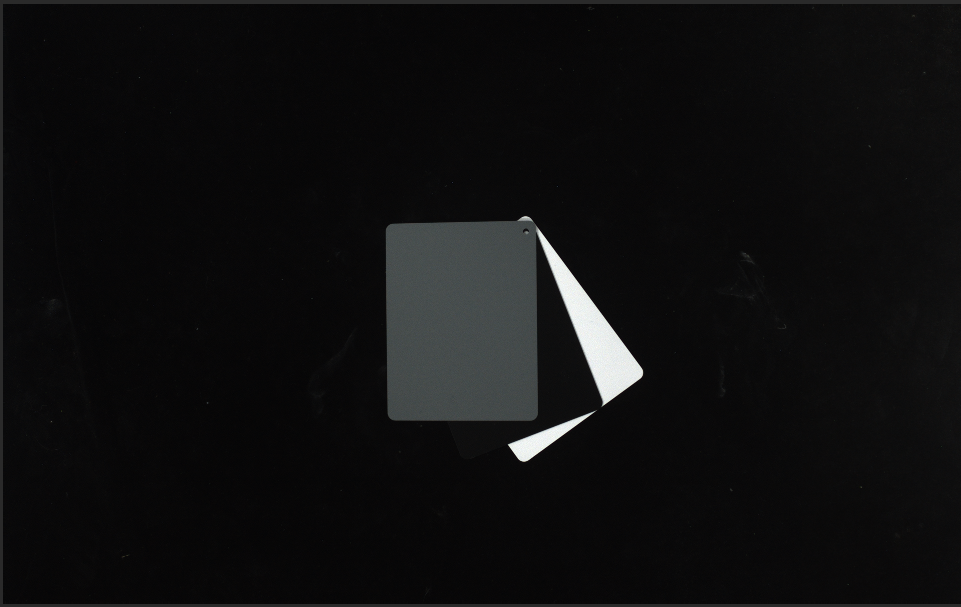
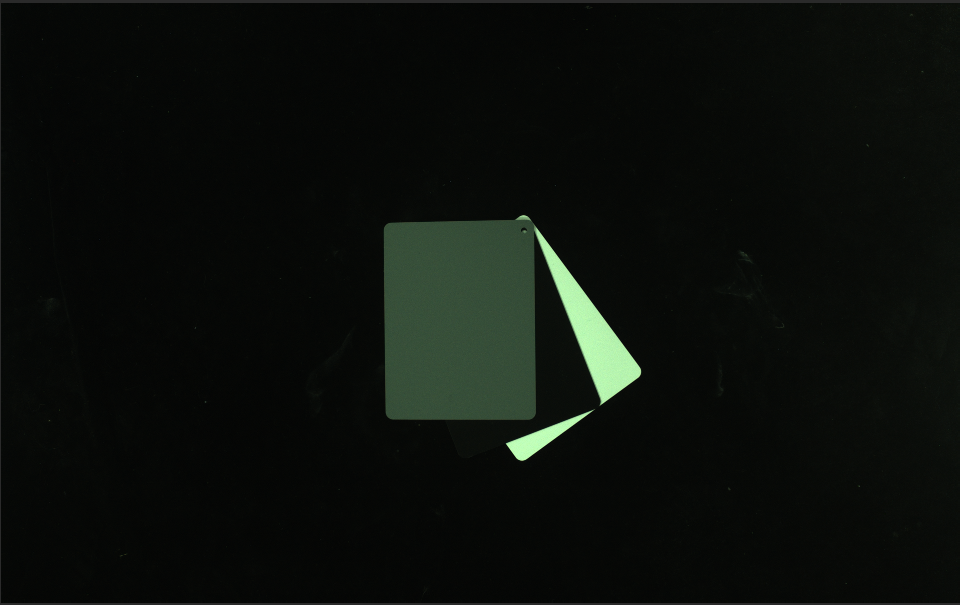
Si la couleur de l’image 2D obtenue diffère sensiblement de celle des objets, vous pouvez ajuster le paramètre de balance des blancs. Sinon, la couleur déformée de l’image 2D entraînera une couleur déformée dans le nuage de points texturé et affectera le traitement ultérieur. Pour l’apprentissage profond, si des images 2D aux couleurs déformées sont utilisées pour l’entraînement du modèle, ces distorsions seront extraites et apprises comme des caractéristiques de l’objet, affectant ainsi les performances du modèle en reconnaissance d’objets.
Exemple de comparaison
| Charte de couleurs réelle | Image de la charte de couleurs sans balance des blancs |
|---|---|
|
|
Préparation
Avant d’ajuster la balance des blancs, veuillez effectuer la préparation suivante:
-
Assurez-vous que l’image 2D n’est ni surexposée ni sous-exposée. Si l’image 2D est surexposée ou sous-exposée, veuillez ajuster paramètres de l’image 2D.
-
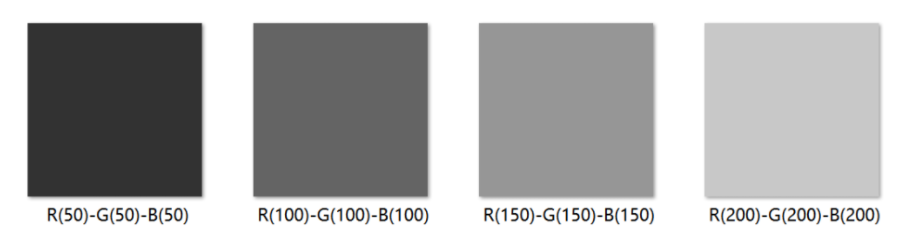
Préparez une charte gris neutre. Reportez-vous à l’image suivante pour des exemples de couleurs gris neutre. Ensuite, placez la charte près de la caméra et acquérez des données pour garantir, autant que possible, que seule la charte est capturée.
Instructions
Veuillez suivre ces étapes pour ajuster la balance des blancs d’une caméra 2D couleur:
-
Sélectionnez la caméra 2D dont la balance des blancs doit être réglée, puis cliquez sur Activer la visualisation. La caméra va acquérir des données en continu.
-
Dans Configuration de la caméra 2D, définissez Balance des blancs automatique sur Une fois ou Continu, et la caméra commencera à ajuster la balance des blancs.
-
Si les conditions d’éclairage restent relativement inchangées, il est recommandé d’utiliser Une fois.
-
Si les conditions d’éclairage varient, il est recommandé d’utiliser Continu.
-
-
Vérifiez la couleur de la charte grise sur l’image.
-
Si la couleur semble encore déformée, déplacez la charte jusqu’à ce que la couleur apparaisse conforme à la charte réelle.
-
Si la couleur apparaît conforme à la charte réelle, réglez Balance des blancs automatique sur Désactivé, puis cliquez sur Désactiver la visualisation pour terminer l’ajustement de la balance des blancs.
-
-
Cliquez sur Appliquer la configuration pour enregistrer la configuration sur la caméra.