Utiliser l’assistant d’acquisition d’images pour contrôler la caméra
À l’aide de l’assistant d’acquisition d’images fourni par HDevelop, vous pouvez connecter rapidement la caméra, acquérir des données et ajuster les paramètres de la caméra.
Pour ouvrir l’assistant d’acquisition d’images : ouvrez HDevelop et, dans la barre de menu, sélectionnez .
Se connecter à la caméra
-
Dans la fenêtre Acquisition d’images, sous l’onglet Source, sélectionnez Interface d’acquisition d’images, puis choisissez GigEVision2 dans le menu déroulant.
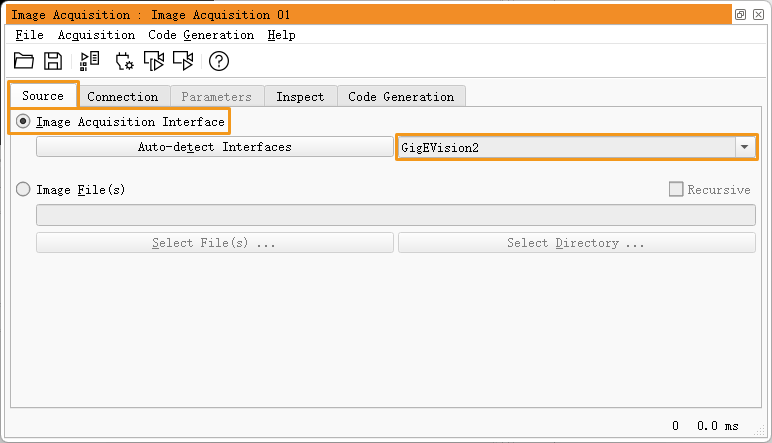
Si l’option GigEVision2 n’est pas disponible, l’interface d’acquisition d’images GigEVision2 n’est pas installée. Veuillez consulter le Guide d’installation de HALCON et installer l’interface via MVTec Software Manager (SOM). -
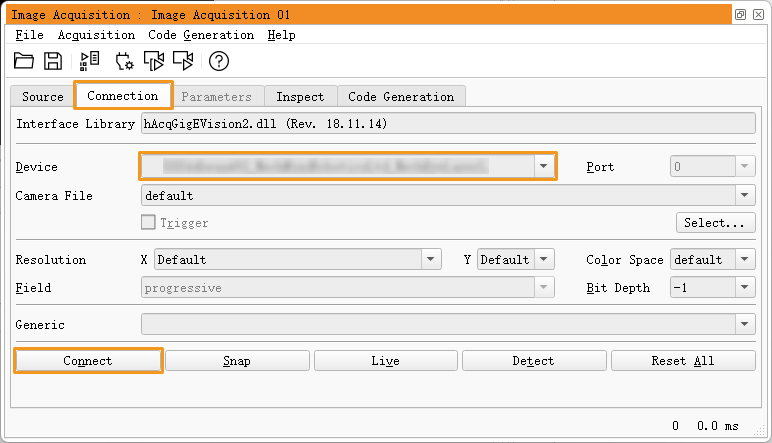
Sous l’onglet Connexion, dans le menu déroulant Appareil, sélectionnez le périphérique auquel vous souhaitez vous connecter. Ensuite, cliquez sur Connecter en bas à gauche.
|
Acquérir des données
Pour acquérir des données une seule fois : sous l’onglet Connexion, cliquez sur Instantané.
|
Si le processus d’acquisition des données est trop long, vous pouvez augmenter la taille MTU de la caméra et activer les trames Jumbo sur votre ordinateur. |
Vous pouvez également acquérir des données plusieurs fois ou en continu. Pour ce faire, vous devez d’abord régler le paramètre AcquisitionMode.
-
Pour acquérir des données plusieurs fois :
-
Passez à l’onglet Parameters, définissez la valeur du paramètre AcquisitionMode sur MultiFrame.
-
Cliquez sur Actualiser en haut à droite, puis définissez le nombre d’acquisitions de données dans le AcquisitionFrameCount paramètre.
-
Passez à l’onglet Connexion et cliquez sur Live pour acquérir des données.
-
Une fois le nombre d’acquisitions de données défini terminé, le bouton Live devient Arrêter. Cliquez sur Arrêter pour arrêter l’acquisition des données.
-
-
Pour acquérir des données en continu :
-
Passez à l’onglet Parameters, définissez la valeur du paramètre AcquisitionMode sur Continuous.
-
Passez à l’onglet Connexion et cliquez sur Live pour acquérir des données.
-
Le bouton Live devient Arrêter. Cliquez sur Arrêter pour arrêter l’acquisition des données.
-
|
Sélectionner le type de données
Après la connexion de la caméra, une image 2D est obtenue par défaut. Vous pouvez choisir d’obtenir une image 2D ou une carte de profondeur en ajustant le paramètre DeviceScanType.
-
Cliquez sur l’onglet Parameters et trouvez le paramètre DeviceScanType. Définissez sa valeur selon vos besoins. Les valeurs du paramètre sont expliquées ci-dessous :
Valeur Type de données Areascan
Image 2D
Areascan3D
Carte de profondeur (une image contenant des informations de profondeur)
-
Effectuez l’acquisition pour obtenir le type de données que vous avez sélectionné.
Si Update Image en haut à droite de l’onglet Parameters est coché, l’image dans la Fenêtre graphique est automatiquement mise à jour au fur et à mesure que vous ajustez les paramètres.
Définir la région de capture
Après la connexion de la caméra, si vous devez rogner l’image obtenue, vous pouvez définir une région de capture en ajustant les paramètres Height, Width, OffsetX et OffsetY.
Pour définir une région de capture, suivez ces étapes :
-
Sélectionnez le type de données pour définir une région de capture.
-
Acquérez des données une fois avec Instantané pour vérifier l’image actuelle.
-
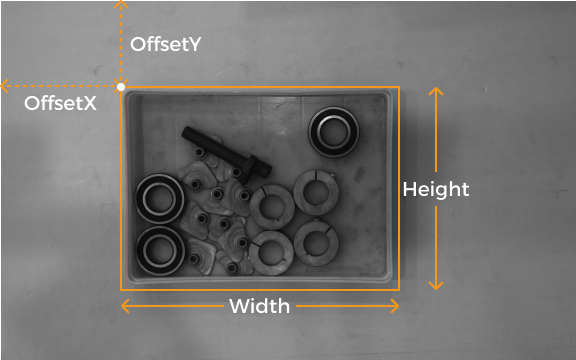
Passez à l’onglet Parameters et ajustez les paramètres Height, Width, OffsetX et OffsetY. La figure suivante montre les quatre paramètres et la région de capture définie (boîte orange) par rapport à l’image d’origine.
-
Width: la largeur de la région de capture
-
Height: la hauteur de la région de capture
-
OffsetX: la coordonnée x du coin supérieur gauche de la région de capture (le coin supérieur gauche de l’image d’origine étant (0, 0))
-
OffsetY: la coordonnée y du coin supérieur gauche de la région de capture
Les quatre paramètres ci-dessus doivent satisfaire les exigences suivantes :
-
(Width + OffsetX) n’est pas supérieure à la largeur de l’image d’origine
-
(Height + OffsetY) n’est pas supérieure à la hauteur de l’image d’origine
La largeur et la hauteur de l’image d’origine sont affichées dans les paramètres WidthMax et HeightMax sous Paramètres en lecture seule (le niveau de Visibility doit être réglé sur Expert ou plus élevé).
-
-
-
Acquérez de nouveau des données pour voir le résultat du rognage.
| Si Update Image en haut à droite de l’onglet Parameters est coché, l’image dans la Fenêtre graphique est automatiquement mise à jour au fur et à mesure que vous ajustez les paramètres. |
-
Passez à l’onglet Génération de code, cliquez sur Insérer le code pour générer le code correspondant.
-
Si vous devez définir une région de capture pour l’autre type de données :
-
Déconnectez-vous de la caméra dans l’assistant d’acquisition d’images actuel.
-
Ouvrez un nouvel assistant d’acquisition d’images et connectez-vous à la caméra.
-
Sélectionnez l’autre type de données et répétez les étapes ci-dessus.
-
|
Comparaison entre la région de capture et Scan3DROI
Caméra industrielle 3D Mech-Eye fournit un autre ensemble de paramètres pour définir une ROI : Scan3DROILeft, Scan3DROITop, Scan3DROIHeight et Scan3DROIWidth (collectivement désignés par “Scan3DROI”).
Les différences entre les paramètres de région de capture et ceux de Scan3DROI sont résumées ci-dessous. Veuillez sélectionner l’ensemble de paramètres qui convient à vos besoins.
| Région de capture | Scan3DROI |
|---|---|
Non enregistré dans les groupes de paramètres, réinitialisé si la caméra est mise hors tension |
Peut être enregistré dans les groupes de paramètres |
Applicable à l’image 2D et à la carte de profondeur |
Non applicable à l’image 2D |
L’image est rognée |
L’image n’est pas rognée |
Ne peut être défini que dans HDevelop |
Peut être défini avec outil visuel dans Mech-Eye Viewer |
Ajuster les paramètres
Si la qualité des données obtenues n’est pas satisfaisante, vous pouvez ajuster les paramètres de la caméra sous l’onglet Parameters.
|
Pour ajuster les paramètres de la caméra, suivez ces étapes :
-
Après la connexion de la caméra, cliquez sur l’onglet Parameters, définissez le paramètre UserSetSelector sur le groupe de paramètres que vous souhaitez modifier.
Le nom du groupe de paramètres affiché dans HDevelop correspond à l’ordre des groupes de paramètres dans Mech-Eye Viewer. Par exemple, UserSet0 dans HDevelop est le premier groupe de paramètres dans Mech-Eye Viewer. Pour plus de détails, veuillez consulter Sélectionner le groupe de paramètres dans HALCON.
-
Trouvez le paramètre UserSetLoad, puis cliquez sur Appliquer sur la droite pour charger la configuration.
Si les valeurs des paramètres ne sont pas mises à jour après avoir cliqué sur Appliquer, veuillez cliquer de nouveau.
-
Recherchez le paramètre que vous souhaitez ajuster et modifiez sa valeur.
-
Trouvez le paramètre UserSetSave, puis cliquez sur Appliquer sur la droite pour enregistrer la configuration.
-
Passez à l’onglet Génération de code, cliquez sur Insérer le code pour générer le code correspondant.
Références
-
Les paramètres disponibles dans les clients GenICam correspondent généralement à ceux disponibles dans Mech-Eye Viewer. Pour la correspondance détaillée, veuillez consulter Paramètres de caméra disponibles dans le client GenICam.
-
L’ajustement des paramètres de la caméra tels que Auto-Exposure ROI, Depth Range et ROI nécessite généralement l’aide d’outils visuels pour plusieurs séries de réglages fins. Étant donné que les clients GenICam ne fournissent pas d’outils visuels, vous pouvez définir ces paramètres à l’aide des outils visuels fournis par Mech-Eye Viewer. Pour plus de détails, veuillez consulter Ajuster les paramètres de la caméra à l’aide de Mech-Eye Viewer.
Vous devez vous déconnecter de la caméra dans HDevelop avant de pouvoir vous y connecter dans Mech-Eye Viewer et ajuster les paramètres. Si vous ne parvenez pas à connecter la caméra dans Mech-Eye Viewer, fermez HDevelop et réessayez.