Perte de nuage de points
Causes possibles
La cause de la perte du nuage de points peut être l’une des suivantes :
-
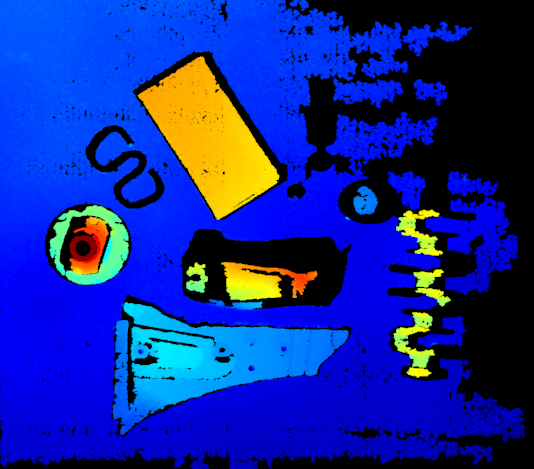
Une lumière ambiante intense perturbe la lumière structurée projetée sur la surface de l’objet cible, ce qui entraîne des imprécisions dans les données de profondeur calculées.
Image 2D Nuage de points 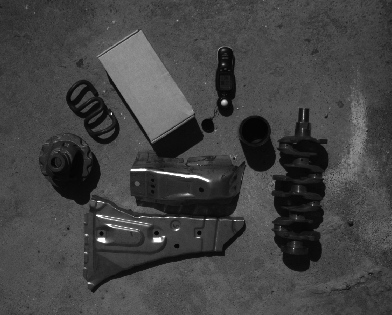
-
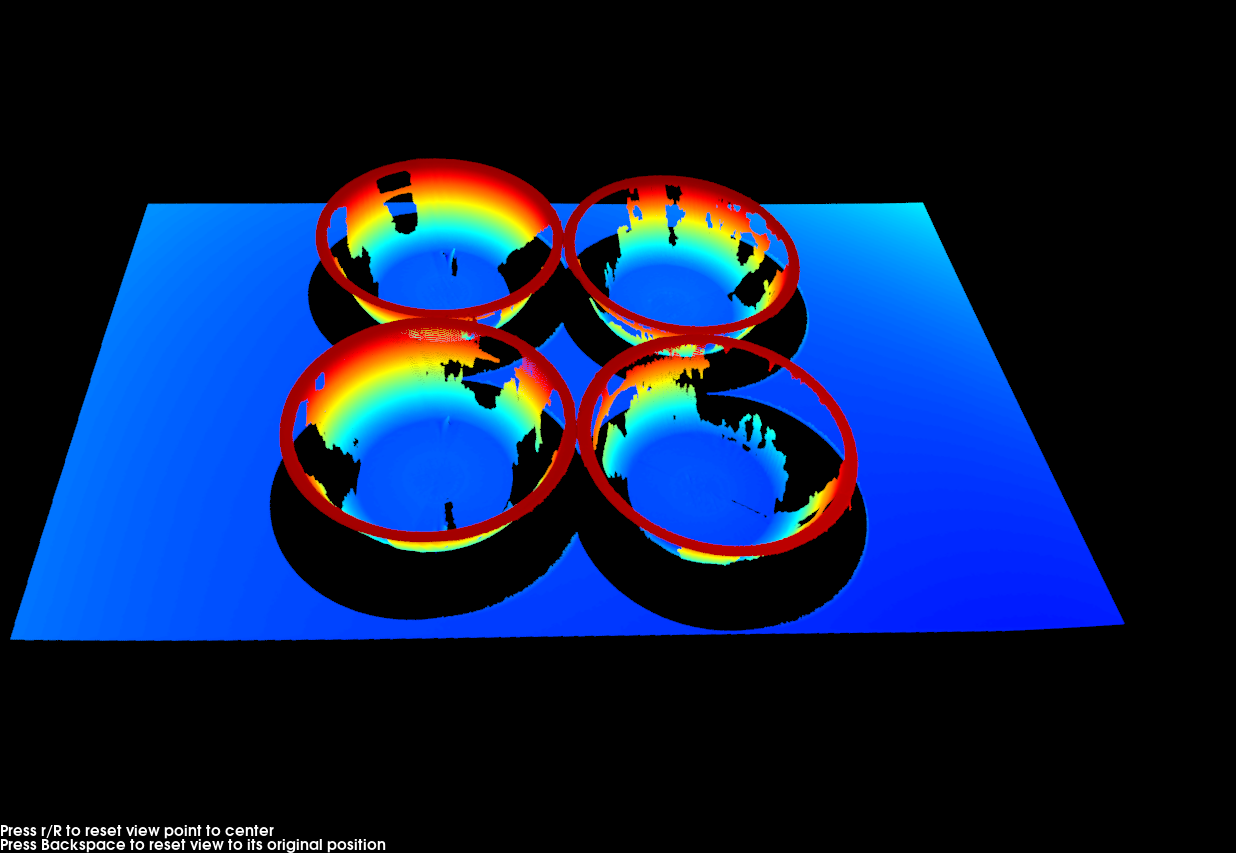
Réflexion spéculaire se produit sur la surface de l’objet cible.
Objet Nuage de points 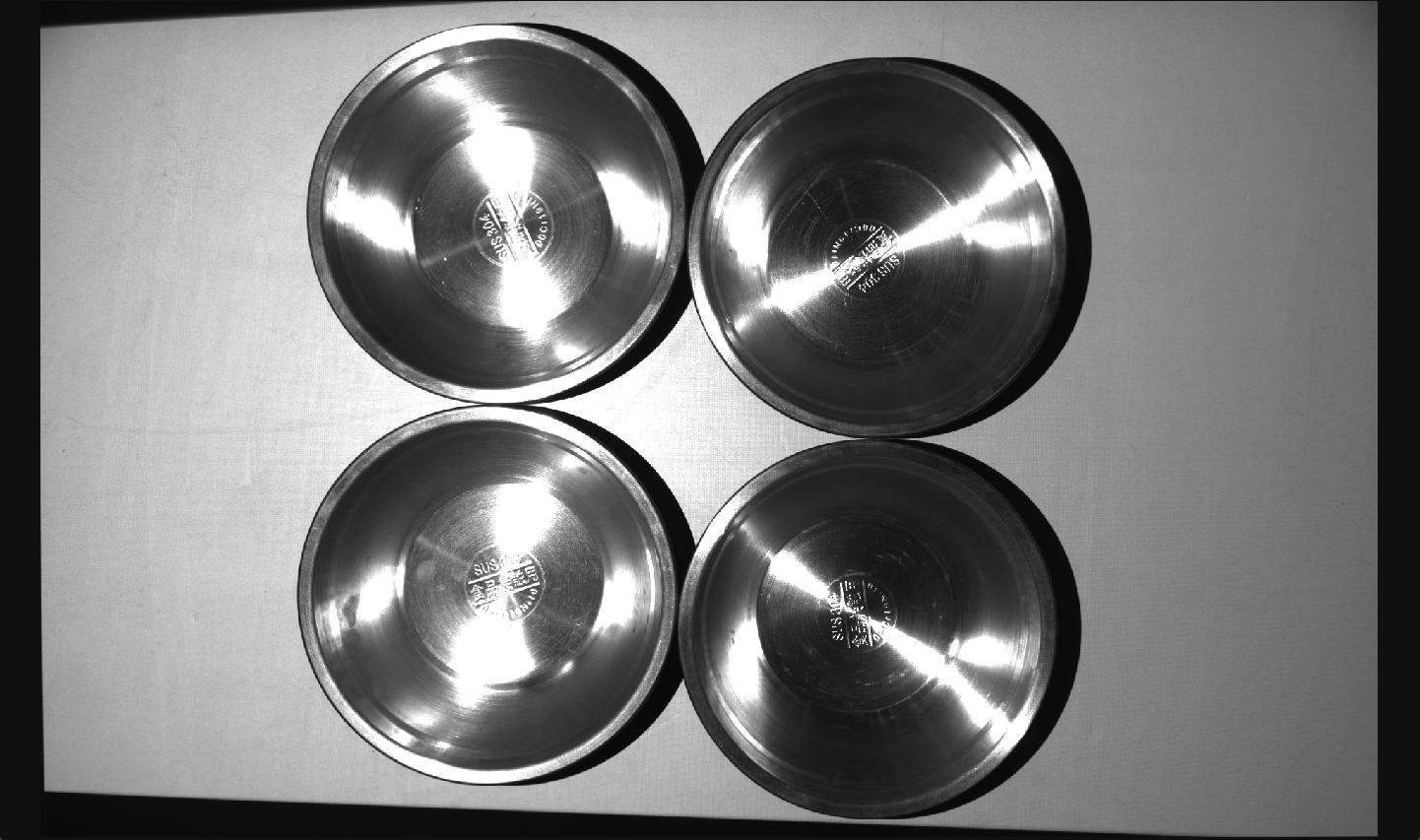
-
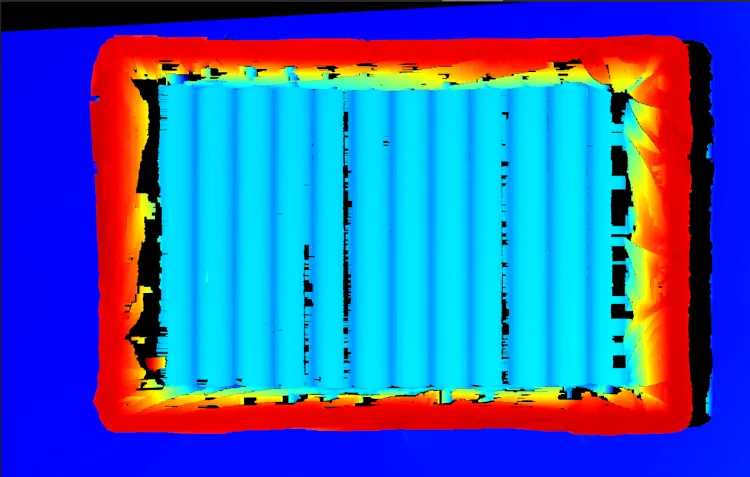
La forme complexe de l’objet cible entraîne une Interréflexion, ou une interréflexion survient entre l’objet cible et la paroi du bac.
Objet Nuage de points 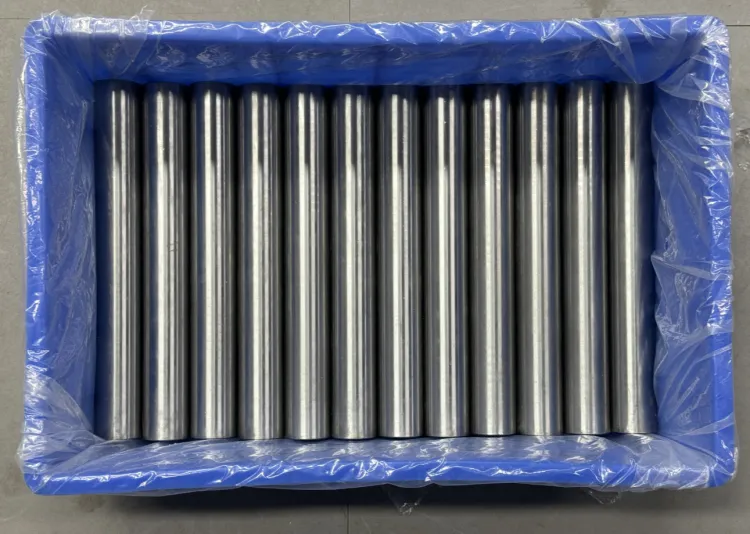
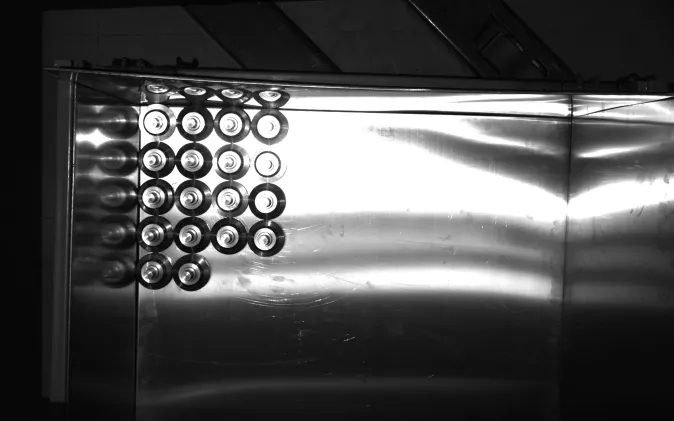
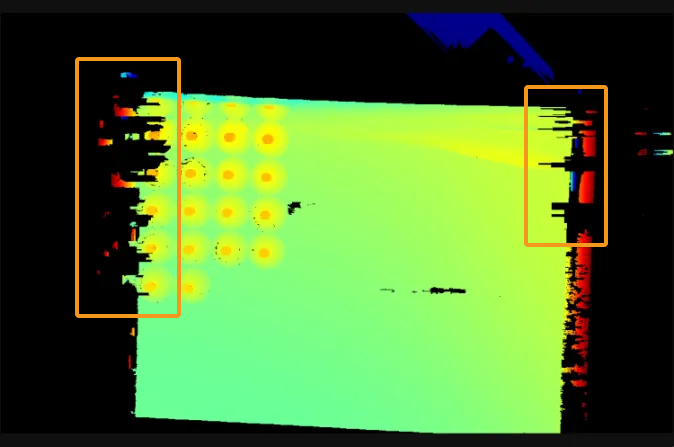
Solutions
Suivez les étapes suivantes pour résoudre le problème :
-
Nettoyez l’objectif de la caméra. Puis acquérez de nouveau des données et vérifiez la qualité du nuage de points.
-
Si le nuage de points est complet, le dépannage est terminé.
-
Si le problème persiste, passez à l’étape suivante.
-
-
Identifiez la ou les causes possibles de la perte du nuage de points en fonction des conditions de travail, puis consultez les solutions dans les sections correspondantes après le tableau ci-dessous.
La perte du nuage de points peut être la conséquence conjointe de plusieurs causes.
Conditions de travail Causes possibles Le poste de travail est proche d’une fenêtre ou l’éclairage du lieu de travail est intense.
L’objet cible présente des surfaces brillantes.
L’objet cible a des formes complexes et des surfaces brillantes, ou le bac est brillant.
-
Cliquez sur
 dans la zone d’acquisition des données pour lancer un cycle d’acquisition.
-
Si le nuage de points est complet, le dépannage est terminé.
-
Si le problème persiste, contactez le Support technique.
-
Perte de nuage de points causée par une lumière ambiante intense
Essayez les solutions suivantes :
-
Couvrez la source lumineuse avec un écran.
-
Réduisez le temps d’exposition dans la catégorie Paramètres 3D.
-
Augmentez la luminosité de la lumière structurée : augmentez la valeur de Luminosité de la lumière ou de Puissance laser selon le modèle de caméra utilisé en vous référant au tableau ci-dessous.
Modèle Paramètres NANO-GL, NANO ULTRA-GL, PRO S-GL, PRO M-GL et UHP-140-GL
Ajustez Luminosité de la lumière dans la sous-catégorie Projecteur de la catégorie Paramètres 3D.
DEEP-GL, LSR S-GL, LSR L-GL et LSR XL-GL
Ajustez Puissance laser dans la sous-catégorie Laser de la catégorie Paramètres 3D.
-
Si DEEP-GL, LSR S-GL, LSR L-GL ou LSR XL-GL est utilisé, vous pouvez passer au niveau Guru, puis ajuster l’étendue de projection de la lumière structurée.
-
Diminuez la valeur de Amplitude de trame laser dans la sous-catégorie Contrôle de la trame de projection laser de la catégorie Paramètres 3D.
Après diminution de cette valeur de paramètre, la zone de projection de la lumière structurée se rétrécira. La caméra ne peut pas capturer de données en dehors de la zone de projection.
-
Augmentez la valeur de Nombre de partitions de trame laser dans la sous-catégorie Contrôle de la trame de projection laser de la catégorie Paramètres 3D.
-
Ce paramètre n’est pas disponible lorsque Mode de codage par franges dans la catégorie Paramètres 3D est réglé sur Réfléchissant.
-
Une valeur plus grande de ce paramètre entraînera une acquisition plus lente.
-
-
-
Réduisez la distance de travail en déplaçant la caméra ou l’objet cible.
-
Évitez la lumière ambiante intense en ajustant la position ou l’angle de la caméra.
Réajustez les paramètres après avoir déplacé la caméra ou l’objet cible.
Perte de nuage de points causée par la réflexion spéculaire
Réflexion spéculaire peut engendrer des zones sous-exposées ou surexposées sur la surface de l’objet cible, entraînant une perte du nuage de points dans ces zones.
-
Lorsque la perte du nuage de points est causée par une réflexion spéculaire, essayez les solutions ci-dessous :
-
Si DEEP-GL, LSR S-GL, LSR L-GL, LSR XL-GL, NANO ULTRA-GL, PRO S-GL ou PRO M-GL est utilisé, réglez la valeur de Mode de codage par franges sur Réfléchissant.
-
Si Mode de codage par franges n’est pas réglé sur Réfléchissant, ajustez paramètres d’exposition 3D dans la catégorie Paramètres 3D.
-
-
Si la réflexion spéculaire n’entraîne que des zones surexposées sur la surface de l’objet cible, vous pouvez également essayer les solutions ci-dessous :
-
Diminuez la luminosité de la lumière structurée : diminuez la valeur de Luminosité de la lumière ou de Puissance laser selon le modèle de caméra utilisé en vous référant au tableau ci-dessous.
Modèle Paramètres NANO-GL, NANO ULTRA-GL, PRO S-GL, PRO M-GL et UHP-140-GL
Ajustez Luminosité de la lumière dans la sous-catégorie Projecteur de la catégorie Paramètres 3D.
DEEP-GL, LSR S-GL, LSR L-GL et LSR XL-GL
Ajustez Puissance laser dans la sous-catégorie Laser de la catégorie Paramètres 3D.
-
Réduisez la quantité de lumière réfléchie vers le capteur en ajustant la position ou l’angle de la caméra ou de l’objet cible.
-
-
Si la réflexion spéculaire n’entraîne que des zones sous-exposées sur la surface de l’objet cible, vous pouvez également essayer les solutions ci-dessous :
-
Augmentez la quantité de lumière réfléchie vers le capteur en ajustant la position ou l’angle de la caméra ou de l’objet cible.
Réajustez les paramètres après avoir déplacé la caméra ou l’objet cible.
-
Perte de nuage de points causée par l’interréflexion
Essayez les solutions suivantes :
-
Si DEEP-GL, LSR S-GL, LSR L-GL, LSR XL-GL, NANO ULTRA-GL, PRO S-GL ou PRO M-GL est utilisé, réglez la valeur de Mode de codage par franges sur Réfléchissant.
-
Si Mode de codage par franges n’est pas réglé sur Réfléchissant, ajustez paramètres d’exposition 3D dans la catégorie Paramètres 3D.
Si l’interréflexion provenant de la paroi du bac entraîne une perte du nuage de points, essayez les solutions ci-dessous :
-
Passer au niveau Guru, et diminuez la valeur de Amplitude de trame laser dans la sous-catégorie Contrôle de la trame de projection laser de la catégorie Paramètres 3D.
-
Recouvrez la paroi du bac avec un tissu noir.
-
Remplacez le bac par un modèle moins réfléchissant.
-
Déplacez le bac horizontalement jusqu’à une position directement sous la caméra.
Cette solution peut prévenir l’interréflexion entre l’objet cible et jusqu’à deux parois adjacentes du bac.
-
Surélevez la caméra afin que le bac remplisse tout le FOV.
Réajustez les paramètres après avoir déplacé la caméra ou l’objet cible.