扫描模式

您正在查看预发布版本(V2.6.1)的文档。如果您想查阅其他版本的文档,可以点击页面右上角“切换版本”按钮进行切换。

■ 如果您不确定当前使用的产品是哪个版本,请随时联系梅卡曼德技术支持

本章介绍如何调节扫描模式下的参数,以获取符合要求的强度图、宽度图、深度图和点云。

阅读本章前,请先阅读调节参数

判断数据质量

请按照以下标准判断扫描数据质量。如数据质量不佳,请按照下一节的内容调节参数。

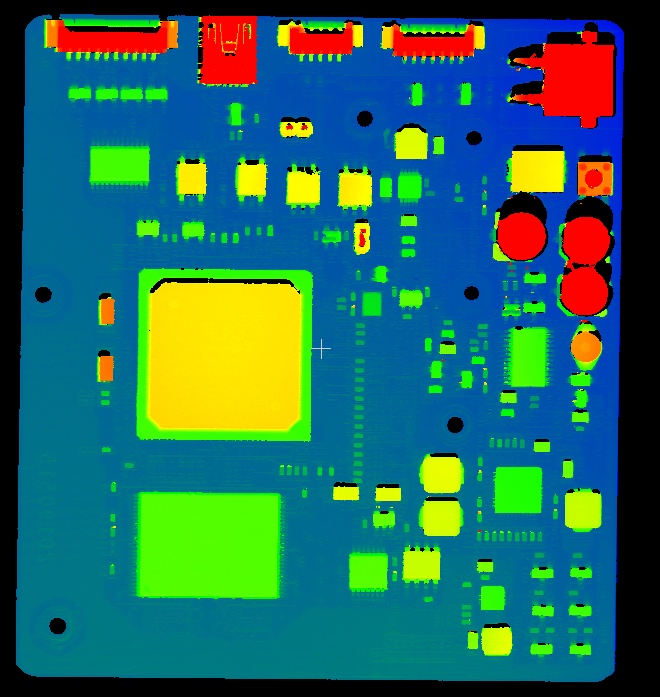
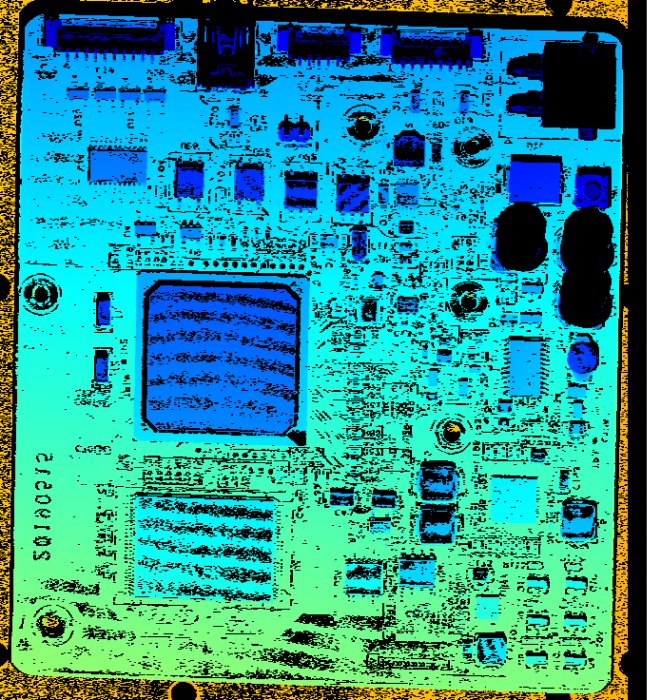
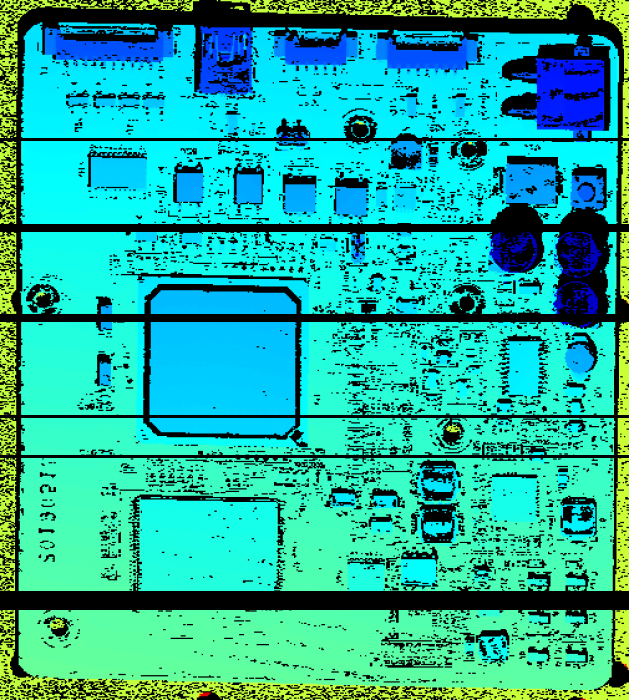
强度图、宽度图、深度图和点云中的数据均应完整。下表以点云为例。

数据完整 数据不完整

proper cloud

improper cloud 1

improper cloud 2

调节扫描模式下的参数

请按照以下流程调节扫描模式下的参数。调节参数后,应重新采集数据,确认数据质量是否有变化。

关于扫描模式下触发轮廓测量仪采集数据的方式,请参考触发数据采集的方式
  1. 设置数据采集方式:

    • 如需每次触发后采集一次数据(在物体表面扫描一段固定长度),请将该参数值设置为单帧模式

    • 如需触发一次采集后持续扫描目标物体,请将该参数值设置为连续模式

  2. 调节触发扫描的频率:

    由编码器触发扫描时

    调节编码器设置分组下的参数。

    按固定频率触发扫描时

    调节触发频率

  3. 设置扫描设置分组下的参数。

    • 通过扫描行数设置单张强度图(或宽度图)/深度图的高度。

  4. 调节以下参数可解决一些常见问题:

    • 如强度图(或宽度图)、深度图和点云中物体边缘失真(X轴方向振动导致的偏差),可调节X向轮廓对齐

    • 如强度图(或宽度图)、深度图和点云中的物体表面失真(Z轴方向振动导致的偏差),可调节Z向轮廓对齐

    • 如深度图和点云中有较多噪点或错误数据,可调节点云优化分组下的参数。

  5. (可选)调节点云的Y轴分辨率,可改变点云的长宽比。

查看采集信息

数据查看区底部显示以下信息:

信息 说明

已采集帧数

当前扫描中已采集的帧数。每采集完成扫描行数所设置的轮廓线行数,即生成一帧数据。

丢帧数量

采集过程中丢失的帧数。通常是因为触发信号发送过快或重复发送,设备正在处理上一帧时无法响应新的触发信号。如数值持续增大,请检查触发信号的发送频率。可通过I/O输出事件中的帧触发超限信号进行监测。

最大扫描速率

当前参数设置下的最大扫描速率。

实时扫描速率

当前实际的扫描速率。

已采集行数

当前扫描中已采集的轮廓线行数。

异常行数

扫描过程中因超频产生的异常行数。通常是因为行扫描触发频率超过设备最大处理能力。如数值持续增大,请降低行扫描触发频率。可通过I/O输出事件中的行触发超限信号进行监测。

该页面是否有帮助?

可以通过以下方式反馈意见:

我们重视您的隐私

我们使用 cookie 为您在我们的网站上提供最佳体验。继续使用该网站即表示您同意使用 cookie。如果您拒绝,将使用一个单独的 cookie 来确保您在访问本网站时不会被跟踪或记住。