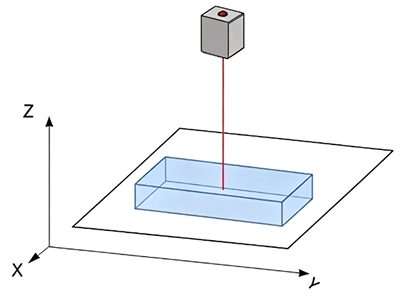
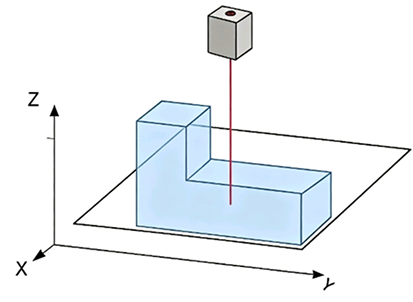
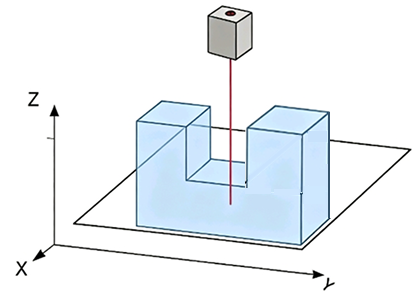
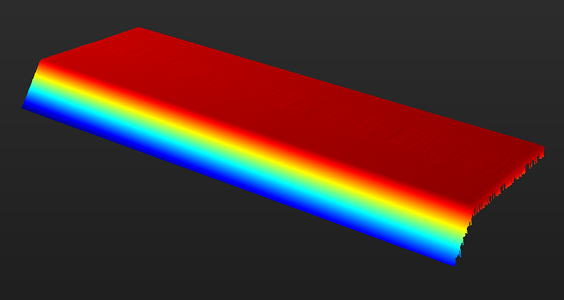
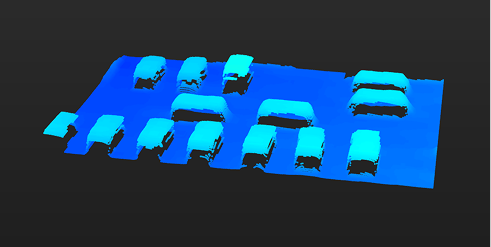
扫描模式

您正在查看预发布版本(V2.6.1)的文档。如果您想查阅其他版本的文档,可以点击页面右上角“切换版本”按钮进行切换。

■ 如果您不确定当前使用的产品是哪个版本,请随时联系梅卡曼德技术支持

本章介绍扫描模式下的参数。

1. 数据采集方式

参数说明

该参数与数据采集区的按钮共同决定如何生成数据。

可见级别

初级、专家

参数取值

  • 单帧模式:每触发一轮数据采集后,按数据输出设置返回一轮采集结果。

  • 连续模式:触发数据采集后,持续扫描目标物体并不间断地返回固定长度的数据片段。

调节说明

选择不同参数值时,数据采集按钮的功能如下:

  • 单帧模式 + 单次采集按钮 single cap:触发一轮采集,按数据输出设置返回一轮采集结果。

  • 单帧模式 + 连续采集按钮 continuous cap:自动连续触发采集,每次触发均按数据输出设置返回一轮采集结果。

  • 连续模式:仅可使用连续采集按钮 continuous cap。对目标物体进行连续扫描。

  • 通过触发设置分组下的扫描行数设置图像或数据片段的长度。

  • 对目标物体进行连续扫描时,触发扫描的频率应小于3000Hz。

2. 触发设置

选择触发源并设置相关参数。

关于扫描模式下触发轮廓测量仪采集数据的方式,请参考触发数据采集的方式

2.1. 数据采集触发源

参数说明

选择触发数据采集的信号来源。一轮数据采集扫描多行数据,生成多条轮廓线,并合成为一帧图像。

可见级别

初级、专家

参数取值

  • 软件触发(默认值)

  • 边沿触发

  • 电平触发

  • 电平分段触发

调节说明

  • 软件触发:由软件发送采集指令触发。适用于调试或实时性要求较低的场景。

  • 边沿触发:由外部数字信号在上升沿或下降沿触发。适用于实时性要求较高的场景。

  • 电平触发:在外部数字信号保持有效电平期间持续采集,直至形成一帧图像。适用于被测工件长度不固定的场景。

  • 电平分段触发:在外部数字信号处于有效区间时进行分段采集,并合成为一帧图像。适用于离散局部区域的分段采集场景。。

2.1.1. 触发极性

该参数仅在数据采集触发源设置为边沿触发电平触发电平分段触发时可见。

参数说明

配置触发信号的有效方向或电平状态。

可见级别

专家

参数取值

  • 正极性(默认值)

  • 负极性

调节说明

  • 触发源为边沿触发时,正极性表示上升沿触发,负极性表示下降沿触发。

  • 触发源为电平触发电平分段触发时,正极性表示高电平有效,负极性表示低电平有效。

2.1.2. 触发延迟

参数说明

选择以时间或行数为单位设置触发延迟。

可见级别

专家

参数取值

  • 时间(默认值)

  • 行数

调节说明

选择延迟类型后需要设置对应触发延迟时间或者触发延迟行数

  • 触发延迟时间:设置从收到触发信号到开始采集的延迟时间。设置后,采集起止位置整体后移,采集范围不变。

  • 触发延迟行数:设置从收到触发信号到开始采集的延迟行数。设置后,采集起止位置整体后移,采集范围不变。

数据采集触发源设置为电平触发时,还可设置触发结束延迟对应的触发结束延迟时间或者触发结束延迟行数

  • 触发结束延迟时间:设置触发结束后继续采集的时间。设置后,采集结束位置后移,采集范围延长。

  • 触发结束延迟行数:设置触发结束后继续采集的行数。设置后,采集结束位置后移,采集范围延长。

2.1.3. 防抖时间

该参数仅在数据采集触发源设置为边沿触发电平触发电平分段触发时可见。

参数说明

设置输入信号的最小有效持续时间,用于滤除信号抖动与毛刺。持续时间小于该值时,信号将被视为无效,不会触发采集。

可见级别

专家

参数取值

  • 值范围:0~1000000μs

  • 默认值:0μs

调节说明

防抖时间设置过大可能会屏蔽有效信号,参数值应参考外部输入有效信号的脉冲宽度。

2.2. 行扫描触发源

参数说明

选择触发扫描一行数据的信号来源。

可见级别

初级、专家

参数取值

  • 固定频率(默认值)

  • 编码器

  • 编码器A相

  • 编码器B相

调节说明

  • 需由编码器触发扫描时,请选择编码器

  • 需按固定频率触发扫描时,请选择固定频率

  • 需由外部硬件信号触发扫描时,请选择编码器A相编码器B相

请根据所用的触发方式组合设置数据采集触发源行扫描触发源

选择不同选项后,行扫描触发源分组中将显示不同的参数供调节:

2.2.1. 触发频率

该参数仅在行扫描触发源设置为固定频率时可见。

参数说明

行扫描触发源固定频率时,设置触发轮廓测量仪扫描的固定频率。

可见级别

初级、专家

参数取值

  • 值范围:1Hz~当前最大扫描速率

  • 默认值:1000Hz

调节说明

  • 该参数决定扫描数据的Y轴分辨率。请根据对Y轴分辨率的需求调节。

  • 如需扫描数据的Y轴分辨率与X轴分辨率一致,请根据以下公式计算合适的触发频率值:

    触发频率 = 目标物体相对轮廓测量仪的移动速度(μm/s) ÷ X轴分辨率

2.2.2. 触发延迟时间

参数说明

设置轮廓测量仪从收到行扫描触发信号到发射激光之间的延迟时间。

可见级别

专家

参数取值

  • 值范围:0~60000000μs

  • 默认值:0μs

调节说明

  • 行扫描触发源固定频率时,请勿调节该参数。

  • 仅使用一台轮廓测量仪扫描时,请勿调节该参数。

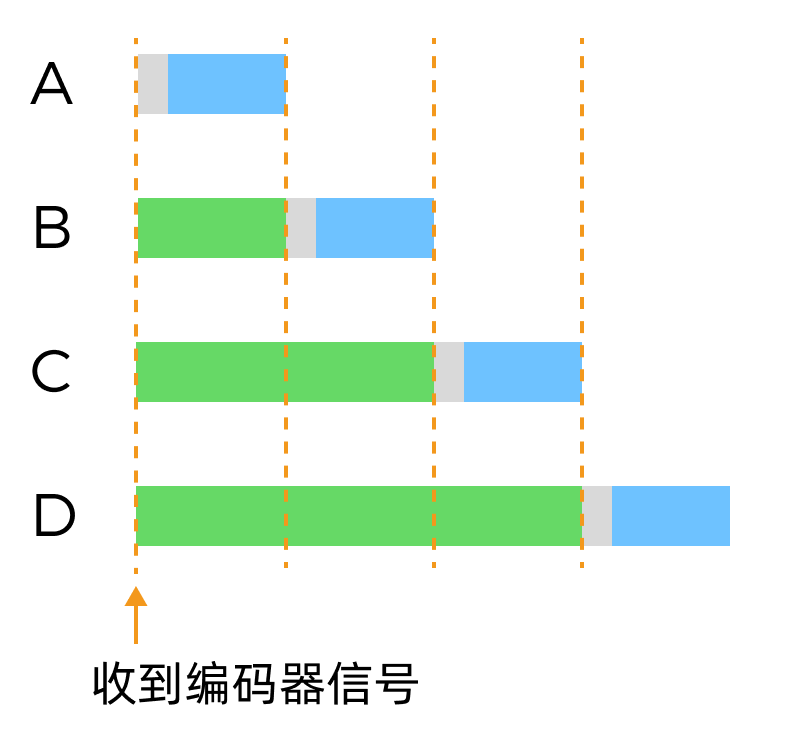
  • 如同时使用多台轮廓测量仪扫描同一目标物体,请参考下方的调节触发延迟确认需调节该参数的场景及具体的调节说明。

调节触发延迟

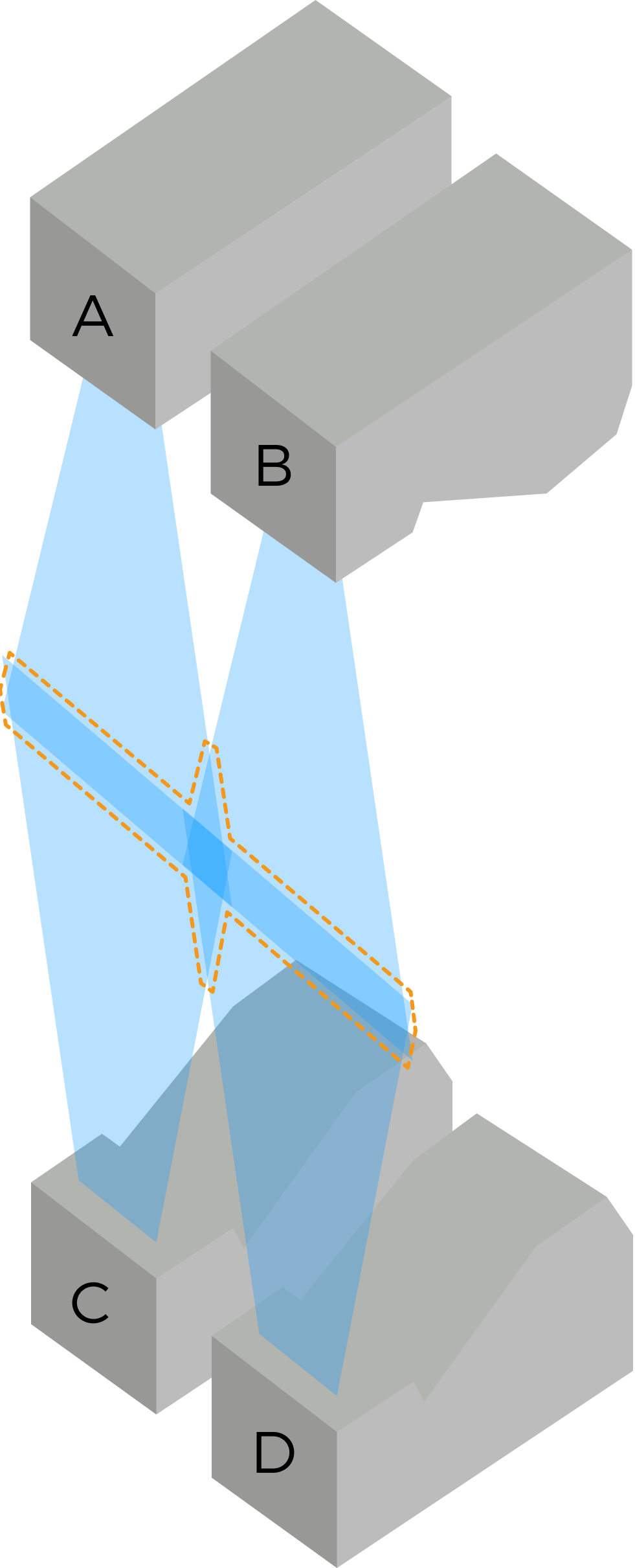
当使用场景同时满足以下条件时,需要调节触发延迟参数:

  • 同时使用多台轮廓测量仪扫描同一目标物体。

  • 通过同一台编码器同时触发轮廓测量仪进行行扫描。

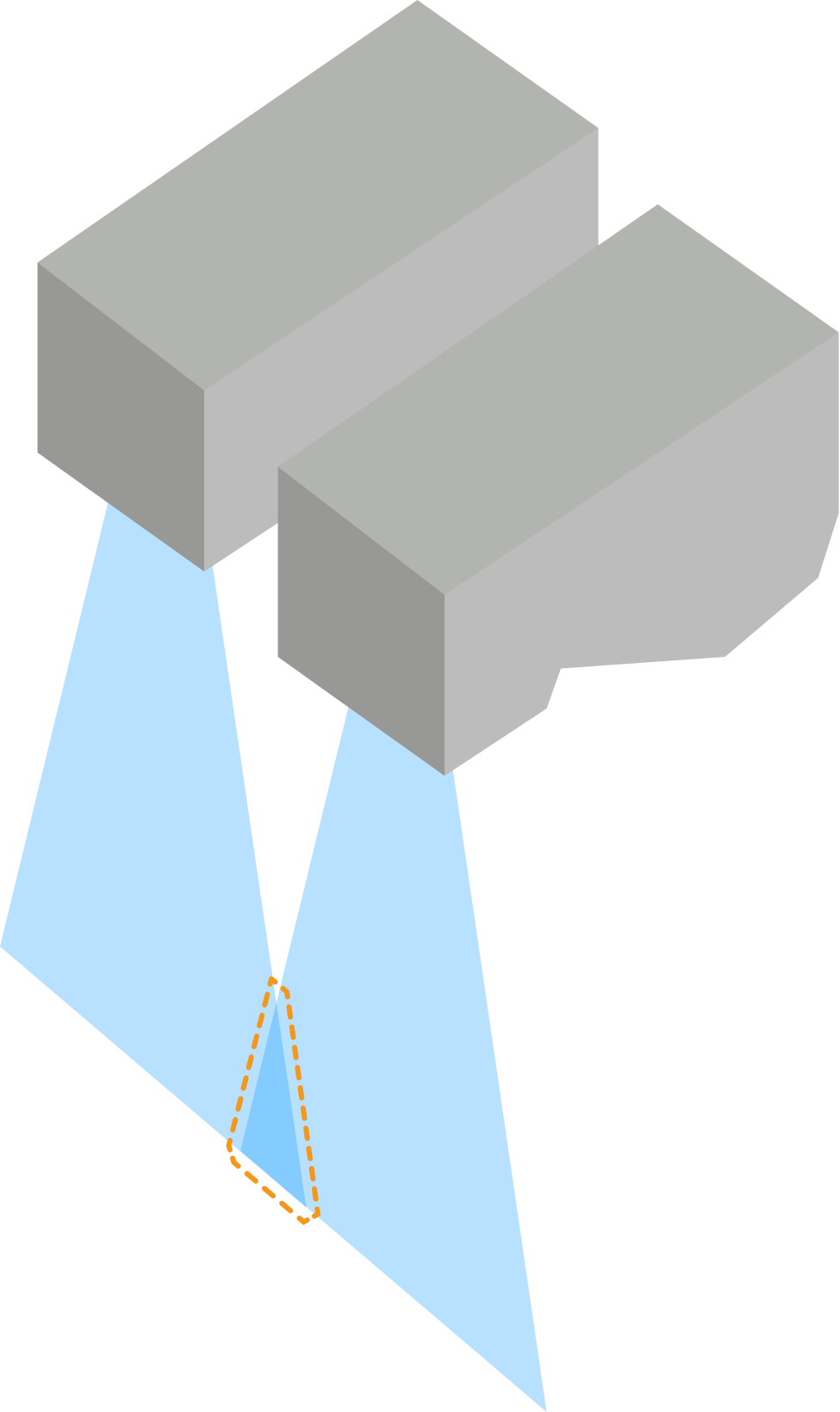
  • 轮廓测量仪的视野有重叠,各台轮廓测量仪同时发射激光将互相干扰。

    trigger delay overlapped fov 1

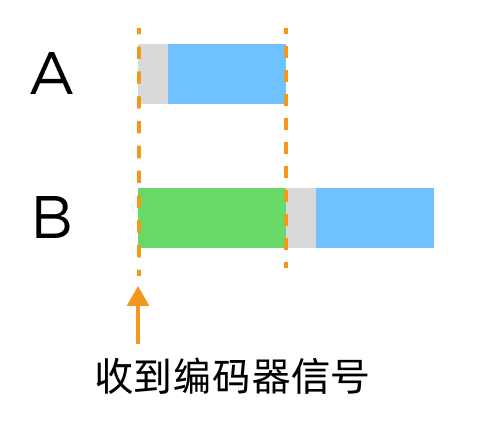
设置合适的触发延迟参数值后,各台轮廓测量仪将在不同时间发射激光并采集数据,不再互相干扰。

调节触发延迟参数有以下影响:

  • 降低最大扫描速率。

  • 各台轮廓测量仪不再同时发射激光并采集数据,因此编号(index)相同的轮廓线对应的实际位置不再相同。通过标定确定各感测头的空间关系,可校正此类位置偏差。

请执行以下步骤调节触发延迟参数:

  1. 参考预览模式轮廓模式扫描模式,分别调节各台轮廓测量仪的参数,保证每台轮廓测量仪的数据质量满足要求。

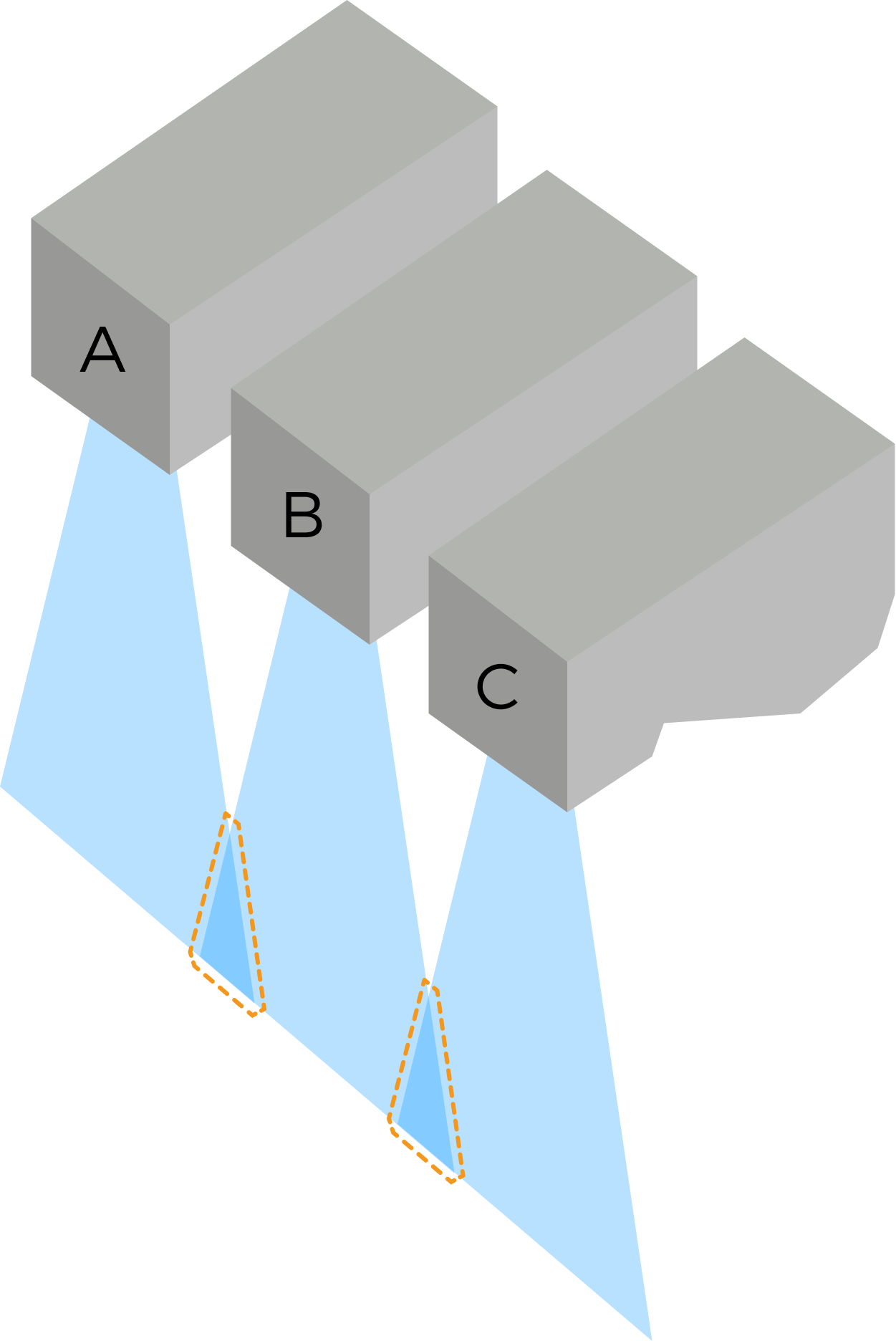
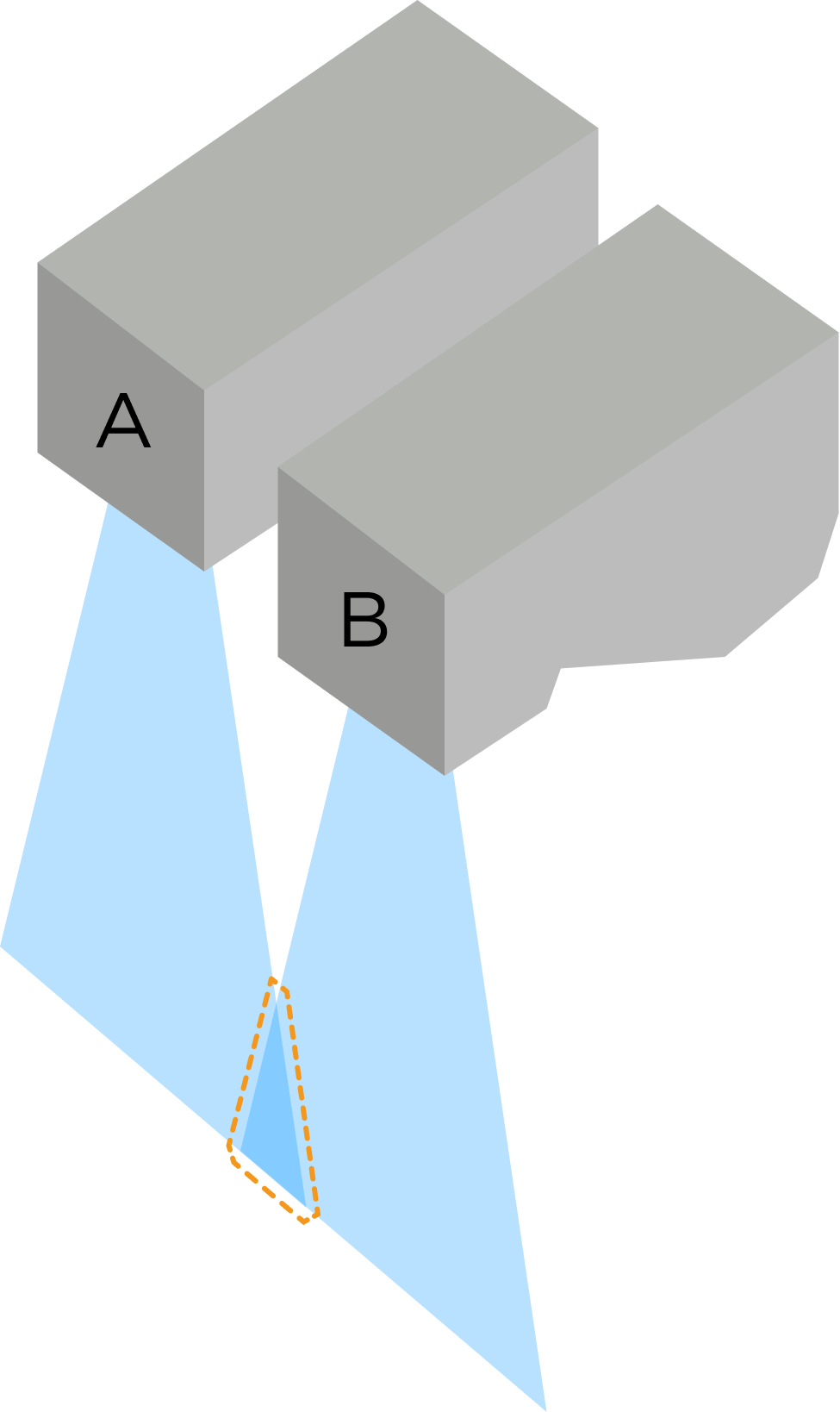
  2. 如使用2台以上的轮廓测量仪,确认轮廓测量仪视野的重叠关系:

    视野重叠关系

    所有轮廓测量仪的视野均有重叠

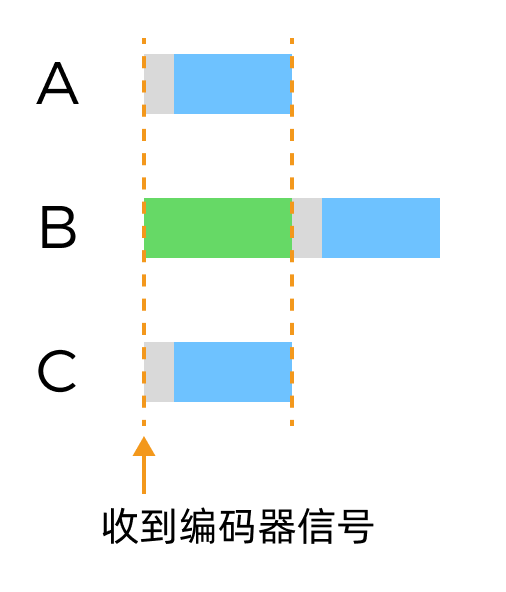
    部分轮廓测量仪的视野不重叠(如下图中A和C)

    空间关系示例
    trigger delay overlapped fov 2

    trigger delay overlapped fov 3

    因调节触发延迟参数的目的是使视野重叠的轮廓测量仪不互相干扰,上表右图中视野不重叠的A和C可以同时发射激光。此时只需为B调节触发延迟参数,使其晚于A和C发射激光。

  3. 参考下表中的空间关系和参数设置示例,并结合以下步骤,设置各轮廓测量仪的触发延迟参数:

    1. 确定需要最先发射激光的轮廓测量仪,该轮廓测量仪的触发延迟参数使用默认值0即可。

    2. 确定需要第二个发射激光的轮廓测量仪,并按照以下公式设置该轮廓测量仪的触发延迟参数:

      触发延迟 = 10μs + 最先发射激光的轮廓测量仪的曝光时间(固定曝光模式)、曝光时间+曝光时间2(双帧HDR曝光模式)或HDR曝光设置中的总曝光时间(单帧HDR曝光模式)

      轮廓测量仪在发射激光后10μs开始曝光,以保证原始图像中激光线的亮度稳定。
    3. 确定需要第三个发射激光的轮廓测量仪,并按照以下公式设置该轮廓测量仪的触发延迟参数:

      触发延迟 = 第二个发射激光的轮廓测量仪的触发延迟 + 10μs + 第二个发射激光的轮廓测量仪的曝光时间(固定曝光模式)、曝光时间+曝光时间2(双帧HDR曝光模式)或HDR曝光设置中的总曝光时间(单帧HDR曝光模式)

    4. 以此类推,设置全部轮廓测量仪的触发延迟参数。

      空间关系示例

      trigger delay overlapped fov 1 1

      trigger delay overlapped fov 2

      trigger delay overlapped fov 3

      参数设置

      trigger delay sequence 1

      trigger delay sequence 2

      trigger delay sequence 3

      exposure delay:曝光延迟时间(10μs)

      exposure time曝光时间/总曝光时间

      trigger delay触发延迟

2.2.3. 防抖时间

该参数仅在行扫描触发源设置为编码器编码器A相编码器B相时可见。

参数说明

设置输入信号的最小有效持续时间,用于滤除信号抖动与毛刺。持续时间小于该值时,信号将被视为无效,不会触发采集。

可见级别

专家

参数取值

  • 值范围:0~1000000μs

  • 默认值:0μs

调节说明

防抖时间设置过大可能会屏蔽有效信号,参数值应参考外部输入有效信号的脉冲宽度。

2.2.4. 编码器设置

行扫描触发源设置为编码器编码器A相/编码器B相时,需调节该分组下的参数。

单击编辑按钮,可打开编码器设置工具。可在该工具中查看编码器值和运动方向、计算编码器分辨率。

如需扫描数据的Y轴分辨率与X轴分辨率一致,也可通过该工具获取推荐的触发间隔值

① 触发方向

参数说明

选择触发扫描的编码器运动方向。

可见级别

初级、专家

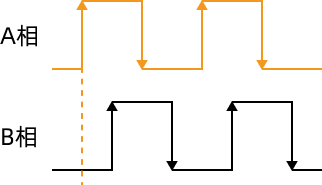
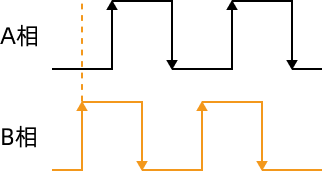
参数取值

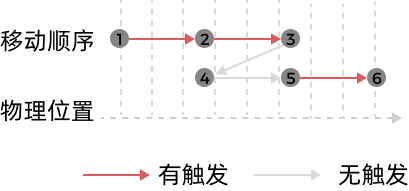
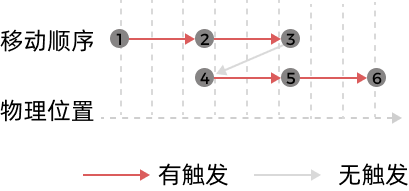
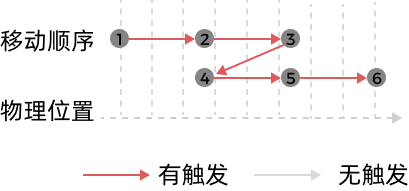
  • A相在前(位置):A相在前时触发扫描。同一位置仅触发一次,移动到新位置后可再次触发。

  • B相在前(位置):B相在前时触发扫描。同一位置仅触发一次,移动到新位置后可再次触发。

  • A相在前(方向):A相在前时触发扫描。每经过一个编码器间隔即可触发一次。

  • B相在前(方向):B相在前时触发扫描。每经过一个编码器间隔即可触发一次。

  • 双向(默认值):编码器A相信号或B相信号在前时,均触发扫描。

以上参数值由 A相在前/B相在前位置/方向/双向 两部分组成。

A相在前/B相在前决定触发扫描的编码器信号方向:

leading a

leading b

位置/方向/双向决定触发方式:

position mode

direction mode

both mode

位置:同一位置仅触发一次。反向移动不触发,正向移动至已到达过的位置也不触发,需移动至之前未到达过的位置才再次触发。

方向:正向移动时,每经过一个编码器间隔即触发一次(包括已到达过的位置)。反向移动不触发。

双向:正向和反向移动均触发扫描,每经过一个编码器间隔即触发一次。

调节说明

根据编码器运动方向和目标物体相对轮廓测量仪的移动方向调节。

可在编码器设置工具中查看编码器运动方向。
② 触发信号计数模式

参数说明

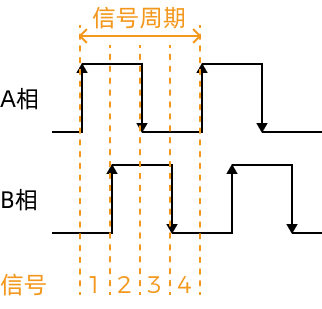
设置每个编码器信号周期中计数的信号个数。计数的信号用于触发扫描(即触发信号)。

编码器每个信号周期中包含4个信号,如下图所示。

encoder period

可见级别

初级、专家

参数取值

  • 1×(默认值):每个信号周期有1个信号进行计数。

  • 2×:每个信号周期有2个信号进行计数。

  • 4×:每个信号周期有4个信号进行计数。

调节说明

该参数与触发间隔共同决定触发扫描的频率。

  • 如触发扫描的频率大于轮廓测量仪的最大扫描速率,将导致部分数据丢失。请参考部分数据丢失解决该问题。

    在数据查看区右上角可确认轮廓测量仪当前的最大扫描速率。
  • 触发扫描的频率决定扫描数据的Y轴分辨率,进而决定扫描精度及强度图和深度图中目标物体的宽高比。详见扫描数据的Y轴分辨率

  • 如需扫描数据的Y轴分辨率与X轴分辨率一致,请通过编码器设置工具调节触发间隔(在此过程中可能需要调节触发信号计数模式的值)。

③ 触发间隔

参数说明

设置扫描一行数据所需的触发信号个数。

可见级别

初级、专家

参数取值

  • 值范围:1~65535

  • 默认值:1

调节说明

该参数与触发信号计数模式共同决定触发扫描的频率。

  • 如触发扫描的频率大于轮廓测量仪的最大扫描速率,将导致部分数据丢失。请参考部分数据丢失解决该问题。

    在数据查看区右上角可确认轮廓测量仪当前的最大扫描速率。
  • 触发扫描的频率决定扫描数据的Y轴分辨率,进而决定扫描精度及强度图和深度图中目标物体的宽高比。详见扫描数据的Y轴分辨率

  • 如需扫描数据的Y轴分辨率与X轴分辨率一致,请通过编码器设置工具调节触发间隔

④ 触发干扰抑制

参数说明

启用该参数可改善触发信号状态,规避突发杂波引发的误触发行为。

可见级别

专家

参数取值

启用触发干扰抑制开关:

  • 开关开启时,对触发信号进行滤波处理,过滤杂波信号。

  • 开关关闭时,不对触发信号进行处理。

调节说明

在实际工况中,如存在编码器信号源不稳定、机构电磁干扰导致的信号波动等情况,可能引发误触发,影响数据采集。如遇到此类问题,建议开启该开关。

⑤ 编码器分辨率

参数说明

设置编码器分辨率或显示编码器设置工具中计算出的分辨率。

可见级别

初级、专家

参数取值

  • 值范围:0.1~1000μm

  • 默认值:1μm

调节说明

-

⑥ 编码器方向反转

参数说明

启用后反转编码器的方向判定。

可见级别

初级、专家

参数取值

默认值:关闭

调节说明

接线或安装导致运动方向识别相反时,可启用该参数进行校正。

2.3. 扫描行数

参数说明

设置采集数据的轮廓线行数。

可见级别

初级、专家

参数取值

  • 值范围:1~20000

  • 默认值:850

调节说明

  • 数据采集方式参数设置为单帧模式时,该参数用于设置生成一张强度图和深度图所需的轮廓线行数。 应保证设置值可完整覆盖一个目标物体。可参考以下公式计算:

    扫描行数 = 目标物体的长度(μm) ÷ 扫描数据的Y轴分辨率(μm)

    设置值应略大于计算值。

数据采集方式参数设置为连续模式时,该参数用于设置返回的数据片段长度。

2.4. 分段行数回调

参数说明

启用该参数将按设定的行数分段输出采集数据。

可见级别

专家

参数取值

启用分段行数回调开关:

  • 开关开启时,按设定的回调行数分段输出采集数据。

  • 开关关闭时,按整帧方式输出采集数据。

回调行数:设置每累计多少行数据触发一次回调输出。

调节说明

  • 需要边采集边处理数据、降低单次回调数据量或提升处理实时性时,建议开启该参数。

  • 回调行数设置越小,回调触发越频繁、单次数据量越小,但调用开销更高。

  • 回调行数设置越大,回调触发越少、单次数据量越大,适合对实时性要求较低但追求处理效率的场景。

2.5. 高速模式

参数说明

启用该参数可提高数据采集速度,但数据质量可能降低。

可见级别

专家

参数取值

启用高速模式开关:

  • 开关开启时,提高数据采集速度,但数据质量可能降低。

  • 开关关闭时,恢复正常采集速度和数据质量。

调节说明

  • 对采集速度要求较高时,可尝试开启该参数。

  • 开启后,建议结合实际采集结果检查轮廓完整性、噪点水平和边缘细节。

  • 如采集结果不能满足要求,建议关闭该参数,或配合其他相关参数重新调节。

3. 感兴趣区域

参数说明

感兴趣区域用于限定数据处理范围,减少需处理的数据量,提升最大扫描速率。

支持在X-Z平面设置固定ROI,或设置沿扫描方向变化的动态ROI

固定ROI和动态ROI的区别如下:

类型 说明 示意图

固定单窗ROI

感兴趣区域在扫描过程中保持不变。在单一Y向位置上,感兴趣区域在Z向为单个连续区域。

适用场景:适用于被测特征在不同扫描位置上的形态变化较小,且在单一激光线位置上仅需设置一个连续ROI区域的场景。

width220

固定多窗ROI

感兴趣区域在扫描过程中保持不变。在单一Y向位置上,感兴趣区域在Z向可由多个不连续区域组成。

适用场景:适用于被测特征在单一激光线位置上呈台阶状或分层分布,需要在不同Z值范围分别设置ROI窗口进行框选的场景。

fixed roi multi window

动态ROI

感兴趣区域随Y向位置变化而变化。在不同扫描位置上,感兴趣区域的位置或范围可动态调整。

适用场景:适用于不同扫描位置上的目标高度或形态变化较大的场景。

dynamic roi

可见级别

初级、专家

参数取值

  • 固定(默认值)

  • 动态

调节说明

  • 扫描模式下不可编辑固定ROI。如需调节固定ROI,请在轮廓模式下设置,详见固定感兴趣区域

  • 如需调节动态ROI,单击编辑感兴趣区域右侧的编辑按钮,打开动态感兴趣区域工具窗口。具体操作见编辑动态感兴趣区域

4. 干扰抑制

该分组下的参数用于抑制干扰因素,提升数据质量与可靠性。

4.1. 掩膜

参数说明

使用掩膜遮挡不需要的数据,如噪声、因多重反射产生的激光线等。

掩膜分为固定掩膜动态掩膜

  • 固定掩膜:掩膜区域固定不变,适用于目标物位置稳定、干扰区域固定的场景。

  • 动态掩膜:掩膜区域随扫描行变化而调整,适用于干扰区域随运动发生变化的场景。动态掩膜仅支持在扫描模式下编辑。

可见级别

初级、专家

参数取值

  • 固定(默认值)

  • 动态

启用掩膜开关:

  • 开关开启时,应用已添加的掩膜。

  • 开关关闭时,不应用已添加的掩膜。

调节说明

  • 固定掩膜:启用掩膜后,单击编辑掩膜右侧的编辑按钮,打开掩膜工具窗口进行编辑。详见使用掩膜工具

  • 动态掩膜:启用掩膜后,单击编辑掩膜右侧的编辑按钮,打开动态掩膜工具窗口进行设置。具体操作见下方编辑动态掩膜

4.1.1. 编辑动态掩膜

使用动态掩膜工具前,需先在扫描模式下采集深度数据。

打开动态掩膜工具窗口后,执行以下步骤:

  1. 在右侧区域列表中输入各动态区域的行范围,或直接在左侧图像中拖动区域边缘进行调整。

    如需添加动态区域,单击+ 添加;如需删除,单击对应区域右侧的删除
  2. 单击下一步,进入动态掩膜编辑界面。

  3. 在右侧掩膜列表中选择需编辑的动态区域(如动态区域1原始图像)。

  4. 在左侧工具栏中选择合适的掩膜工具,在图像中添加掩膜。

    掩膜工具的使用方式可参考使用掩膜工具
  5. 如有多个动态区域,重复步骤3~4,依次编辑其他动态区域的掩膜。

  6. 设置完成后,单击应用按钮,保存设置并退出工具。

  7. 在扫描模式下重新采集数据,确认动态掩膜的效果。如效果不符合要求,请重新进入工具调整。

5. 动态优化

参数说明

当目标物体在扫描方向上各区域的表面特性差异较大时(如同时包含黑色塑料、高亮金属等材质),可在扫描方向上划分多个区间并分别配置参数,以满足不同区域的成像需求。

可见级别

专家

参数取值

默认值:关闭

调节说明

启用动态优化后,单击编辑动态优化区域右侧的编辑按钮,打开动态优化窗口进行设置。具体操作见下方配置动态优化区域

启用“动态优化”时,预览模式下以下功能不可用:

5.1. 配置动态优化区域

使用动态优化工具前,需先在扫描模式下采集深度数据。

打开动态优化窗口后,执行以下步骤:

  1. 在右侧区域列表中输入动态优化区域的行范围,或直接在左侧图像中拖动区域边缘进行调整。

    如需添加区域,单击+ 添加;如需删除,单击对应区域右侧的删除
  2. 单击下一步,进入参数配置界面。

  3. 在左侧动态优化区域列表中选择需配置的区域(如 Area0)。

  4. 在右侧配置区域参数面板中,可选择是否显示动态掩膜,以查看掩膜在当前区域的效果。

    根据该区域的表面特性配置以下参数:

  5. 如有多个区域,重复步骤3~4,依次配置其他区域的参数。

    单击左侧动态优化区域列表旁的区域参数配置dynamic optimization overview icon按钮,可在表格中集中查看和修改所有区域的参数。
  6. 设置完成后,单击应用按钮,保存设置并退出工具。

  7. 在扫描模式下重新采集数据,确认动态优化的效果。如效果不符合要求,请重新进入工具调整。

6. 分辨率

设置扫描数据的X轴分辨率和点云的Y轴分辨率。

6.1. X轴分辨率

参数说明

设置扫描数据的X方向分辨率,即激光线线长方向上相邻两点之间的距离。

可见级别

初级、专家

参数取值

  • 值范围(μm):

    • LNX-7030:11μm(2~66μm)

    • LNX-7045:15μm(3~90μm)

    • LNX-7080:25μm(4~150μm)

    • LNX-7150:50μm(8~300μm)

    • LNX-7300:80μm(13~480μm)

    • LNX-7600:150μm(25~900μm)

  • 调节步长:0.1μm

调节说明

  • X轴分辨率仅在采样方式设置为均匀间距时生效。

  • X轴分辨率参数值与扫描数据的Y轴分辨率一致时,扫描数据中物体的宽高比符合实际物体。

  • 如需使扫描数据的X轴分辨率与Y轴分辨率保持一致,但无法通过调节触发信号计数模式等参数调整Y轴分辨率,可调整X轴分辨率。

6.2. Y轴分辨模式

参数说明

选择Y轴分辨率的设置模式。

可见级别

初级、专家

参数取值

  • 自动

  • 手动(默认值)

调节说明

  • 设置为自动时,Y轴分辨率由系统根据当前触发参数自动计算并显示。

  • 设置为手动时,可手动输入Y轴分辨率。

  • 请根据应用需求选择设置方式:需要固定Y轴分辨率时,使用手动;需要由系统根据当前触发参数自动计算时,使用自动

行扫描触发源设置为固定频率时,自动模式不可用。

6.2.1. Y轴分辨率

参数说明

设置扫描数据的Y方向分辨率,即目标物体运动方向上相邻两点之间的距离。

可见级别

初级、专家

调节说明

Y轴分辨率模式设置方式为自动时,该参数为只读参数,计算方式如下:

  • 行扫描触发源固定频率时:

    Y轴分辨率(μm)= 移动速度(mm/s)÷ 触发频率(Hz)× 1000

  • 行扫描触发源编码器时:

    Y轴分辨率(μm)= 编码器分辨率(μm)× 触发间隔 ÷ 触发信号计数模式 × 4

  • 行扫描触发源编码器A相编码器B相时:

    Y轴分辨率(μm)= 编码器分辨率(μm)× 触发间隔 ÷ 触发信号计数模式 × 2

6.2.2. Y轴重采样倍率

参数说明

设置扫描数据在Y轴方向的重采样倍率。

可见级别

专家

参数取值

  • 1x(默认值)

  • 2x

  • 3x

  • 4x

调节说明

选择2×时,数据行数将通过重采样增加为原来的2倍,以此类推。可用于提高Y轴方向的数据密度。

7. 校正

该分组下的参数用于校正轮廓线的高度和方向偏差。

运动方向校正倾斜校正高度校正互斥,启用运动方向校正功能后,其他校正功能将被禁用。

7.1. 倾斜校正

参数说明

校正轮廓线的倾斜角度,该倾斜角度由轮廓测量仪绕Y轴的旋转导致。

可见级别

初级、专家

参数取值

启用倾斜校正开关:

  • 开关开启时,将倾斜校正结果应用至轮廓线。

  • 开关关闭时,不将倾斜校正结果应用至轮廓线。

倾斜校正角度

  • 值范围:-90.000°~90.000°

  • 默认值:0.000°

调节说明

详细操作说明见倾斜校正

7.2. 高度校正

参数说明

校正轮廓线中的高度误差,该误差由轮廓测量仪绕X轴的旋转导致。

可见级别

初级、专家

参数取值

启用高度校正开关:

  • 开关开启时,将高度校正结果应用至轮廓线。

  • 开关关闭时,不将高度校正结果应用至轮廓线。

高度校正比例

  • 值范围:0.5~2

  • 默认值:1.000

调节说明

详细操作说明见高度校正

7.3. 运动方向校正

参数说明

校正点云中的畸变,该畸变由轮廓测量仪的实际运动方向与坐标轴方向不一致导致。运动方向由运动方位角和运动俯仰角共同定义。

可见级别

初级、专家

参数取值

启用运动方向校正开关:

  • 开关开启时,应用运动方向校正结果。

  • 开关关闭时,不应用运动方向校正结果。

运动方位角

  • 值范围:-180°~180°

  • 默认值:90°

运动俯仰角

  • 值范围:0°~180°

  • 默认值:90°

调节说明

详细操作说明见运动方向标定

8. 点云优化

该分组中的参数用于对生成的点云进行优化。调节参数后,点击右侧应用按钮查看效果。

8.1. 法向滤波

参数说明

基于法向量对表面进行点云过滤,去除表面起伏过大或陡峭边缘产生的噪声点。

可见级别

初级、专家

参数取值

启用法向滤波开关:

  • 开关开启时,应用法向滤波设置。

  • 开关关闭时,不应用法向滤波设置。

滤波强度

  • 值范围:极低、低、中、高、极高、自定义

  • 默认值:极低

调节说明

法向滤波强度越高,去除的噪点越多,但可能损失更多细节。选择自定义时,需设置以下参数。

8.1.1. 自定义参数总览

参数名称 参数说明 值范围 默认值

法向量最大角度

限制法向量与 Z 轴夹角上限。超过该角度的点会被滤除。

0°~360°

70°

法向量最小角度

限制法向量与 Z 轴夹角下限。低于该角度的点会被滤除。

0°~70°

法向量投影后最小角度

限制法向量投影到 XY 平面后与 X 轴夹角下限。低于该角度的点会被滤除。

0°~360°

法向量投影后最大角度

限制法向量投影到 XY 平面后与 X 轴夹角上限。超过该角度的点会被滤除。

0°~360°

360°

法向量计算核心半径

控制法向量计算邻域半径。值越大,结果越平滑。

0~30

2

噪声去除等级

计算法向量时可能会带来噪声,需依据对噪声的容忍程度选择去噪等级。等级越高,去噪越强。

关闭、低、中、高

平滑窗口大小

均值平滑的窗口大小。在过滤法向量之前对表面数据进行均值平滑,以避免噪声引起的法向量突变。

1~99

3

其他条件完全相同,启用法向滤波前后的点云对比图如下所示:

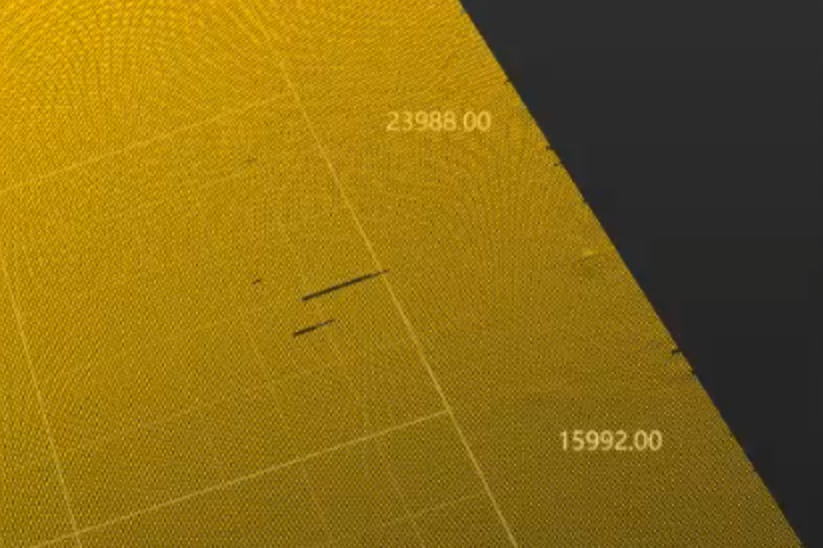
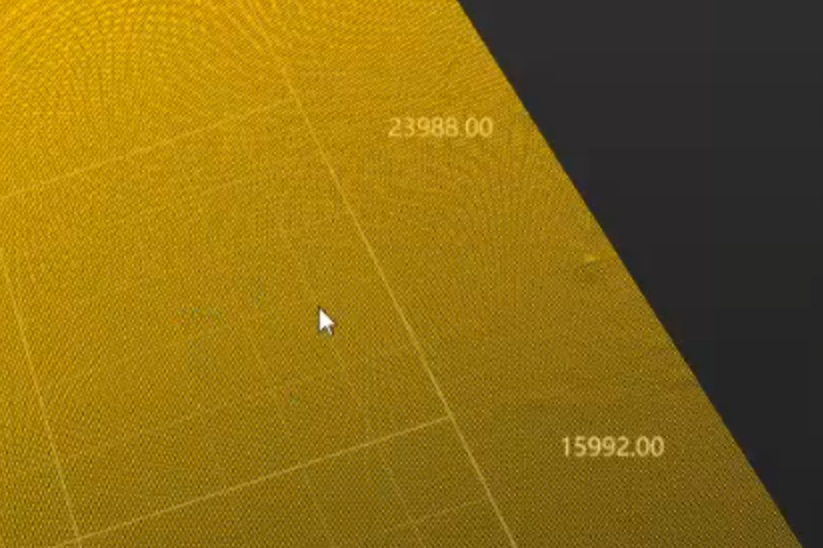
启用前 启用后

normal filtering off

normal filtering on

8.2. 连续噪点去除

参数说明

去除与主体点云分离的小块噪点区域。

可见级别

初级、专家

参数取值

启用连续噪点去除开关:

  • 开关开启时,应用连续噪点去除设置。

  • 开关关闭时,不应用连续噪点去除设置。

噪点去除强度

  • 值范围:极低、低、中、高、极高、自定义

  • 默认值:低

调节说明

噪点去除强度越高,去除的噪点越多,但可能损失更多细节。选择自定义时,需设置以下参数。

8.2.1. 自定义参数总览

参数名称 参数说明 值范围 默认值

深度相似阈值

设置深度相似阈值。若两个相邻点的深度差小于或等于该阈值,则判定为相似点,并归为同一区域。

0~600

0.36

邻域类型

确定一点周围哪些点被视为其相邻点。可选择认定一点的上、下、左、右四个紧邻的点为相邻点,或认定一点的上、下、左、右及对角八个点为相邻点。

  • 四邻域

  • 八邻域

八邻域

噪点判定方式

设置噪点的判定方式。可选择按点数或尺寸判断是否为小块噪点区域。

  • 点数

  • 尺寸

点数

噪点区域点数阈值

设置可判定为噪点区域的最大点数。当点数不超过该值时,该区域将被判定为噪点并去除。

该参数仅在噪点判定方式设置为点数时生效。

1~99999999

1000

X/Y/Z向最大尺寸

分别设置可判定为噪点区域在X、Y、Z方向的最大尺寸阈值。

该参数仅在噪点判定方式设置为尺寸时生效。

X/Y:0~1000mm; Z:0~600mm

2.0mm

其他条件完全相同,启用连续噪点去除前后的点云对比图如下所示:

启用前 启用后

connected noise removal off

connected noise removal on

8.3. 表面噪点去除

参数说明

去除点云中偏离主体表面的噪点,同时尽量保留有效表面结构。

可见级别

初级、专家

参数取值

启用表面噪点去除开关:

  • 开关开启时,应用表面噪点去除设置。

  • 开关关闭时,不应用表面噪点去除设置。

调节说明

开启后需设置以下参数。

8.3.1. 表面类型

参数说明

选择待处理点云的预期表面类型。该类型将作为表面噪点判定的依据。

可见级别

初级、专家

参数取值

  • 值范围:平面、曲面、阶梯面

  • 默认值:阶梯面

调节说明

请根据工件的主要表面形态选择对应类型,以获得更稳定的噪点判定结果。

平面判定严格度

表面类型设置为平面时,需设置该参数。

参数说明

设置按平面特征去除噪点时的严格程度。严格度越高,对平面特征的要求越高,仅在更接近平面的区域中去除噪点,被去除的点越少。

可见级别

初级、专家

参数取值

  • 值范围:低、中、高

  • 默认值:高

调节说明

  • 低:严格度最低,被去除的点最多。

  • 中:平衡平面判定要求和去噪效果。

  • 高:严格度最高,被去除的点最少。

8.3.2. 噪点去除密度

参数说明

设置表面噪点去除的处理密度。密度越高,去噪越充分,但处理时间越长;密度越低,处理速度越快,但去噪效果可能减弱。

可见级别

初级、专家

参数取值

  • 值范围:低、中、高

  • 默认值:高

调节说明

  • 低:处理密度最低,速度最快,去噪更保守。

  • 中:平衡去噪效果和处理速度。

  • 高:处理密度最高,去噪更充分,但处理时间更长。

8.3.3. 噪点去除容忍度

参数说明

设置去除表面噪点时的容忍程度。值越大,去除越宽松,被去除的点越少。

可见级别

初级、专家

参数取值

  • 值范围:1~4

  • 默认值:3

调节说明

当有效点被误删时可适当增大该值;当噪点残留较多时可适当减小该值。

8.3.4. 表面连续性约束

参数说明

启用该参数后,去除噪点时将尽量保持表面连续,减少表面断裂或空洞。

可见级别

专家

参数取值

默认值:开启

调节说明

对连续性要求较高的场景建议开启;如需更激进地去除噪点,可结合关闭状态对比效果。

其他条件完全相同,启用表面噪点去除前后的点云对比图如下所示:

启用前 启用后

surface noise removal off

surface noise removal on

8.4. 异常点处理

参数说明

快速去除点云中的异常点(飞点、独立噪点、毛边等)并填充空缺区域。

可见级别

初级、专家

参数取值

启用异常点处理开关:

  • 开关开启时,应用异常点处理设置。

  • 开关关闭时,不应用异常点处理设置。

处理强度

  • 值范围:等级1~9

  • 默认值:等级5

调节说明

等级越高,去噪力度越强,填充力度越弱;等级越低,填充力度越强,去噪力度越弱。

其他条件完全相同,启用异常点处理前后的点云对比图如下所示:

启用前 启用后

outlier processing off

outlier processing on

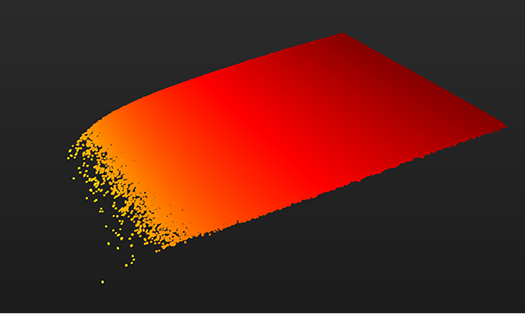
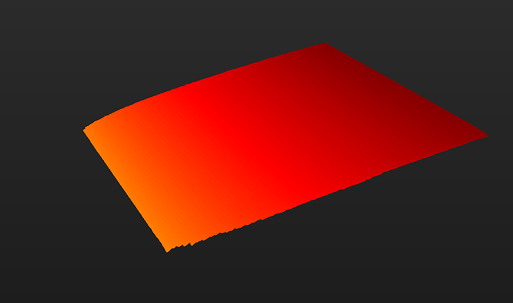
8.5. 边缘翘曲抑制

该分组中的参数用于抑制扫描数据在物体边缘出现的点云翘曲现象。

前缘指扫描起始侧的物体边缘,后缘指扫描结束侧的物体边缘。可分别对两端进行独立配置。

8.5.1. 前缘翘曲抑制

参数说明

启用该参数对扫描起始边缘区域的翘曲进行识别和抑制。

可见级别

专家

参数取值

启用前缘翘曲抑制开关:

  • 开关开启时,应用前缘翘曲抑制设置。

  • 开关关闭时,不应用前缘翘曲抑制设置。

调节说明

启用后,需设置下方的翘曲行数翘曲方向

8.5.2. 后缘翘曲抑制

参数说明

启用该参数对扫描结束边缘区域的翘曲进行识别和抑制。

可见级别

专家

参数取值

启用后缘翘曲抑制开关:

  • 开关开启时,应用后缘翘曲抑制设置。

  • 开关关闭时,不应用后缘翘曲抑制设置。

调节说明

启用后,需设置下方的翘曲行数翘曲方向

翘曲高度阈值

该参数为前缘翘曲抑制后缘翘曲抑制共用阈值。

参数说明

设置边缘翘曲的高度阈值,即点云最外侧位置与所在平面之间的高度差。超过该阈值的起伏将被判定为翘曲。

可见级别

专家

参数取值

  • 值范围:0.01~1000

  • 默认值:0.1

调节说明

阈值越小,判定越敏感;阈值越大,判定越宽松。

翘曲行数

前缘翘曲抑制后缘翘曲抑制下各有独立的翘曲行数参数,可分别配置。

参数说明

设置从扫描边缘向内计算的行数范围。该范围内的点云将参与翘曲识别和抑制。

可见级别

专家

参数取值

  • 值范围:2~32

  • 默认值:8

调节说明

值越大,翘曲抑制范围越广。

翘曲方向

前缘翘曲抑制后缘翘曲抑制下各有独立的翘曲方向参数,可分别配置。

参数说明

指定边缘翘曲的几何方向,以实现更准确的抑制效果。

可见级别

专家

参数取值

  • 值范围:向下翘曲、向上翘曲

  • 默认值:向下翘曲

调节说明

  • 向下翘曲:边缘点云整体向下弯曲。

  • 向上翘曲:边缘点云整体向上翘起。

其他条件完全相同,启用边缘翘曲抑制前后的点云对比图如下所示:

启用前 启用后

edge warping suppression off

edge warping suppression on

8.6. 均匀平滑

参数说明

对点云表面进行均匀平滑,降低整体噪声和深度波动。

可见级别

初级、专家

参数取值

启用均匀平滑开关:

  • 开关开启时,应用均匀平滑设置。

  • 开关关闭时,不应用均匀平滑设置。

X向平滑强度

  • 值范围:等级1~6、自定义

  • 默认值:等级3

Y向平滑强度

  • 值范围:等级1~6、自定义

  • 默认值:等级3

调节说明

等级越高,平滑效果越强,但细节保留越弱。

选择自定义时,需设置X向窗口大小Y向窗口大小。窗口越大,平滑效果越强。

其他条件完全相同,启用均匀平滑前后的点云对比图如下所示:

启用前 启用后

uniform smoothing off

uniform smoothing on

8.7. 去噪平滑

参数说明

抑制点云中的尖峰噪点,同时较好地保留物体表面形状。

可见级别

初级、专家

参数取值

启用去噪平滑开关:

  • 开关开启时,应用去噪平滑设置。

  • 开关关闭时,不应用去噪平滑设置。

X向平滑强度

  • 值范围:等级1~5、自定义

  • 默认值:等级3

Y向平滑强度

  • 值范围:等级1~5、自定义

  • 默认值:等级3

调节说明

等级越高,对孤立噪点的抑制越强,但细节损失风险越高。

选择自定义时,需设置X向窗口大小Y向窗口大小。窗口越大,对异常点的抑制范围越大,但可能削弱局部细节。

其他条件完全相同,启用去噪平滑前后的点云对比图如下所示:

启用前 启用后

denoising smoothing off

denoising smoothing on

8.8. 空缺填充

参数说明

对点云中因数据缺失形成的空缺区域进行填充,提升点云完整性。

可见级别

初级、专家

参数取值

启用空缺填充开关:

  • 开关开启时,应用空缺填充设置。

  • 开关关闭时,不应用空缺填充设置。

X/Y向填充窗口大小

  • 值范围:0~99

  • 默认值:9

填充方式

  • 值范围:最小Z值、最大Z值、线性填充

  • 默认值:线性填充

调节说明

  • X/Y向填充窗口大小:设置X方向和Y方向用于填充计算的邻域窗口大小。值越大,可填充的空缺范围越广,但可能引入更远处点的数据,造成填充偏差。

  • 填充方式:设置空缺区域的填充方式。

    • 最大Z值:基于空缺两侧有效点中的最大Z值进行填充。

    • 最小Z值:基于空缺两侧有效点中的最小Z值进行填充。

    • 线性填充:基于空缺两侧有效点进行线性插值填充。

其他条件完全相同,启用空缺填充前后的点云对比图如下所示:

启用前 启用后

gap filling off

gap filling on

8.9. 轮廓对齐

该分组中的参数用于校正轮廓线中的沿X轴和Z轴方向的振动。

8.9.1. X向轮廓对齐

参数说明

校正轮廓线中沿X轴方向的振动。

可见级别

专家

参数取值

启用X向轮廓对齐开关:

  • 开关开启时,应用X向轮廓对齐设置。

  • 开关关闭时,不应用X向轮廓对齐设置。

调节说明

采集数据后,单击编辑按钮,可打开该工具。详细操作说明见X向轮廓对齐

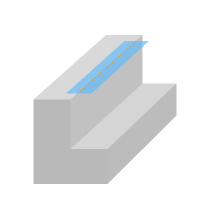
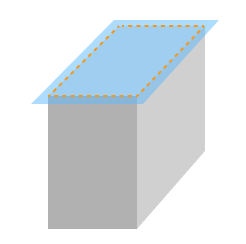
其他条件完全相同,启用X向轮廓对齐前后的深度图对比如下所示:

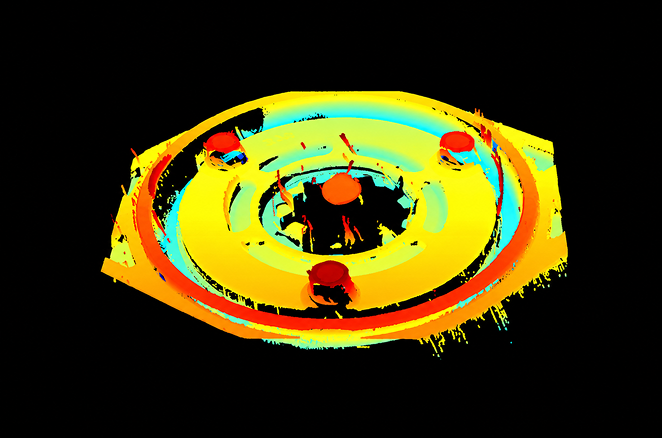
目标物体示意图 启用前 启用后

x profile alignment object

x profile alignment off

x profile alignment on

8.9.2. Z向轮廓对齐

参数说明

校正轮廓线中沿Z轴方向的振动。

可见级别

专家

参数取值

启用Z向轮廓对齐开关:

  • 开关开启时,应用Z向轮廓对齐设置。

  • 开关关闭时,不应用Z向轮廓对齐设置。

调节说明

采集数据后,单击编辑按钮,可打开该工具。详细操作说明见Z向轮廓对齐

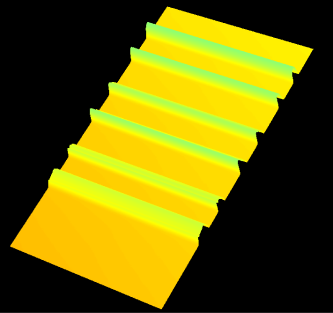
其他条件完全相同,启用Z向轮廓对齐前后的点云对比图如下所示:

目标物体示意图 启用前 启用后

z profile alignment object

z profile alignment off

z profile alignment on

8.10. 启用死角滤波

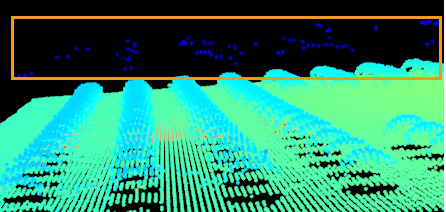
目标物体表面的部分区域反射的激光线会被遮挡,这些区域即为死角。

如目标物体表面有紧密排列的凹陷和凸起,例如印刷电路板(PCB),激光线可能发生多重反射。多重反射会导致死角附近出现错误数据。通过启用死角滤波功能,可过滤错误数据。

参数说明

识别并去除死角造成的错误数据,避免影响后续处理。

可见级别

专家、大师

参数取值

启用死角滤波开关:

  • 开关开启时,应用死角滤波设置。

  • 开关关闭时,不应用死角滤波设置。

Y轴分辨率:显示扫描数据的Y轴分辨率。

滤波强度:显示死角滤波的强度。

  • 低:滤波强度较低,但处理速度快。

  • 中:滤波强度和处理速度中等。

  • 高:滤波强度高,但处理速度较慢。

调节说明

采集数据后,单击编辑按钮,可打开该工具。详细操作说明见死角滤波

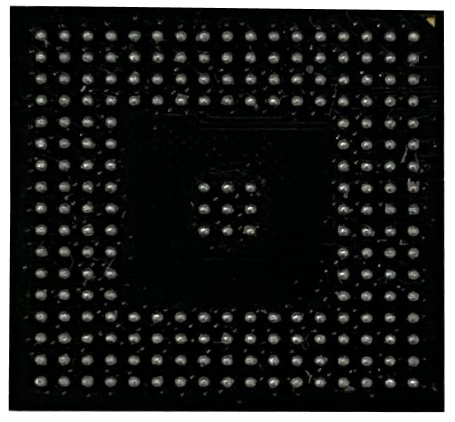
其他条件完全相同,启用死角滤波前后的点云对比图如下所示:

目标物体 启用前 启用后

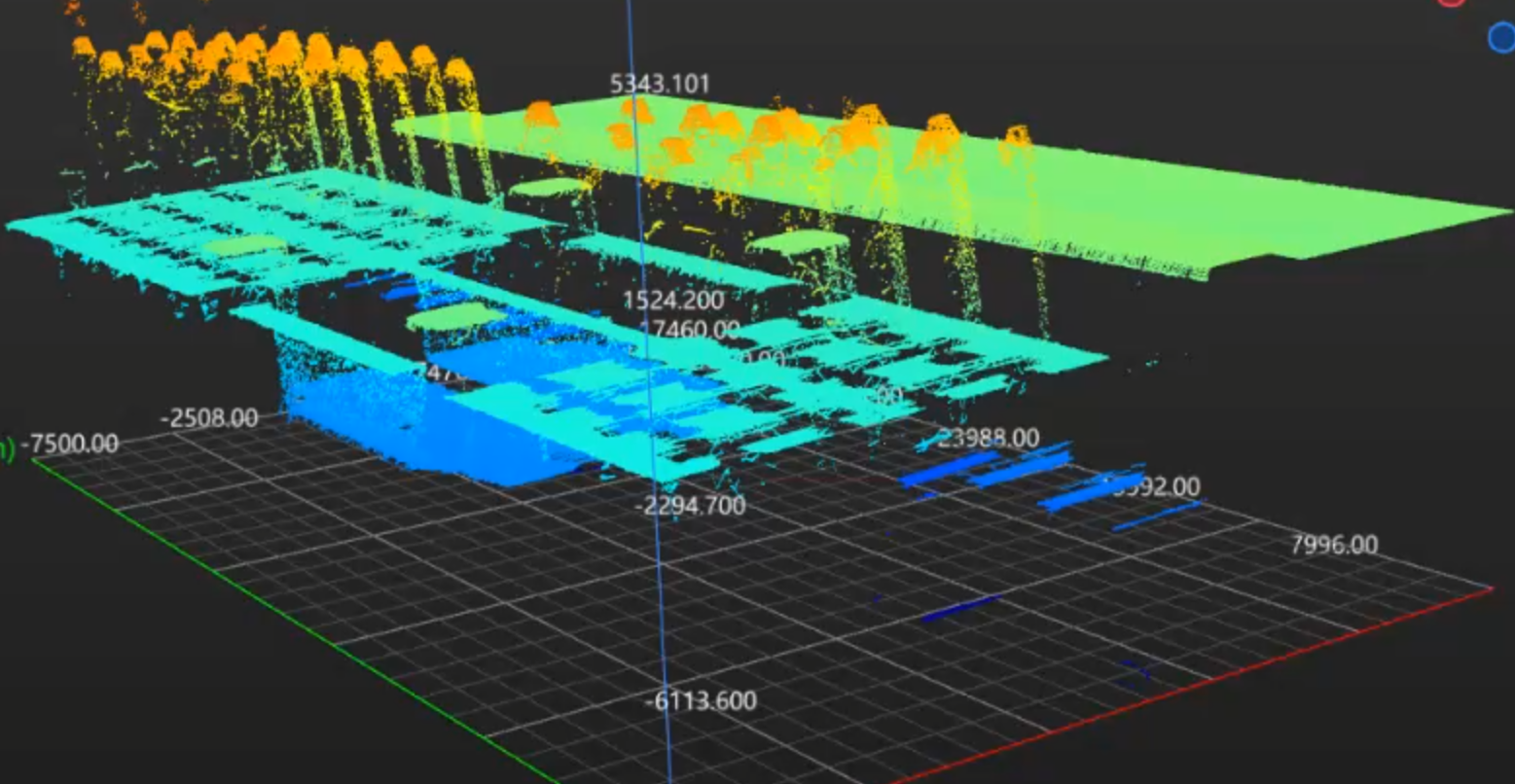
bga solder balls

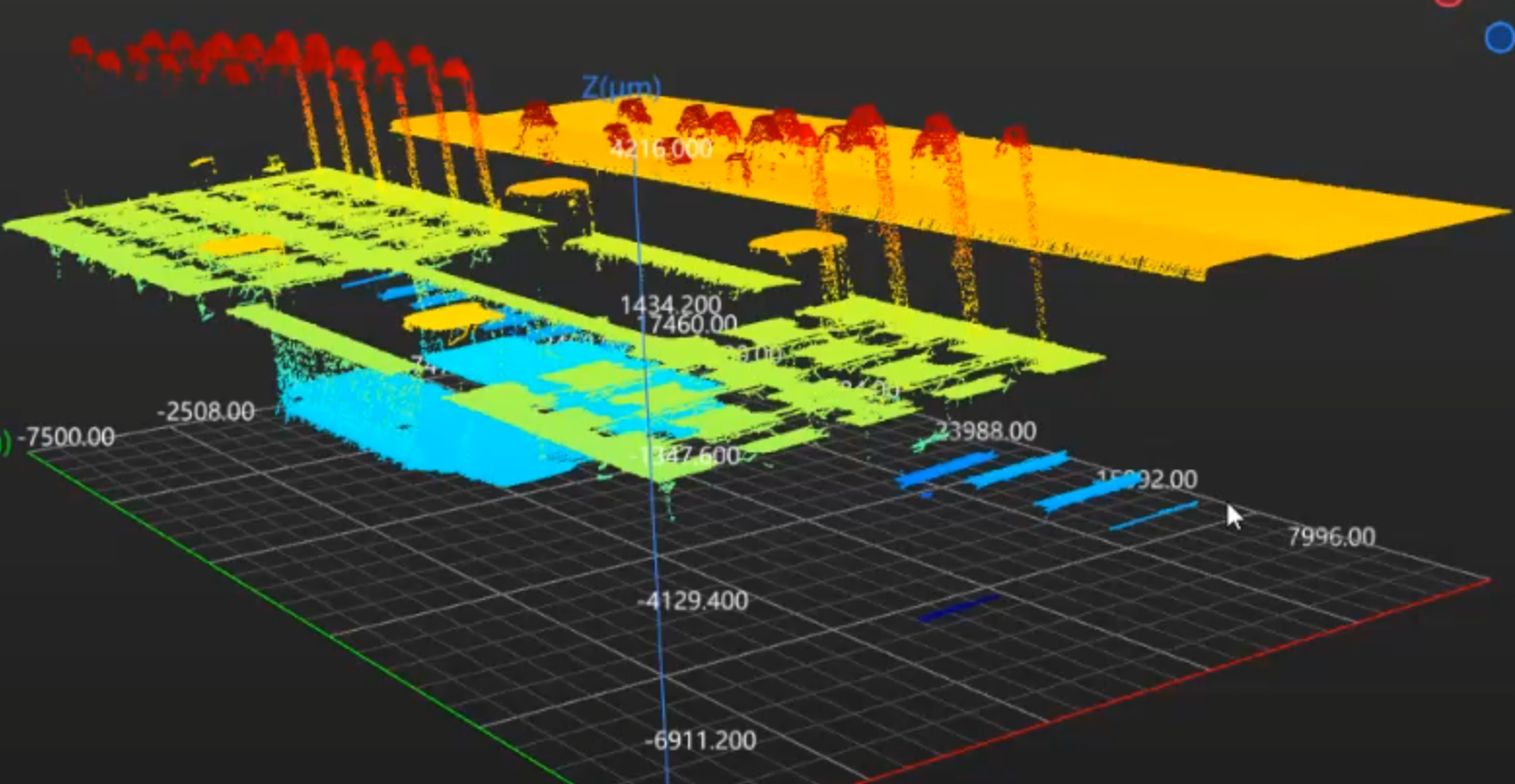
blind spot filtering off

blind spot filtering medium

8.11. 保边平滑

参数说明

降低点云表面的噪声和深度波动,同时尽可能保留物体边缘细节。

可见级别

初级、专家

参数取值

启用保边平滑开关:

  • 开关开启时,应用保边平滑设置。

  • 开关关闭时,不应用保边平滑设置。

平滑强度

  • 值范围:低、中、高

  • 默认值:中

调节说明

强度越高,平滑效果越强,但可能损失更多物体表面细节。

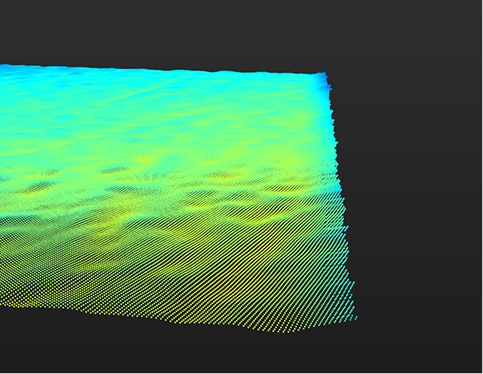
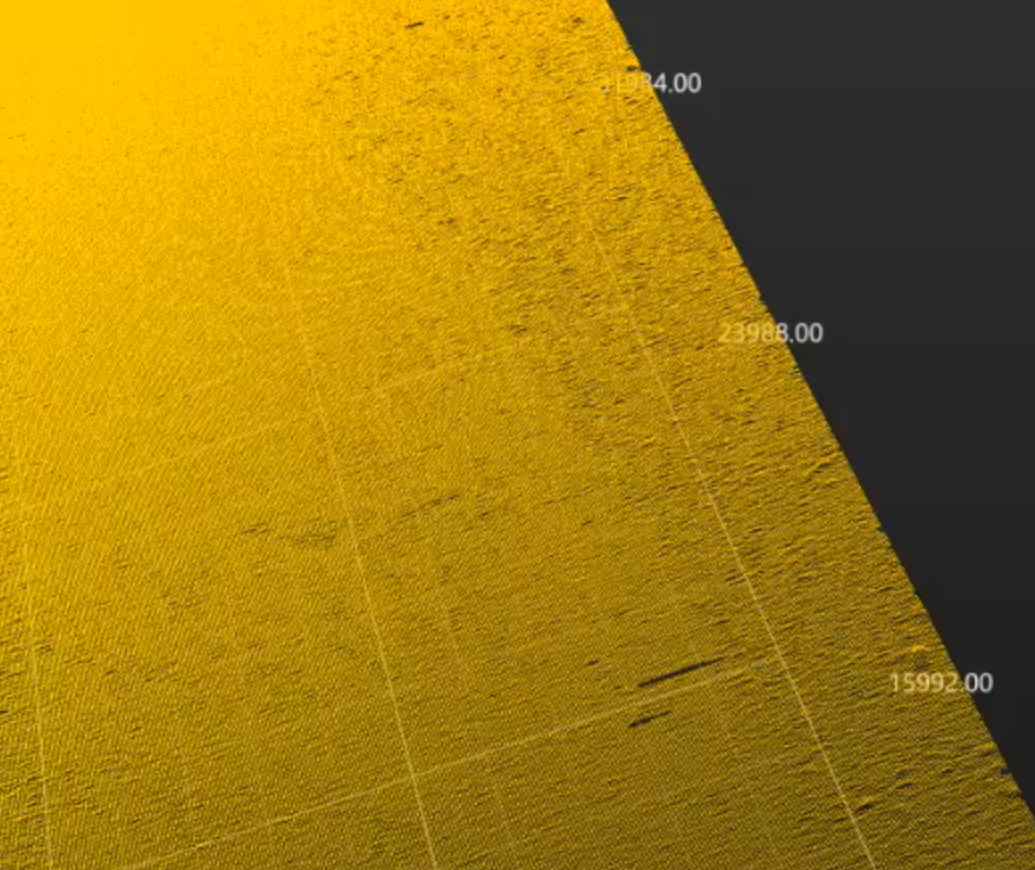
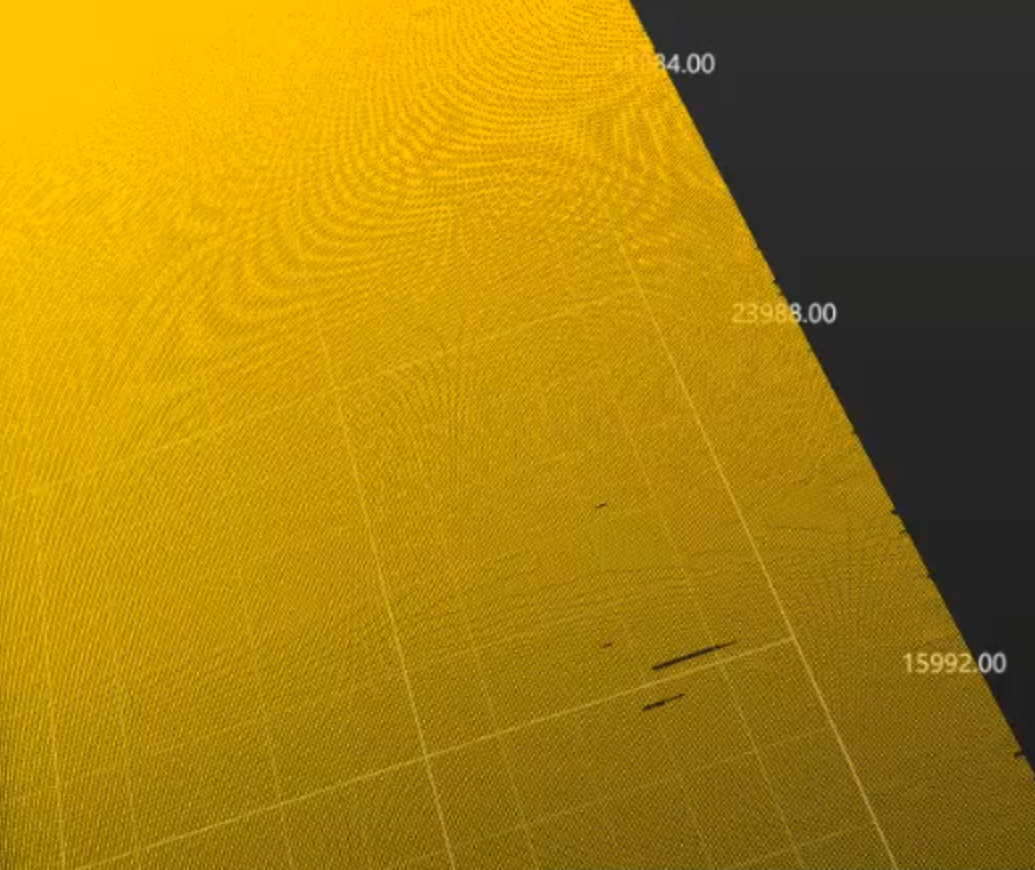
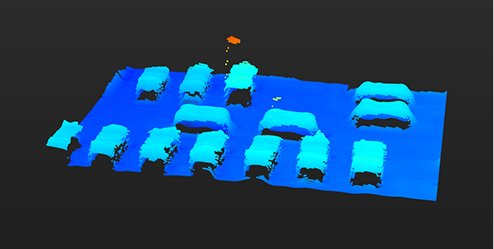
其他条件完全相同,未启用平滑、启用保边平滑和采用均匀平滑的点云对比图如下所示:

未启用平滑 保边平滑 均匀平滑

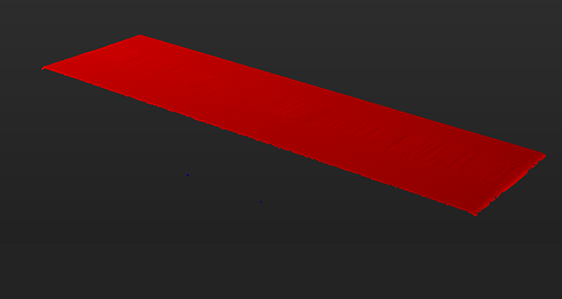
edge preserving smoothing off

edge preserving smoothing on

compare with uniform smoothing on

均匀平滑对所有区域施加相同强度的平滑,会削弱物体边缘和形状细节;保边平滑在抑制表面噪声的同时保留边缘特征。

9. 数据输出设置

该分组的参数用于配置输出数据相关参数,包括采样方式、数据类型和图像增强参数。

9.1. 采样方式

参数说明

设置数据输出时的采样方式。

可见级别

初级、专家

参数取值

  • 均匀间距(默认值)

  • 非均匀间距

调节说明

如需输出点间距固定的轮廓线数据,选择均匀间距;如需保留原始采样位置,选择非均匀间距

选择非均匀间距时不支持输出深度图。

9.2. 数据类型

参数说明

设置输出数据的类型,可选择输出强度图或宽度图,或选择不输出。

可见级别

初级、专家

参数取值

  • 强度图(默认值)

  • 宽度图

  • 不输出

调节说明

根据实际应用需求选择需输出的数据类型。

9.3. 图像增强

参数说明

增强图像对比度,改善图像显示效果。启用该参数将图像增强效果应用至图像。

可见级别

初级、专家

参数取值

启用图像增强开关:

  • 开关开启时,将图像增强效果应用至图像。

  • 开关关闭时,不对图像应用增强效果。

调节说明

对图像显示效果有要求时可开启该参数。开启后可在图像增强设置中调节增强参数。

9.3.1. 调节图像增强

开启图像增强后,可通过图像增强设置调节灰度映射曲线和 Gamma 校正值,以优化图像对比度与整体明暗。两者可单独使用,也可同时配置。

请执行以下步骤:

  1. 单击图像增强右侧的编辑,打开图像增强设置窗口。

  2. 调节灰度映射曲线:在图中拖动拐点,或在下方直接输入拐点的输入输出值,调整不同灰度区间的映射关系。

    单击对比度右侧的重置按钮可恢复曲线默认值。
  3. 设置 Gamma 校正值:调节 Gamma 校正值,调整图像整体明暗。值越大,图像越暗;值越小,图像越亮。

  4. 调整至预期显示效果后,单击应用

10. I/O端口配置

该分组中的参数用于配置轮廓测量仪I/O端口的输入输出信号。

10.1. 可配置I/O

可配置为输入或输出模式的双向端口,根据信号方向选择对应功能。

10.1.1. 模式

参数说明

设置可配置I/O的信号方向。

可见级别

专家

参数取值

  • 输入

  • 输出(默认值)

调节说明

  • 输入:接收外部设备(如编码器、PLC、传感器)输入的信号。

  • 输出:向外部设备输出信号。

10.1.2. 功能

参数说明

设置可配置I/O的功能。可选项会随模式的设置而变化。

可见级别

专家

参数取值

模式输入时:

  • 编码器Z相(默认值)

  • 激光安全

模式输出时:

  • 曝光同步

调节说明

  • 编码器Z相:将可配置I/O用作编码器Z相信号输入,适用于编码器回零等场景。

  • 激光安全:通过外部输入信号控制激光器开关,用于安全保护。

  • 曝光同步:输出与曝光同步的信号,供外部设备执行同步采集。

10.1.3. 极性反转

参数说明

反转可配置I/O的信号逻辑。输入模式下影响触发边沿,输出模式下影响输出电平。

可见级别

专家

参数取值

启用极性反转开关:

  • 开关开启时,信号逻辑取反。

  • 开关关闭时,信号逻辑保持原始设置。

调节说明

启用后反转信号极性。输出模式下,高电平与低电平互换;输入模式下,上升沿与下降沿互换。

10.2. 输出1和输出2

配置输出信号端口的行为,包括触发事件和信号极性。

10.2.1. 事件

参数说明

选择触发输出信号的事件类型。

可见级别

专家

参数取值

  • 曝光同步(输出1默认值)

  • 采集就绪

  • 行触发超限

  • 帧触发超限

  • 自定义(输出2默认值)

10.2.2. 极性反转

参数说明

启用后,反转输出信号的电平逻辑,即高电平变为低电平,低电平变为高电平。

可见级别

专家

参数取值

启用极性反转开关:

  • 开关开启时,输出信号逻辑取反。

  • 开关关闭时,输出信号保持原始逻辑。

该页面是否有帮助?

可以通过以下方式反馈意见:

我们重视您的隐私

我们使用 cookie 为您在我们的网站上提供最佳体验。继续使用该网站即表示您同意使用 cookie。如果您拒绝,将使用一个单独的 cookie 来确保您在访问本网站时不会被跟踪或记住。