预览模式

您正在查看预发布版本(V2.6.1)的文档。如果您想查阅其他版本的文档,可以点击页面右上角“切换版本”按钮进行切换。

■ 如果您不确定当前使用的产品是哪个版本,请随时联系梅卡曼德技术支持

本章介绍预览模式下的参数。

1. 亮度设置

该分组下的参数影响原始图像中激光线的亮度,从而影响轮廓线、强度图及深度图的质量。

  • 激光线中心的像素灰度值应在200~255的范围内。

  • 推荐的参数调节顺序为:曝光时间 > 激光强度值 > 模拟增益 > 数字增益

1.1. 曝光模式

参数说明

根据目标物体的颜色与材质,选择采集原始图像的曝光模式。

可见级别

初级、专家

参数取值

  • 固定曝光(默认值):适用于拍摄单一材质或颜色的目标物体。

  • 单帧HDR:适用于拍摄存在一定反光或明暗差异的目标物体。

  • 双帧HDR:适用于拍摄同时包含高反光区域和暗部区域、亮度范围更大的目标物体。

调节说明

选择不同选项后,亮度设置分组中将显示不同的参数供调节:

1.2. 固定曝光:曝光时间

参数说明

设置采集原始图像的曝光时间。曝光时间影响原始图像中激光线的亮度与宽度,以及轮廓测量仪的最大扫描速率。

曝光时间越长,激光线越亮、越宽,最大扫描速率越低;反之,激光线越暗、越窄,最大扫描速率越高。

可见级别

初级、专家

参数取值

  • 手动:手动输入曝光时间。

  • 推荐:根据设定条件自动生成推荐曝光时间,可作为调参的初始值。单击推荐前,需设置用于计算推荐值的激光线区域和曝光时间范围,详见调节曝光时间推荐设置

  • 值范围:5~600000μs。

  • 默认值:30μs。

调节说明

  • 易反光或颜色浅的物体适用较短曝光时间;不易反光或颜色深的物体适用较长曝光时间。

  • 激光线中心的像素灰度值应在200~255的范围内。

    一般情况下,激光线中心有1~2行灰度值为255的像素时,原始图像的亮度比较合适。开启曝光信息开关后,灰度值为255的像素显示为红色,便于确认。更多详细信息,请参考轮廓提取辅助信息

  • 如激光线过暗,需调大曝光时间;如激光线过亮或过宽,需调小曝光时间

  • 曝光时间已达最大值,但激光线仍太暗,请调大模拟增益

  • 曝光时间已达最小值,但激光线仍太亮,请调小激光强度值

  • 如需提升最大扫描速率,可适当减小曝光时间

其他条件相同,曝光时间不同的原始图像对比图如下所示:

曝光时间:5μs

exposure time 5 integrated

曝光时间:40μs

exposure time 40 integrated

曝光时间:400μs

exposure time 400 integrated

1.2.1. 调节曝光时间推荐设置

固定模式下,单击曝光时间右侧的推荐后,将根据设定的条件自动生成推荐的曝光时间。

使用前需设置用于计算推荐值的激光线区域和曝光时间范围。请执行以下步骤:

  1. 单击曝光时间右侧的编辑,打开曝光时间推荐设置窗口。

  2. 设置激光线感兴趣区域:在左侧原始图像显示区域拖动虚线,或在右侧直接输入左边界右边界的百分比值,确定用于计算推荐曝光时间的激光线区域。

  3. 设置曝光时间范围:设置最大曝光时间最小曝光时间。最大曝光时间应确保在该曝光时间下的扫描速率符合要求,最小曝光时间应确保在该曝光时间下的数据质量符合要求。

  4. 单击应用,完成设置。

1.3. 单帧HDR:曝光时间和HDR曝光设置

1.3.1. 曝光时间

参数说明

设置采集原始图像的曝光时间。曝光时间影响原始图像中激光线的亮度与宽度,以及轮廓测量仪的最大扫描速率。

曝光时间越长,激光线越亮、越宽,最大扫描速率越低;反之,激光线越暗、越窄,最大扫描速率越高。

可见级别

初级、专家

参数取值

  • 值范围:10~600000μs

  • 默认值:100μs

调节说明

  • 易反光或颜色浅的物体适用较短曝光时间;不易反光或颜色深的物体适用较长曝光时间。

  • 激光线中心的像素灰度值应在200~255的范围内。

    一般情况下,激光线中心有1~2行灰度值为255的像素时,原始图像的亮度比较合适。开启曝光信息开关后,灰度值为255的像素显示为红色,便于确认。更多详细信息,请参考轮廓提取辅助信息

  • 建议先参考下方调节HDR曝光设置完成参数初始配置。

  • 如激光线过暗,需调大曝光时间;如激光线过亮或过宽,需调小曝光时间

  • 如需提升最大扫描速率,可调小曝光时间并调大模拟增益

  • 曝光时间已达最大值,但激光线仍太暗,请调大模拟增益

  • 曝光时间已达最小值,但激光线仍太亮,请调小激光强度值

1.3.2. HDR曝光设置

参数说明

设置采集原始图像的曝光时间。曝光时间影响原始图像中激光线的亮度与宽度,以及轮廓测量仪的最大扫描速率。

曝光时间越长,激光线越亮、越宽,最大扫描速率越低;反之,激光线越暗、越窄,最大扫描速率越高。

可见级别

初级、专家

参数取值

可选择预设值1预设值9,也可选择手动HDR曝光设置中设置曝光时间1和曝光时间2。

选择手动时:

  • 值范围:

    • 总曝光时间:10~600000μs

    • 曝光时间1:10~600000μs;曝光时间2:0~599990μs

调节说明

详细操作说明见下方的调节HDR曝光设置

  • 激光线中心的像素灰度值应在200~255的范围内。

    一般情况下,激光线中心有1~2行灰度值为255的像素时,原始图像的亮度比较合适。开启曝光信息开关后,灰度值为255的像素显示为红色,便于确认。更多详细信息,请参考轮廓提取辅助信息

  • 如激光线过暗,需调大总曝光时间;如激光线过亮或过宽,需调小总曝光时间

  • 如需提升最大扫描速率,可调小总曝光时间并调大模拟增益

  • 总曝光时间已达最大值,但激光线仍太暗,请调大模拟增益

  • 总曝光时间已达最小值,但激光线仍太亮,请调小激光强度值

调节HDR曝光设置

单帧HDR曝光模式下,每次曝光被分为两个阶段,以保证在原始图像中,不同材质或颜色的区域反射的激光线均能达到合适的亮度。

使用单帧HDR曝光模式时,需借助固定曝光模式确定总曝光时间。

请执行以下步骤调节HDR曝光设置:

  1. 在预览模式下,找到目标物体表面材质或颜色最复杂的区域,并采集数据。

  2. 曝光模式设置为固定曝光,并调节曝光时间,使目标物体上最不易过曝区域的激光线亮度符合要求。该处激光线亮度符合要求时的曝光时间值,即为HDR曝光设置总曝光时间应设置的值。

  3. 曝光模式设置为单帧HDR,在曝光时间中输入步骤2中确定的曝光时间。

  4. HDR曝光设置参数下拉框中选择一个预设值。

  5. 在预览模式下,重新采集数据,并确认原始图像中激光线的亮度。

    • 如激光线亮度符合要求,调节完成。

    • 如激光线亮度不符合要求,请选择其他预设值。

      如激光线亮度仍不符合要求,请执行以下步骤。

  6. 曝光模式设置为固定曝光,并调节曝光时间,使目标物体上最易过曝区域的激光线在原始图像中刚刚可以看到。此时的曝光时间值,即为HDR曝光设置曝光时间2应设置的值。

  7. 曝光模式设置为单帧HDR,然后将HDR曝光设置设置为手动,单击HDR曝光设置右侧的编辑,打开HDR曝光设置窗口。

  8. 调节期望比例,直至曝光时间2的值大致等于步骤6中确定的曝光时间。

    • 两个阶段的曝光时间应满足:曝光时间1 > 曝光时间2

      如完成步骤8后,曝光时间不满足上述关系,请单击重新排序按钮,或继续调节期望比例,直至比例设置检查显示为可用

    • 两个阶段的曝光时间应为偶数。如计算出的时间无法满足此条件,软件将自动微调时间数值。

  9. 单击应用,关闭当前窗口。在预览模式下,重新采集数据,并确认原始图像中激光线的亮度。

    • 如激光线亮度符合要求,调节完成。

    • 如激光线中仍存在过曝的部分,请尝试以下解决方案:

      • 适当调大曝光时间1的占比或调小曝光时间2的占比。

      • 调大HDR过曝抑制下的抑制程度

1.4. 双帧HDR:曝光时间、曝光时间2和长曝光权重

1.4.1. 曝光时间

参数说明

设置采集原始图像的曝光时间。曝光时间影响原始图像中激光线的亮度与宽度,以及轮廓测量仪的最大扫描速率。

曝光时间越长,激光线越亮、越宽,最大扫描速率越低;反之,激光线越暗、越窄,最大扫描速率越高。

曝光模式设置为双帧HDR时,将采集两帧图像,该参数为第一帧(长曝光帧)的曝光时间。

可见级别

初级、专家

参数取值

  • 值范围:5~600000μs

  • 默认值:40μs

调节说明

  • 如暗部激光线过暗或不连续,可适当调大曝光时间

  • 如高亮区域出现明显过曝,可适当调小曝光时间,并配合调节曝光时间2长曝光权重

1.4.2. 曝光时间2

参数说明

设置双帧HDR中第二帧(短曝光帧)的曝光时间。

该帧用于抑制第一帧长曝光在高亮区域产生的过曝,恢复原始图像中过亮区域激光线的可见度,从而提高轮廓线提取的稳定性。

可见级别

初级、专家

参数取值

  • 值范围:5~600000μs

  • 默认值:40μs

曝光时间2的设置值须小于或等于曝光时间

调节说明

  • 高亮区域过曝明显时,可适当调小曝光时间2,也可启用激光强度2单独降低短曝光帧的激光强度。

  • 暗部细节不足时,可结合长曝光帧的曝光时间长曝光权重联动调节。

1.4.3. 长曝光权重

参数说明

设置长曝光帧在双帧HDR融合结果中的权重占比。数值越大,融合结果中长曝光帧所占比重越高。

融合结果由长曝光帧与短曝光帧按设定权重融合生成:

  • 权重越高,融合结果越偏向长曝光帧,暗部细节通常更丰富,但高亮区域过曝风险更高。

  • 权重越低,融合结果越偏向短曝光帧,高亮区域过曝通常更少,但暗部细节可能减少。

可见级别

专家

参数取值

  • 0%

  • 25%

  • 50%(默认值)

  • 75%

  • 100%

调节说明

  • 暗部细节不足时,可适当调大长曝光权重

  • 高亮区域过曝明显时,可适当调小长曝光权重

1.5. 模拟增益

参数说明

调大该参数可提升原始图像的亮度,但将放大噪点。

可见级别

初级、专家

参数取值

  • 1×(默认值)

调节说明

  • 如激光线较暗,但需提升最大扫描速率,可调大模拟增益并调小曝光时间。

  • 如曝光时间和激光强度值均已达最大值,但激光线仍太暗,可调大模拟增益

  • 模拟增益已达最大值,但激光线仍太暗,请调大数字增益

模拟增益值大于等于3x时,将导致HDR效果变差。

其他条件完全相同,模拟增益不同的原始图像对比图如下所示:

模拟增益:1×

analog gain 1x

模拟增益:4×

analog gain 4x

1.6. 数字增益

参数说明

调大该参数可提升原始图像的亮度,但将放大噪点。

模拟增益相比,数字增益对噪点的放大程度更明显。应仅在模拟增益达到最大值,但激光线仍太暗时,再调节数字增益

可见级别

专家

参数取值

  • 值范围:1~32

  • 默认值:1

调节说明

模拟增益已达最大值,但激光线仍太暗,可调大数字增益

其他条件完全相同,数字增益不同的原始图像对比图如下所示:

数字增益:1

digital gain 1 integrated

数字增益:5

digital gain 5 integrated

1.7. 激光控制

不同曝光模式下,激光控制分组下可调节的参数不同。

曝光模式 可调节参数

固定曝光

激光强度调节模式激光强度值激光调节稳定系数激光工作模式

单帧HDR

激光强度值激光工作模式

双帧HDR

激光强度值激光强度2激光工作模式

1.7.1. 激光强度调节模式

参数说明

设置激光强度的调节模式。

可见级别

初级、专家

参数取值

  • 自动

  • 手动

调节说明

  • 自动:单击编辑,打开激光强度推荐设置窗口。设置激光线感兴趣区域和激光强度范围后,自动推荐激光强度值。详见调节激光强度推荐设置

  • 手动:手动设置激光强度值。

选择自动时,扫描模式下的动态优化功能不可用。

调节激光强度推荐设置

激光强度调节模式设置为自动后,可通过激光强度推荐设置工具生成推荐的激光强度值。

使用前需设置用于计算推荐值的激光线区域和激光强度范围。请执行以下步骤:

  1. 单击激光强度调节模式右侧的编辑,打开激光强度推荐设置窗口。

  2. 设置激光线感兴趣区域:在左侧原始图像显示区域拖动虚线,或在右侧直接输入左边界右边界的百分比值,确定用于计算推荐激光强度值的激光线区域。

  3. 设置激光强度范围:设置最小激光强度最大激光强度。最大激光强度应确保在该激光强度下的激光线不过曝,最小激光强度应确保在该激光强度下的激光线仍可清晰识别。

  4. 单击应用,完成设置。

1.7.2. 激光强度值

参数说明

设置发射激光的功率,将影响原始图像中激光线的亮度。

可见级别

初级、专家

参数取值

  • 值范围:1%~100%

  • 默认值:80%

调节说明

如物体颜色浅,可调小该参数来降低激光线亮度。如物体颜色深,可调大该参数来提升激光线亮度。

1.7.3. 激光调节稳定系数

参数说明

控制激光强度从当前状态调整到目标状态时的快慢。

取值越小,调节越快,但可能导致亮度波动;取值越大,调节更平稳,但响应较慢。

可见级别

专家

参数取值

  • 值范围:0.875~2.13

  • 默认值:0.875

调节说明

亮度波动明显时,可适当调大该参数;响应速度不足时,可适当调小该参数。

曝光模式设置为固定曝光激光强度调节模式设置为自动时,需设置该参数。

1.7.4. 激光强度2

参数说明

启用该参数后,可为双帧HDR中的第二帧(短曝光帧)设置独立的激光强度。

可见级别

初级

参数取值

  • 开启

  • 关闭(默认值)

调节说明

激光强度值

参数说明

设置发射激光的功率,将影响原始图像中激光线的亮度。该参数用于双帧HDR的第二帧(短曝光帧)。

可见级别

专家

参数取值

  • 值范围:1%~100%

  • 默认值:60%

调节说明

  • 高亮区域过曝明显时,可适当调小第二帧的激光强度值

  • 调节该参数时,建议结合第二帧的曝光时间2一并调整,以兼顾高亮区域和暗部细节。

1.7.5. 激光工作模式

参数说明

设置激光器的工作方式。

可见级别

初级、专家

参数取值

  • 频闪

  • 常亮

  • 关闭

调节说明

  • 频闪:仅在曝光时点亮激光。适用于正常采集场景,可减少激光持续开启带来的影响。

  • 常亮:开启后激光持续点亮。适用于需要观察或定位激光线位置的场景。

  • 关闭:不点亮激光。适用于排查多相机间激光串扰问题的场景。

常亮关闭仅在预览模式下生效。

2. 感兴趣区域

参数说明

感兴趣区域用于限定数据处理范围,减少需处理的数据量,提升最大扫描速率。

支持在X-Z平面设置固定ROI,或设置沿扫描方向变化的动态ROI。

预览模式下仅显示固定ROI设置。

动态ROI仅支持在扫描模式下使用,详见扫描模式下的感兴趣区域

可见级别

初级、专家

参数取值

固定(默认值)

调节说明

预览模式下无法编辑。如需调节,请在轮廓模式下设置,详见感兴趣区域

3. 轮廓线提取

参数说明

该分组下的参数影响轮廓线提取结果。

可见级别

初级、专家

参数取值

  • 单区(默认值)

  • 多区

调节说明

  • 选择单区时,需要继续设置以下参数。

  • 选择多区时,轮廓线提取干扰抑制相关参数需单击右侧编辑按钮打开轮廓线提取工具,并在工具中按区域设置。详见多区轮廓线提取

选择多区时,扫描模式下的动态优化功能不可用。

3.1. 提取点选择

参数说明

目标物体表面的反射情况较复杂时,原始图像中可能因多重反射等原因出现多条激光线。在轮廓线提取过程中,经过其他参数筛选后,一列像素中可能仍同时存在多条激光线。根据该参数的值选择用于轮廓线提取的激光线。

可见级别

初级、专家

参数取值

  • 均衡:选择综合效果最佳的激光线进行轮廓线提取。

  • 最清晰:选择最清晰的激光线进行轮廓线提取。

  • 最亮(默认值):选择强度最亮的激光线进行轮廓线提取。

  • 最近:选择离轮廓测量仪最近的激光线进行轮廓线提取。

  • 最远:选择离轮廓测量仪最远的激光线进行轮廓线提取。

  • 最宽:选择激光线有效宽度最宽的激光线进行轮廓线提取。

  • 最细:选择激光线有效宽度最细的激光线进行轮廓线提取。

  • 无效:将该列像素视为无效,轮廓线中该列为空缺。通常用于情况过于复杂导致无法辨别的场景。

调节说明

根据实际需求调节。

提取点选择设置为最近最远时,将显示期望强度阈值参数。

3.1.1. 期望强度阈值

参数说明

设置最近最远选点模式下的期望强度阈值。

当一列像素中存在强度不低于该阈值的点时,将先在这些点中按最近最远距离规则选取提取点。

当一列像素中没有点满足该强度阈值时,仍会按设定的距离规则选取有效点。

可见级别

初级、专家

参数取值

  • 值范围:0-255

  • 默认值:0

调节说明

  • 目标表面反射较复杂、杂散光较多时,可适当调大该阈值以抑制低强度干扰点。

  • 如有效点被过度过滤,可适当调小该阈值。

3.2. 强度调节

参数说明

设置激光线强度的缩放系数。缩放系数较小时可保留高亮区域细节;较大时可使暗部细节更明显,但高亮区域细节可能减少。

可见级别

专家

参数取值

  • 0.25×

  • 0.5×

  • 1.0×(默认值)

  • 1.5×

  • 2.0×

  • 4.0×

调节说明

  • 当激光线较暗时,可适当增大缩放系数。

  • 当高亮区域细节丢失时,可适当减小缩放系数。

  • 建议优先调节曝光时间激光强度值,再根据显示效果微调缩放系数。

3.3. 边缘选择

参数说明

选择激光线中进行轮廓线提取的位置。

请参考轮廓线提取过程了解轮廓线提取过程中该参数的作用。

可见级别

专家

参数取值

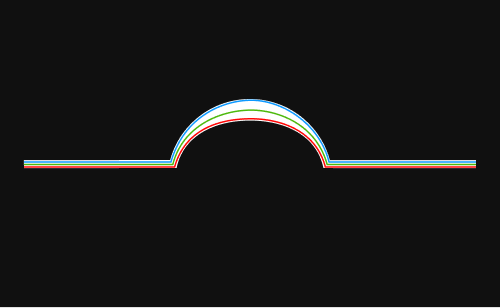
  • 上边缘:从激光线上边缘提取轮廓线(下图中蓝线)。

  • 中心(默认值):从激光线中心提取轮廓线(下图中绿线)。

  • 下边缘:从激光线下边缘提取轮廓线(下图中红线)。

edge selection

调节说明

根据目标物体特征和轮廓线与实际物体的相符程度调节。

如目标物体为胶水等透明/半透明物体,可选择上边缘

3.4. 细节分辨力模式

参数说明

设置激光线提取过程中对细节变化的分辨能力。

可见级别

初级、专家

参数取值

  • 灵敏:对细微激光线变化更敏感,更容易区分间距极小或粘连的激光线,但可能出现点云深度波动。

  • 均衡:兼顾点云质量和激光线细节分辨能力。

  • 稳定:点云质量更高,深度波动更小。

调节说明

边缘选择参数设置为上边缘下边缘时,如需使提取的轮廓线位置更接近激光线边缘,可将该参数设置为灵敏

3.5. 感光灵敏度模式

参数说明

设置激光线提取的筛选灵敏度,以适配不同表面特性和采集条件。

可见级别

初级、专家

参数取值

  • 极低:采用最严格的筛选条件,仅保留特征明显、质量较高的激光线。

  • 低:筛选条件较严格,结果稳定性较高,但较弱激光线可能被过滤。

  • 中:在稳定性与弱线保留能力之间取得平衡。

  • 高:适当放宽筛选条件,更容易保留较弱、较细或对比度较低的激光线。

  • 极高:最大程度放宽筛选条件,尽可能保留微弱激光线和细小特征。

  • 自定义:手动设置相关参数,以满足特定场景需求。

调节说明

  • 当轮廓线中噪点较多、误检较明显时,可调低该参数以提高筛选严格度。

  • 当目标表面反射较弱、细小特征易丢失时,可调高该参数以提升弱线保留能力。

  • 选择自定义后,将显示以下参数:强度阈值锐度阈值最小有效宽度最大有效宽度

  • 建议先调节强度阈值锐度阈值,再根据激光线实际宽度范围设置最小有效宽度最大有效宽度

3.5.1. 强度阈值

参数说明

设置激光线的最小强度。强度值小于该参数值的像素将被视为干扰,并从轮廓线提取过程剔除。

强度基于激光线中有效像素的灰度值计算而来,可参考强度曲线

可见级别

初级、专家

参数取值

  • 值范围:0~255

  • 默认值:20

调节说明

可在数据查看区的设置中勾选成像特性曲线,结合强度曲线观察激光线强度分布,并设置强度阈值

当噪点较多、误检较明显时,可适当调大强度阈值以抑制低强度干扰点;当弱反射区域轮廓线易丢失时,可适当调小强度阈值以保留有效点。

其他条件完全相同,强度阈值不同的轮廓线提取结果对比图如下所示:

强度阈值:20

intensity 20

强度阈值:50

intensity 50

强度阈值:70

intensity 70

3.5.2. 锐度阈值

参数说明

设置激光线的最小锐度。锐度值小于该参数值的像素不参与轮廓线提取过程。

请参考轮廓线提取过程了解轮廓线提取过程中该参数的作用。

可见级别

初级、专家

参数取值

  • 值范围:0~255

  • 默认值:0

调节说明

调大该参数,可排除因杂散光或多重反射产生的较暗、较模糊的激光线。

在数据查看区的设置中勾选成像特性曲线后,原始图像下方将显示轮廓线的锐度曲线,辅助调节该参数。更多详细信息,请参考锐度曲线

3.5.3. 最小有效宽度

参数说明

激光线有效宽度为激光线每列像素的属性,指该列像素中有效像素个数。

该参数设置激光线的最小有效宽度。如激光线某一列像素中的有效像素宽度小于该值,则该列像素不参与轮廓线提取。

可见级别

初级、专家

参数取值

  • 值范围:0~1022

  • 默认值:1

调节说明

设置合适的激光线最大与最小有效宽度,可排除由因杂散光或多重反射产生的过宽或过窄激光线。

在数据查看区的设置中勾选成像特性曲线后,原始图像下方将显示轮廓线的有效宽度曲线,辅助设置最小有效宽度最大有效宽度。更多详细信息,请参考有效宽度曲线

3.5.4. 最大有效宽度

参数说明

激光线有效宽度为激光线每列像素的属性,指该列像素中有效像素个数。

该参数设置激光线的最大有效宽度。如激光线某一列像素中的有效像素宽度大于该值,则该列像素不参与轮廓线提取。

可见级别

初级、专家

参数取值

  • 值范围:2~1023

  • 默认值:1023

调节说明

设置合适的激光线最大与最小有效宽度,可排除由因杂散光或多重反射产生的过宽或过窄激光线。

在数据查看区的设置中勾选成像特性曲线后,原始图像下方将显示轮廓线的有效宽度曲线,辅助设置最小有效宽度最大有效宽度。更多详细信息,请参考有效宽度曲线

4. 干扰抑制

该分组下的参数用于抑制干扰因素,提升数据质量与可靠性。

4.1. 异常反射抑制

参数说明

抑制反光导致的离散异常点(如飞点、毛刺),提升测量可靠性。

可见级别

初级、专家

参数取值

启用异常反射抑制开关:

  • 开关开启时,应用异常反射抑制设置。

  • 开关关闭时,不应用异常反射抑制设置。

调节说明

当目标物体包含尺寸极小的关键特征(如窄壁或薄板的竖直面)时,推荐关闭,避免误剔除有效特征。如目标物体存在多重反射干扰,推荐开启。

4.2. 光晕过滤

参数说明

启用后可设置光晕过滤强度,过滤主激光线旁因强反射产生的弥散亮带(光晕),避免误提取。

可见级别

初级、专家

参数取值

启用光晕过滤开关:

  • 开关开启时,应用光晕过滤设置。

  • 开关关闭时,不应用光晕过滤设置。

光晕过滤强度:

  • 值范围:极低、低、中、高、极高

  • 默认值:极低

调节说明

  • 当反光表面或高亮区域附近出现弥散亮带,且轮廓线存在误提取时,建议开启。

  • 开启后建议先使用较低过滤强度,若光晕引起的误提取仍明显,再逐步增大过滤强度。

  • 如目标边缘细节被过度抑制或轮廓线出现缺失,可适当减小过滤强度,必要时关闭光晕过滤

4.3. 掩膜

参数说明

使用掩膜遮挡不需要的数据,如噪声、因多重反射产生的激光线等。

掩膜分为固定掩膜动态掩膜

  • 固定掩膜:掩膜区域固定不变,适用于目标物位置稳定、干扰区域固定的场景。

  • 动态掩膜:掩膜区域随扫描行变化而调整,适用于干扰区域随运动发生变化的场景。动态掩膜仅支持在扫描模式下编辑,详见编辑动态掩膜

可见级别

初级、专家

参数取值

  • 固定(默认值)

启用掩膜开关:

  • 开关开启时,应用已添加的掩膜。

  • 开关关闭时,不应用已添加的掩膜。

调节说明

单击编辑掩膜右侧的编辑按钮,打开掩膜工具窗口进行设置。可在工具中添加、编辑和删除固定掩膜,详细操作说明见下方内容。

4.3.1. 使用掩膜工具

通过掩膜工具,可添加、编辑和删除掩膜。

① 添加掩膜

请执行以下步骤添加掩膜:

  1. 在左侧工具栏中选择合适的掩膜工具:

    • rectangle:用于添加矩形掩膜。

    • polygon:用于添加多边形掩膜。

  2. 在原始图像上确认需遮挡的数据位置,并绘制掩膜:

    • 矩形掩膜:按住鼠标左键并拖拽。

    • 多边形掩膜:单击鼠标左键添加多边形掩膜的顶点。添加完所需顶点后,按Enter键或单击鼠标右键完成绘制。

      多边形掩膜中,重叠的区域不生效:

      overlapped mask
  3. 所有掩膜添加完成后,单击应用,关闭当前窗口。

    单击应用后,启用掩膜开关将自动开启。如不需要应用掩膜,请关闭该开关。
② 编辑掩膜

如掩膜的位置、形状或大小不合适,请执行以下步骤编辑掩膜:

  1. 在左侧工具栏中单击 selection

  2. 选中需编辑的掩膜后,进行所需的调节:

    • 移动掩膜位置:选中掩膜并拖拽。

    • 调整矩形掩膜的大小:选中矩形掩膜的一个顶点并拖拽。

    • 调整多边形掩膜的形状:选中多边形掩膜的一个顶点并拖拽。

      单击上方的重新采集,可以重新采集编辑掩膜后的原始图像,确认遮挡效果。
  3. 所有编辑完成后,单击应用,关闭当前窗口。

    单击应用后,启用掩膜开关将自动开启。如不需要应用掩膜,请关闭该开关。
③ 删除掩膜

请执行以下步骤删除不合适的掩膜:

  1. 在右边栏的掩膜列表中选中需删除的掩膜,并单击 delete

    如需删除所有掩膜,可单击掩膜列表右侧的清空
  2. 在弹出的窗口中单击确定,删除掩膜。

    单击上方的重新采集,可以重新采集删除掩膜后的原始图像,确认遮挡效果。
  3. 删除完成后,单击应用,关闭当前窗口。

    单击应用后,启用掩膜开关将自动开启。如不需要应用掩膜,请关闭该开关。
多区轮廓线提取

轮廓线提取设置为多区后,可在轮廓线提取工具中划分多个区域,并分别设置各区域的轮廓线提取和干扰抑制参数。

请执行以下步骤设置多区轮廓线提取:

  1. 轮廓线提取设置为多区

  2. 单击轮廓线提取右侧的编辑按钮,打开轮廓线提取工具。

  3. 设置提取区域数量,并选择需要编辑的区域。

  4. 调整区域边界,使各区域覆盖对应的目标区域。

    调整区域边界时,如编辑图层影响图像查看,可勾选隐藏编辑图层,查看原始图像效果。

  5. 根据当前区域的实际情况,设置以下参数:

  6. 重复步骤3至5,完成其他区域的设置。

  7. 确认提取效果符合要求后,单击应用按钮,应用设置并退出工具。

5. 轮廓线处理

该分组下的参数对提取的轮廓线进行处理,提升轮廓线的质量。

5.1. 离群点去除

参数说明

去除每条轮廓线中的离群点。离群点为游离于物体轮廓线之外的成团的点。

可见级别

初级、专家

参数取值

  • 关闭

  • 极低

  • 中(默认值)

  • 极高

调节说明

离群点去除强度越高,去除的离群点越多,但可能移除部分物体表面特征。

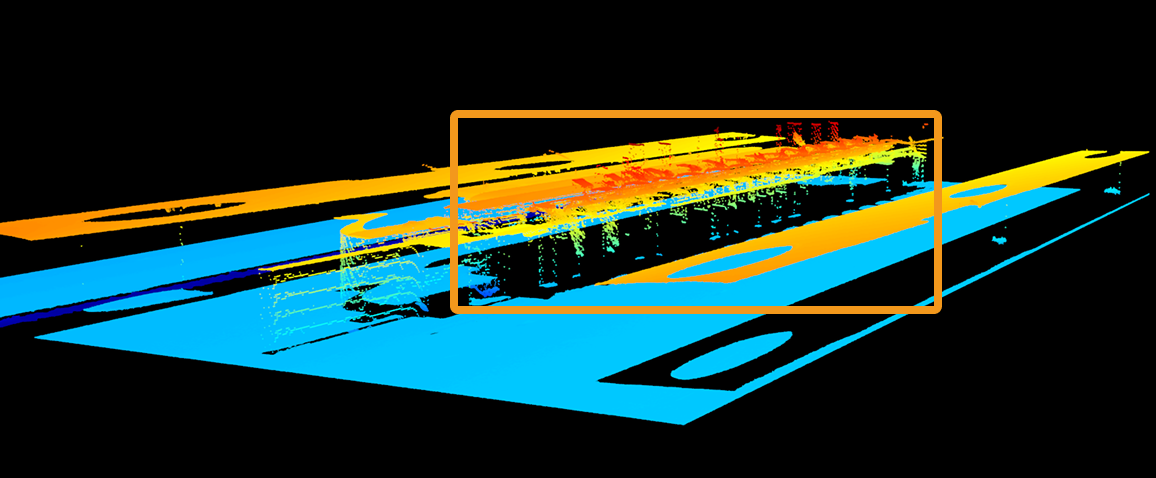
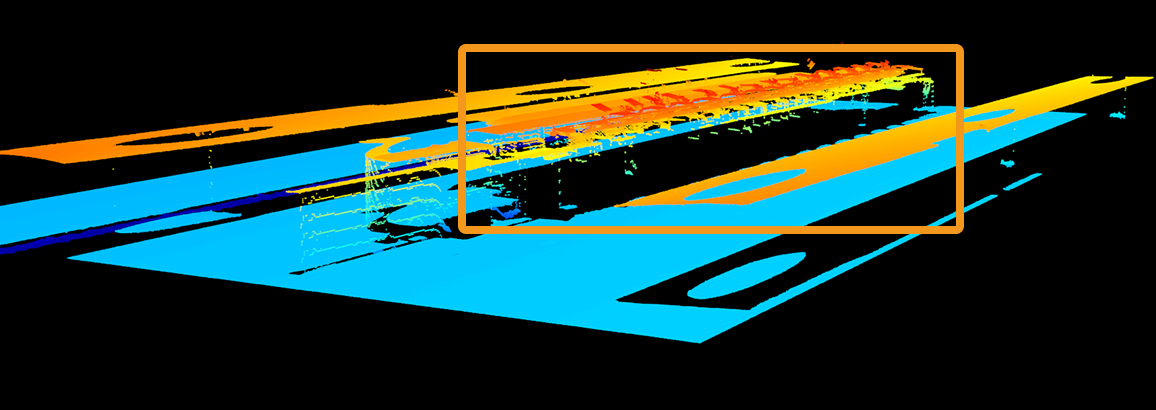
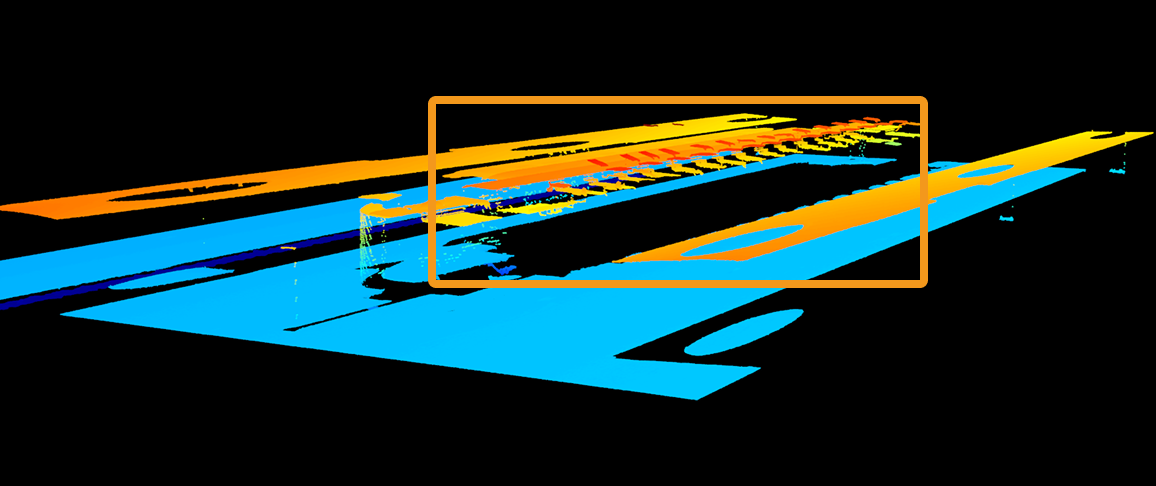
其他条件相同,仅离群点去除强度不同的点云对比如下:

关闭 极低 极高

outlier removal off

outlier removal very low

outlier removal very high

5.2. 去噪平滑

参数说明

抑制轮廓线中的尖峰噪点,同时较好地保留边缘形状。

适用于存在异常点或局部干扰较明显的场景。

可见级别

初级、专家

参数取值

  • 关闭(默认值)

  • 极低

  • 自定义

调节说明

设置去噪平滑的强度。

  • 强度越高,对尖峰噪点的抑制越强,但可能损失更多轮廓线细节。

  • 选择自定义时,可手动设置去噪平滑的窗口尺寸

5.2.1. 窗口尺寸

参数说明

设置去噪平滑的窗口尺寸。

可见级别

初级、专家

参数取值

  • 3

  • 5(默认值)

  • 7

  • 9

调节说明

窗口尺寸越大,噪点抑制效果越强,但也可能损失更多轮廓线细节。

其他条件完全相同,去噪平滑窗口尺寸不同的轮廓线对比图如下所示:

未使用去噪平滑

preview denoise off

去噪平滑窗口尺寸:9

preview denoise high

5.3. 均匀平滑

参数说明

对轮廓线进行均匀平滑,降低整体噪声和数据波动。

适用于噪声较小且对数据连续性要求较高的场景。

可见级别

初级、专家

参数取值

  • 关闭(默认值)

  • 极低

  • 较高

  • 极高

  • 自定义

调节说明

设置均匀平滑的强度。

  • 强度越高,平滑效果越强,但可能导致边缘细节损失越多。

  • 选择自定义时,可手动设置均匀平滑的窗口尺寸

5.3.1. 窗口尺寸

参数说明

设置均匀平滑的窗口尺寸。

可见级别

初级、专家

参数取值

  • 值范围:3~255

  • 默认值:9

  • 调节步长:2

调节说明

窗口尺寸越大,平滑效果越强,但也可能损失更多轮廓线细节。

其他条件完全相同,均匀平滑窗口尺寸不同的轮廓线对比图如下所示:

未使用均匀平滑

preview uniform off

均匀平滑窗口尺寸:51

preview uniform 51

5.4. 空缺填充

该分组下的参数用于对轮廓线进行空缺填充,提升轮廓线的连续性与稳定性。

5.4.1. 最大空缺点数

参数说明

设置轮廓线中可被填充的空缺大小。

当空缺中连续数据点数不大于该值时,该空缺将被填充。

可见级别

初级、专家

参数取值

  • 值范围:0~62

  • 默认值:0

调节说明

根据所需填充的空缺大小调节。

空缺填充可能使物体边缘等深度变化大的特征失真。可通过调节空缺填充边缘保持减少对此类特征的影响。

其他条件完全相同,空缺填充不同的原始图像对比图如下所示:

空缺填充:0

padding before integrated

空缺填充:5

padding after integrated

5.4.2. 边缘保持

参数说明

设置填充空缺时对物体边缘的保持程度。

可见级别

专家

参数取值

  • 值范围:1~5

  • 默认值:3

调节说明

如需保留物体边缘等深度变化大的特征,可调大该参数,但被填充的空缺将变少。

5.4.3. 最大搜索窗口

参数说明

设置空缺填充时搜索邻域数据的最大范围。

可见级别

专家

参数取值

  • 值范围:1~8

  • 默认值:1

调节说明

值越大,搜索范围越广,空缺越容易被填充,但可能损失边缘细节。

5.4.4. 填充方式

参数说明

设置进行空缺填充的方式。

可见级别

专家

参数取值

  • 线性填充(默认值)

  • 近邻填充

调节说明

  • 线性填充:以线性方式填充空缺,结果更平滑。

  • 近邻填充:以邻近数据填充空缺,可更好地保留局部突变特征。

该页面是否有帮助?

可以通过以下方式反馈意见:

我们重视您的隐私

我们使用 cookie 为您在我们的网站上提供最佳体验。继续使用该网站即表示您同意使用 cookie。如果您拒绝,将使用一个单独的 cookie 来确保您在访问本网站时不会被跟踪或记住。