调节参数
从轮廓测量仪获取的强度图(或宽度图)、深度图和点云,由多条轮廓线组合而成。轮廓线的质量决定了强度图、宽度图、深度图和点云的质量。因此,调节参数时,建议先调节影响轮廓线质量的参数,再调节仅影响强度图、宽度图、深度图和点云质量的参数。
| 阅读轮廓测量仪工作原理,了解轮廓测量仪的工作原理。 |
Mech-Eye Viewer中的参数分为三部分:
-
预览模式下的参数:影响原始图像质量及后续轮廓线提取效果。
-
轮廓模式下的参数:影响轮廓线的质量。
-
扫描模式下的参数:影响强度图(或宽度图)、深度图和点云的质量。
本章介绍参数相关的操作,包括调节参数的基本流程、管理参数组、更改参数可见级别和查看参数说明。
调节参数的基本流程
调节参数时,往往需要重新采集图像,确认参数调节后产生的效果。
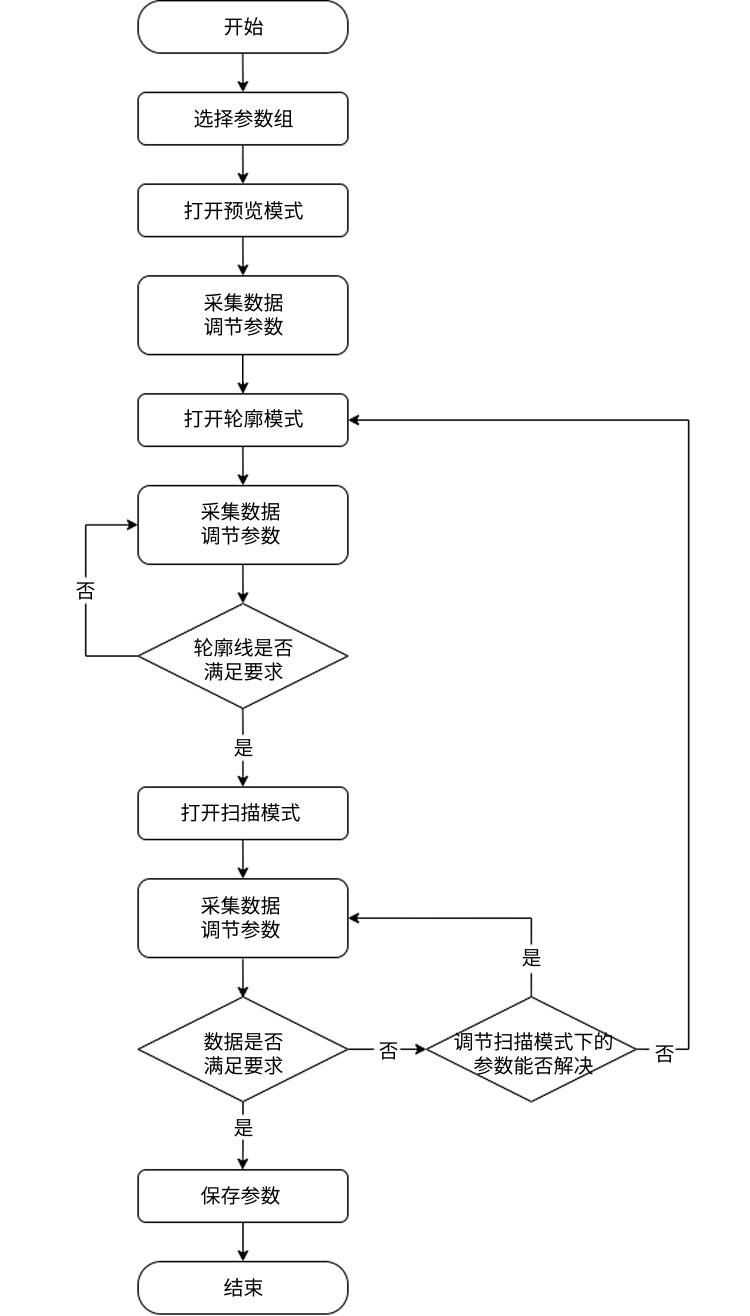
调节参数的基本流程如下:
-
在右侧参数标签页最上方选择需要使用的参数组。
-
在界面右上方单击预览模式,切换至预览模式。
-
采集数据,判断数据质量,并调节参数。
-
在界面右上方单击轮廓模式,切换至轮廓模式。
-
采集数据,判断数据质量,并调节参数。
-
在界面右上方单击扫描模式,切换至扫描模式。
-
采集数据,判断数据质量,并调节参数。
-
直至数据质量满足要求后,单击参数标签页最上方的保存。
管理参数组
参数组可保存用于不同场景、工程、工件等的参数值。场景、工程、工件等发生变化时,切换所用的参数组即可快速应用对应的参数值。
在Mech-Eye Viewer中,LNX-7000系列支持 10 组用户自定义参数组,所有自定义参数组中的参数值均可根据需要调整并保存。你可以将参数值保存至参数组、加载参数组、重命名参数组、锁定或解锁参数组、将参数组设为启动参数组,以及导入和导出参数组。
保存参数至参数组
请执行以下步骤,将参数保存至参数组:
-
单击参数组区的下拉菜单,选择用于保存参数值的参数组。
-
调节参数。
-
在参数组区,单击保存按钮或使用快捷键Ctrl+S,将修改过的参数值保存至当前选中的参数组中。
参数后面带星号(*)时,表示该参数的值未保存至参数组。轮廓测量仪断电后,未保存的更改将被丢弃。
加载参数组
如需将其他参数组的参数值导入当前自定义参数组,请执行以下步骤:
-
单击加载的下拉菜单,选择要加载的源参数组。
-
在弹出的确认窗口中,单击确定。当前参数组中的参数值将被替换为源参数组中的参数值。
| 可选择的源参数组包括12组预设参数组(针对不同材质和表面特性预配置)和其他9组自定义参数组。 |
重命名参数组
请执行以下步骤重命名参数组:
-
单击参数组区的
 ,打开管理参数组窗口。
 -
单击需要重命名的参数组右侧的
 ,在输入框中输入新名称,并单击输入框外的任意区域,即可确认并保存修改。
参数组名长度不可超过99个字符。 -
修改完成后,参数组区的下拉菜单中显示修改后的名称。


设为启动参数组
如需将某一参数组设为启动参数组,请执行以下步骤:
-
单击参数组区的
,打开管理参数组窗口。 -
勾选需要设为启动参数组的参数组,并单击窗口右上方的设为启动参数组按钮。
| 相机重新上电后,将自动加载启动参数组中的参数值。 |
更改可见级别
Mech-Eye Viewer中的参数分为三个可见级别:初级、专家和大师。从可见级别的下拉菜单中选择,即可更改可见级别。
-
初级级别包含最常用的基础参数。
-
专家级别包含初级级别的全部参数,并提供更多参数。
-
大师级别包含专家级别的全部参数,并提供更多参数。
通常,调节初级参数即可满足需求。如数据质量仍不理想,可调节专家级别的参数。在个别情况下,需要调节大师级别的参数以满足特殊需求。
| 大师级别在开发者用户下可见。如需使用,请联系技术支持。 |
查看参数说明
在参数列表中选中参数后,参数标签页最下方将显示该参数的更多信息,包括参数解释、API参数名、值范围、默认值、可见级别与数据类型。调节参数时,可以参考此处的信息。
-
如参数说明区遮挡了参数列表,可点击该区域右上角的×,关闭参数说明区。
-
如需再次显示参数说明区,请勾选视图菜单中的参数说明选项。