LNX-7000系列
1. 开箱检查
-
收到包装后,请确认包装完好无破损。
-
找到包装内的《包装清单》,并参照该清单检查物品和配件无缺失或损坏。
|
本教程以LNX-7030为例。以下列表仅供参考,请以包装内的《包装清单》为准。 |
|
|
|
|
|
|
|
||
M4 × 65螺钉,3颗 |
M4 × 10螺钉,4颗 |
3mm 内六角扳手,1个 |
|
|
|
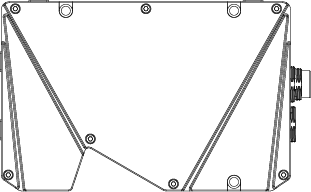




|
1.1. 必选配件
|
|
|
|

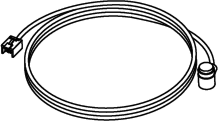
1.1.1. 线缆尺寸
| 型号 | 接头类型 | 长度 | 公差 |
|---|---|---|---|
DC电源&IO线 |
|||
CBLLNX-PWR-IOE-5M |
直头 |
5m |
±40mm |
CBLLNX-PWR-IOE-10M |
10m |
±80mm |
|
CBLLNX-PWR-IOE-20M |
20m |
±150mm |
|
CBLLNX-PWR-IOE-30M |
30m |
±200mm |
|
CBLLNX-PWR-IOE-5M-LU |
弯头 |
5m |
±40mm |
CBLLNX-PWR-IOE-10M-LU |
10m |
±80mm |
|
CBLLNX-PWR-IOE-20M-LU |
20m |
±150mm |
|
CBLLNX-PWR-IOE-30M-LU |
30m |
±200mm |
|
网线 |
|||
CBLLNX-ETH-5M |
直头 |
5m |
±40mm |
CBLLNX-ETH-10M |
10m |
±80mm |
|
CBLLNX-ETH-20M |
20m |
±150mm |
|
CBLLNX-ETH-30M |
30m |
±200mm |
|
CBLLNX-ETH-5M-LU |
弯头 |
5m |
±40mm |
CBLLNX-ETH-10M-LU |
10m |
±80mm |
|
CBLLNX-ETH-20M-LU |
20m |
±150mm |
|
CBLLNX-ETH-30M-LU |
30m |
±200mm |
|
1.2. 可选配件
|
|
|
|


1.2.1. 线缆尺寸
| 型号 | 长度 | 公差 |
|---|---|---|
CBLLNX-POWER-IOE-EXT-5M |
5m |
±40mm |
CBLLNX-POWER-IOE-EXT-10M |
10m |
±80mm |
|
导轨电源或DC电源&IO延长线的技术参数,详见导轨电源和DC电源&IO延长线。 |
2. 确认接口及指示灯
请对照以下图示及表格,确认轮廓测量仪各部分的功能。

| 序号 | 名称 | 功能 |
|---|---|---|
① |
激光发射器 |
发射激光线。 |
② |
感光单元 |
接收目标表面反射的激光线。 |
③ |
以太网接口 |
用于连接网线,详见以太网接口。 |
④ |
POWER指示灯 |
绿色:电源正常 |
红色:电源异常 |
||
黄色:启动中 |
||
⑤ |
RUN指示灯 |
蓝灯闪烁:采集数据中,且有有效数据输出 |
蓝灯常亮:采集数据中,但无有效数据输出 |
||
熄灭:未采集数据 |
||
⑥ |
LINK指示灯 |
绿色:网络连接成功,且为千兆状态 |
红色:网络连接成功,且为百兆状态 |
||
熄灭:网络未连接 |
||
⑦ |
电源I/O接口 |
用于连接DC电源&IO线,详见电源I/O接口。 |
⑧ |
遮光装置安装孔 |
用于在轮廓测量仪上安装遮光装置。 |
3. 安装与连接

|
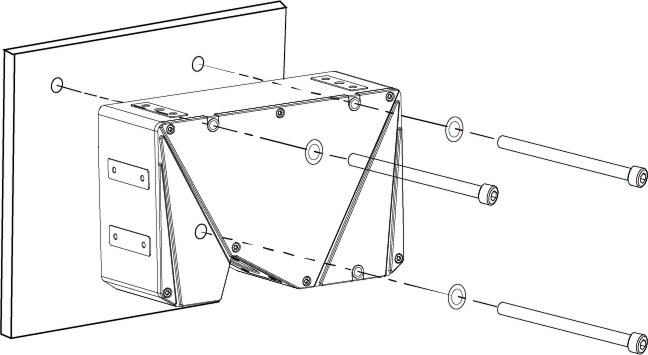
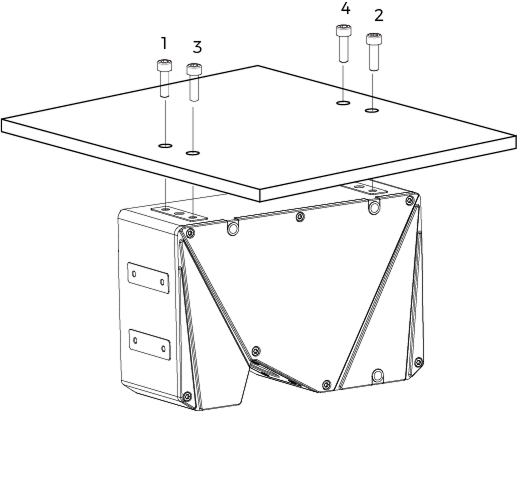
安装前,请自行准备转接件、M4螺母和开口扳手。如转接件过厚,请自行准备合适长度的M4螺钉。 |
3.1. 安装轮廓测量仪
安装前,请确认以下注意事项:
-
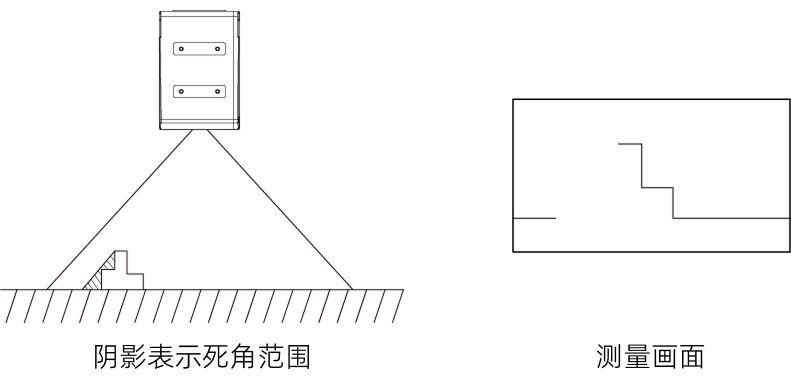
目标物体的形状可能导致测量范围中产生死角。安装前需评估死角对检测的影响。本产品的激光基本呈平行状态,受死角影响较小。
-
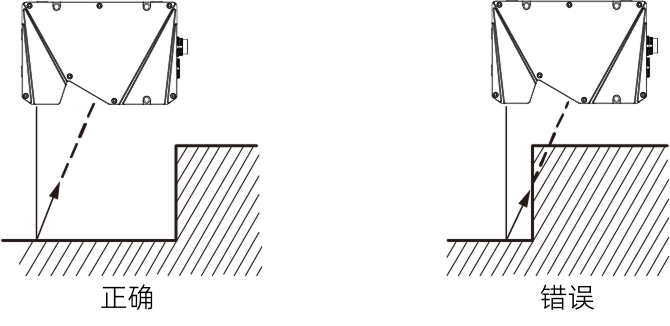
安装时,需保证目标物体反射的线激光不被遮挡。
-
激光经墙面等周围物体反射后,会产生杂散光。安装前需评估杂散光对测量的影响。

-
为保证本产品散热良好,请将其安装在金属转接件上,并保证转接件与空气接触的面积至少为本产品侧面面积3倍。
关于散热措施的更多信息,请参考轮廓测量仪散热措施。
3.2. 连接轮廓测量仪和工控机
将网线的航插端插入轮廓测量仪的网口,另一端插入工控机的RJ45网口。

其中,将网线航插头插入轮廓测量仪时,需将航插头的凸起对准航插接口的豁口,并拧紧紧固螺母。

|
3.3. 连接轮廓测量仪和导轨电源
将DC电源&IO线的航插端插入轮廓测量仪的电源I/O接口,另一端接入导轨电源。
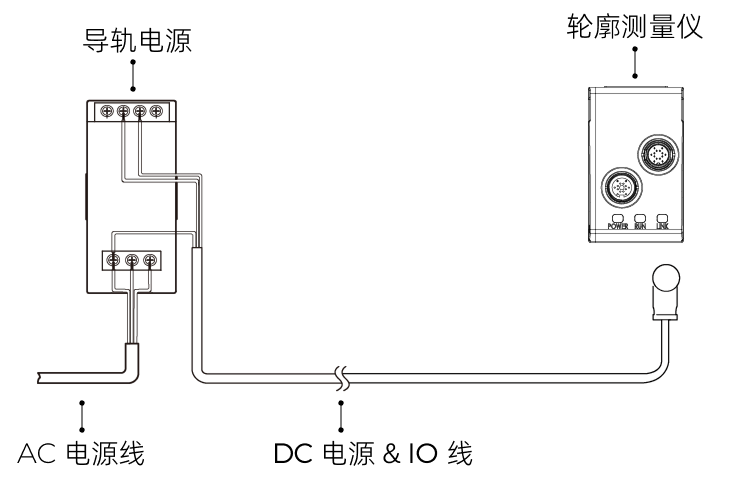
其中,将DC电源&IO线航插头插入轮廓测量仪时,需将航插头的豁口对准航插接口的凸起,并拧紧紧固螺母。

|
|
导轨电源连接时,线缆需接入对应的输入端子和输出端子,如下图所示。

-
使用一字螺丝刀拧松导轨电源端子上的螺钉。
-
连接轮廓测量仪DC电源&IO线:将标签为+V的线缆接入+V输出端子,标签为-V的线缆接入-V输出端子,标签为PE的线缆接入接地端子(
 )。
)。 -
连接AC电源线:将火线接入L输入端子,零线接入N输入端子,地线接入接地端子(
)。 -
使用一字螺丝刀拧紧端子上的螺钉。
|
4. 下载并安装Mech-Eye SDK
你可以从梅卡曼德下载中心下载Mech-Eye SDK安装包。
解压安装包后,双击安装文件即可安装Mech-Eye SDK。更多Mech-Eye SDK下载、安装、升级、卸载等信息可参考Mech-Eye SDK安装指南。
5. 设置IP地址
连接轮廓测量仪前,需确保以下两个IP地址唯一,且在同一网段。
-
轮廓测量仪的IP地址
-
与轮廓测量仪相连的电脑网口的IP地址
轮廓测量仪出厂时的默认IP设置如下:
IP地址分配方式 |
静态 |
|---|---|
IP地址 |
192.168.23.204 |
子网掩码 |
255.255.255.0 |
网关 |
0.0.0.0 |
请按照以下步骤设置轮廓测量仪的IP地址:
-
双击打开Mech-Eye Viewer。
-
选择待连接的轮廓测量仪,单击
 。
。
6. 连接轮廓测量仪
-
在Mech-Eye Viewer中找到待连接的轮廓测量仪,单击连接。
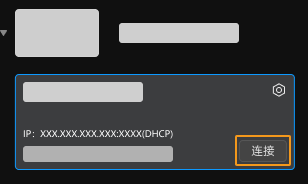
软件或固件需要升级时,将显示升级按钮。请先单击该按钮升级,再连接轮廓测量仪。
-
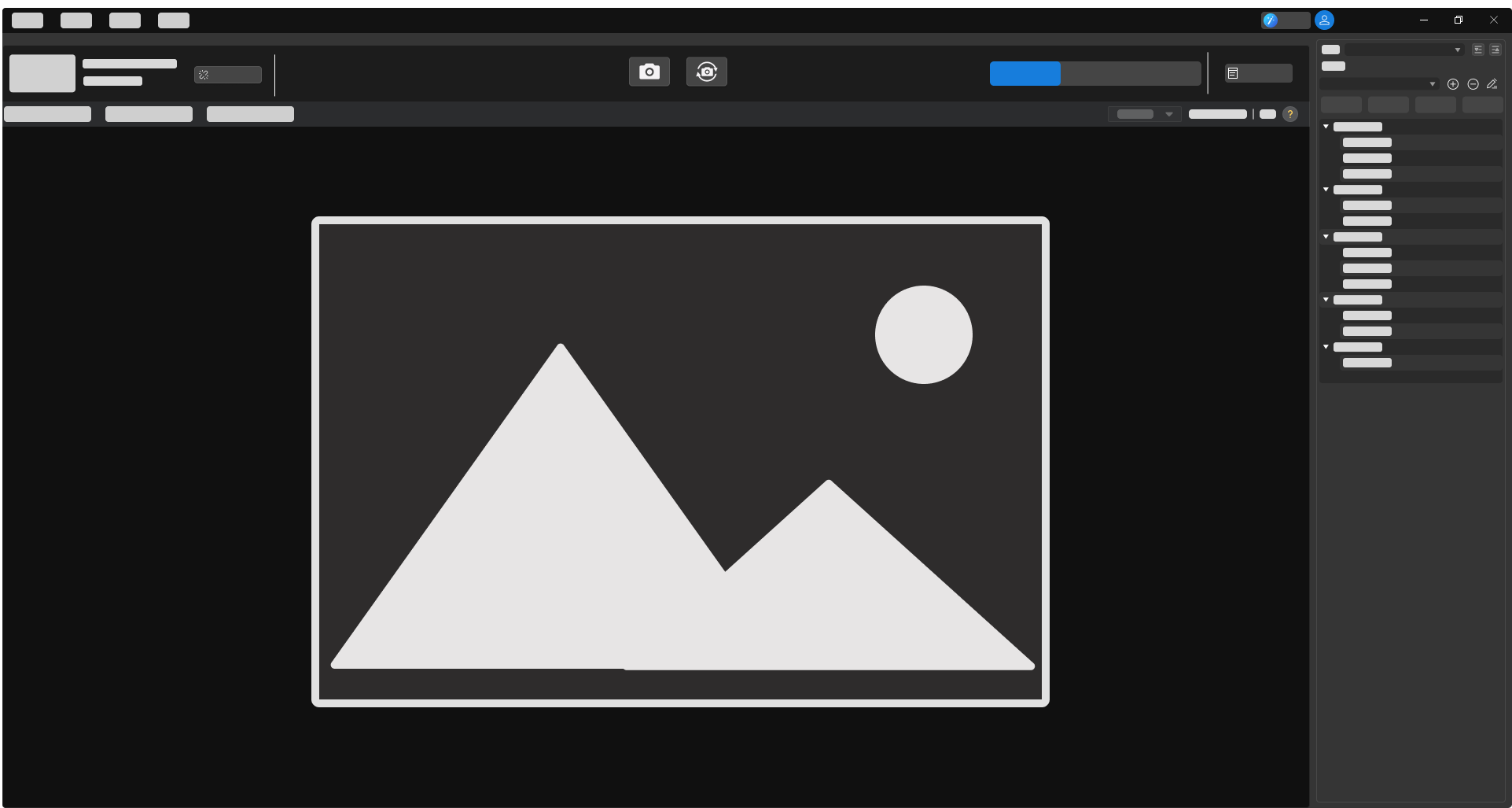
确认连接成功。连接成功后界面如下图所示。
7. 采集数据
轮廓测量仪通过逐行扫描物体获取数据。每扫描一行将采集一张原始图像。从原始图像的每列像素中提取一个点(提取点)组成轮廓线。最后,通过拼接多行轮廓线生成强度图、深度图和点云。
Mech-Eye Viewer提供三种数据模式:
-
预览模式:调节轮廓线提取前的相关参数,并通过原始图像观察激光线状态。
-
轮廓模式:调节轮廓线相关的参数,以获取符合要求的轮廓线。
-
扫描模式:调节图像和点云相关的参数,以获取符合要求的强度图、深度图和点云。
7.1. 获取原始图像
请执行以下步骤获取符合要求的原始图像:
-
在预览模式下,单击
 ,采集一次原始图像。
 -
判断原始图像中的激光线亮度是否符合要求:激光线中心的像素灰度值应在200~255的范围内。
过暗

合适

过亮

-
如激光线亮度不符合要求,请在右侧参数标签页中调节以下参数。
如目标物体为单一材质,亮度设置分组下的曝光模式参数选择固定曝光即可。此时,调节曝光时间参数即可调节原始图像中激光线的亮度。
-
根据激光线亮度,调节曝光时间参数。
-
如激光线过暗,请将曝光时间参数调大。
-
如激光线过亮,请将曝光时间参数调小。
-
-
再次采集原始图像,查看激光线的亮度。如有需要,继续调节,直至激光线亮度符合要求。
如被拍摄物体包含多种材质或多种颜色,可使用单帧HDR或双帧HDR曝光模式。更多信息请参考曝光模式。
-
7.2. 获取轮廓线
在原始图像质量符合要求后,请执行以下步骤获取符合要求的轮廓线:
-
切换至轮廓模式,单击
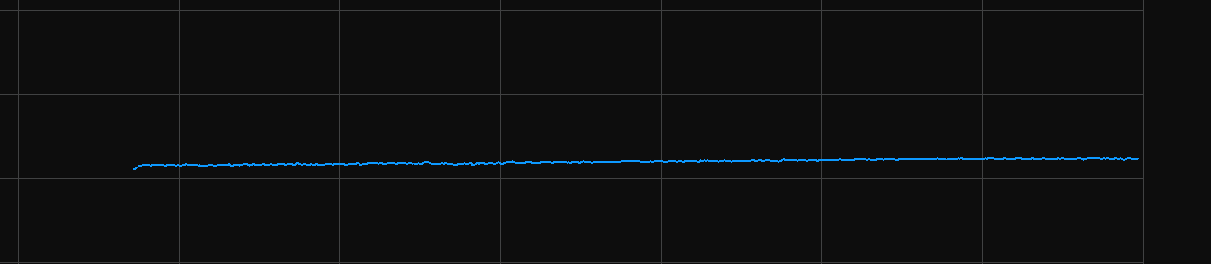
,采集一次数据,并在采集按钮下方查看轮廓线,检查轮廓线提取结果。轮廓线应完整,基本无空缺。
轮廓线完整
轮廓线不完整
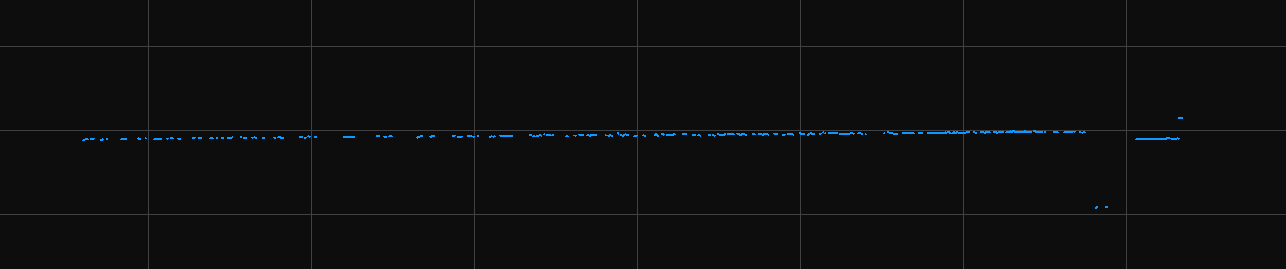
如轮廓线不符合要求,请继续调节原始图像中激光线的亮度。
7.3. 获取强度图(或宽度图)、深度图和点云
轮廓模式获取的轮廓线是生成强度图(或宽度图)、深度图和点云的前提。
确认轮廓线能满足要求后,请执行以下步骤获取一张强度图(或宽度图)、深度图及点云。
-
单击右上方的扫描模式按钮切换至扫描模式。
-
根据实际场景设置触发扫描相关的参数:
-
仅获取一张强度图(或宽度图)和深度图时,将数据采集方式设置为单帧模式。
-
由Mech-Eye Viewer触发数据采集时,将触发设置分组下的数据采集触发源参数设置为软件触发。
-
由编码器触发每一行的扫描时,将触发设置分组下的行扫描触发源参数设置为编码器、编码器A相或编码器B相。
-
当行扫描触发源设置为编码器时,目标物体相对于轮廓测量仪单向运动的场景下,需根据编码器实际输出的信号设置触发方向参数为A相在前(位置)、A相在前(方向)、B相在前(位置)或B相在前(方向)。
-
强度图和宽度图的输出由数据输出设置分组下的数据类型参数决定,可选择输出强度图或宽度图,或者均不输出。
-
当数据输出设置分组下的采样方式参数设置为均匀间距时,才可输出深度图;设置为非均匀间距时无法输出深度图。
-
-
-
单击
,轮廓测量仪根据扫描行数参数的设置值完成当前轮次的数据采集,并生成强度图(或宽度图)、深度图和点云。 -
单击采集按钮下方的数据类型,查看强度图(或宽度图)、深度图或点云。
更多关于采集数据和数据类型的信息,详见采集与查看数据。 -
判断数据质量。
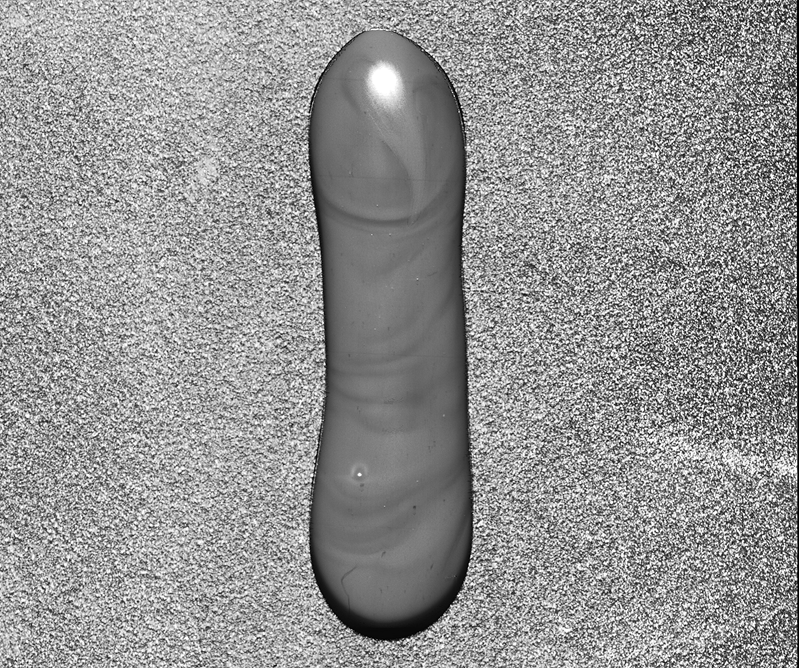
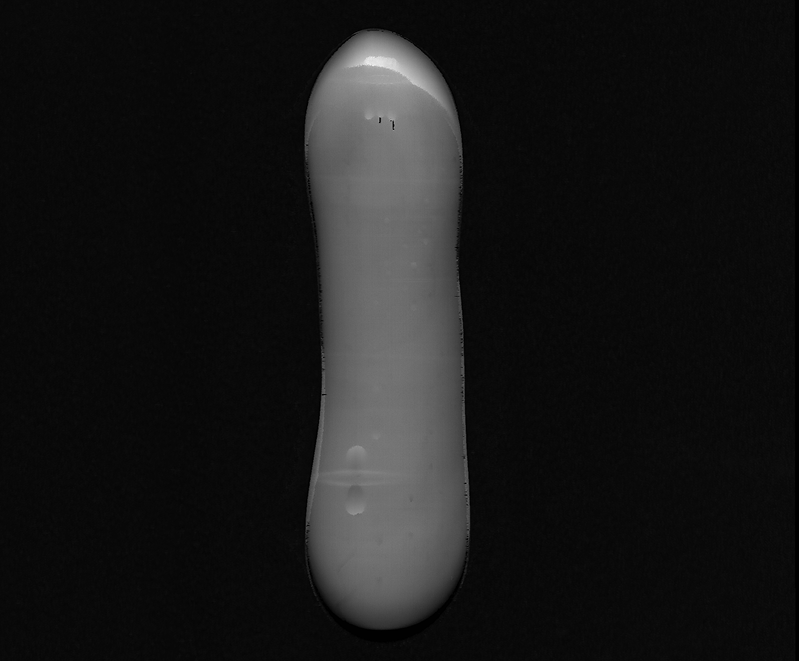
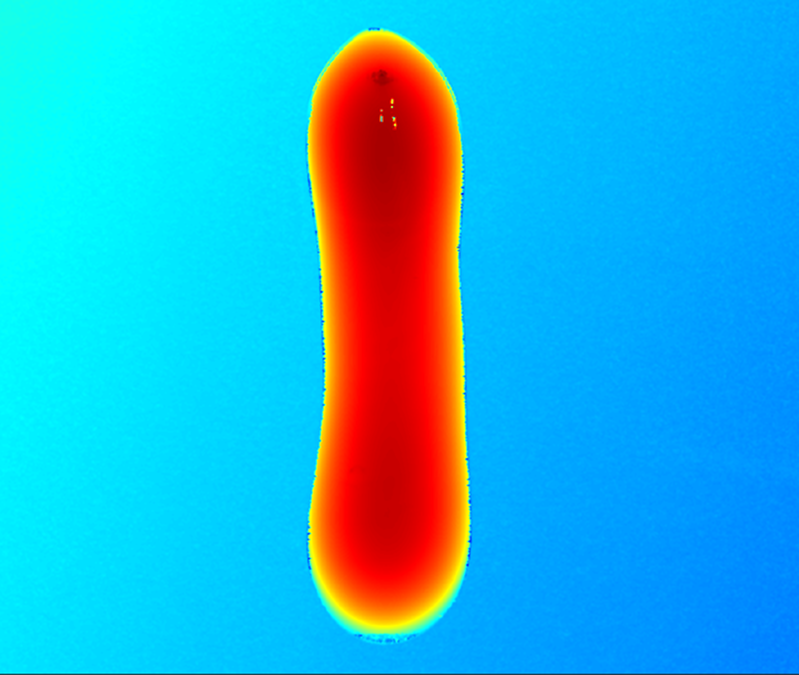
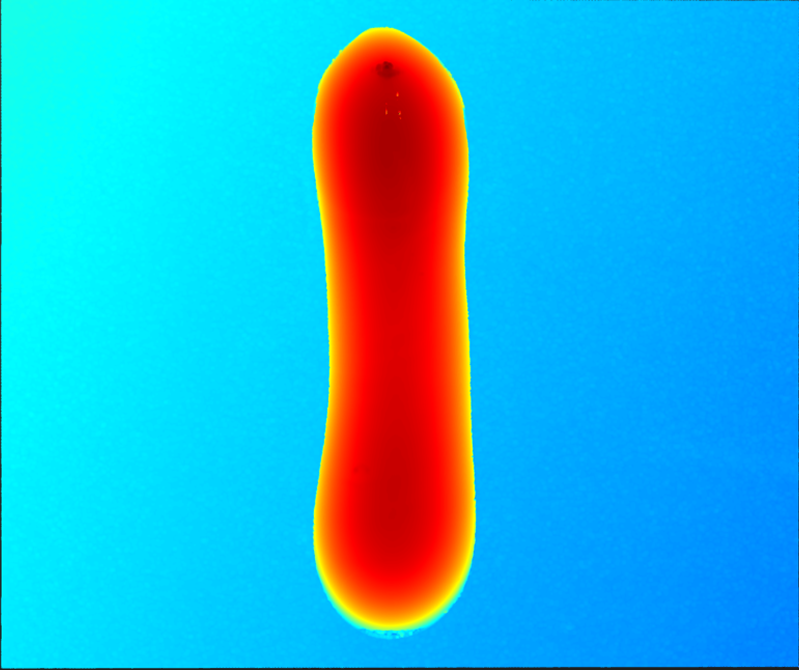
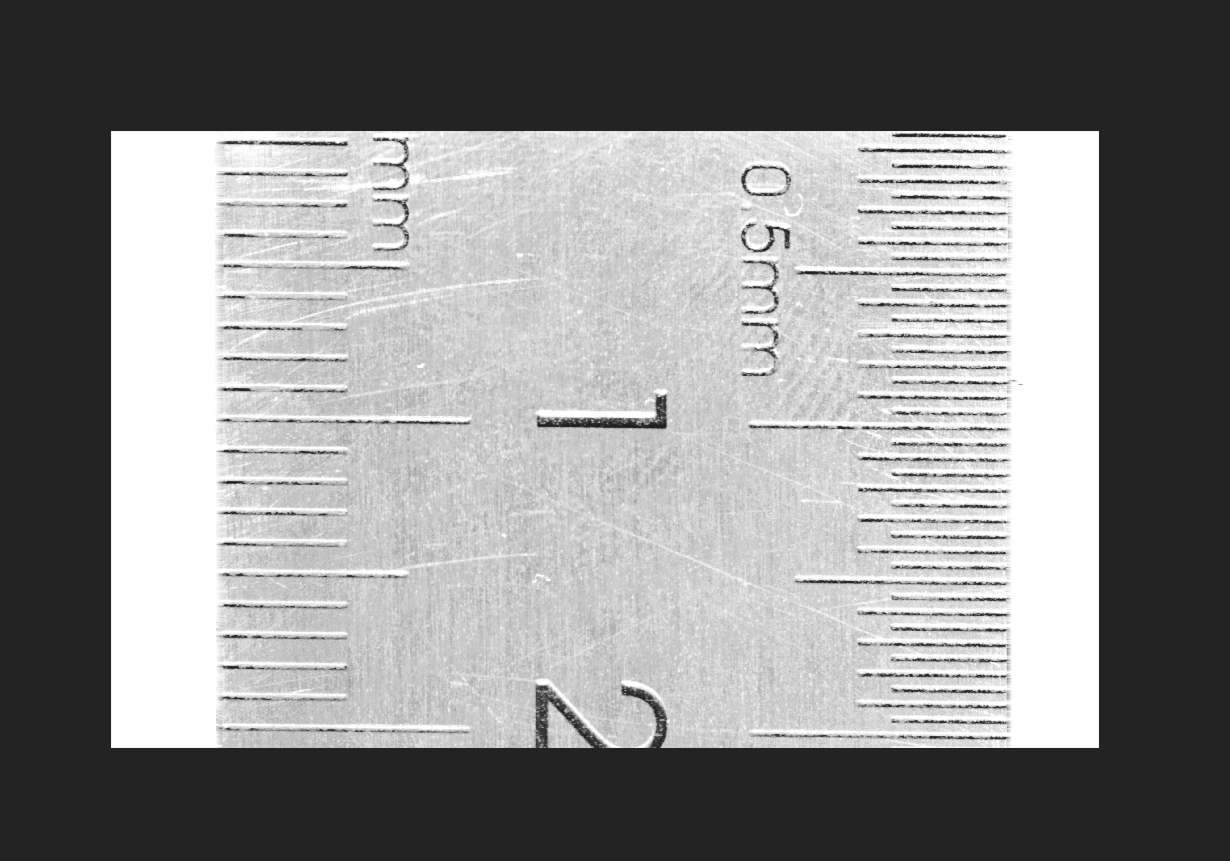
强度图、宽度图、深度图和点云中,目标物体对应的数据完整。可参考下图判断数据质量。
强度图
宽度图
深度图
点云
8. 使用数据
通过Mech-Eye Viewer获取的强度图、深度图和点云,可直接保存至本地,也可使用Mech-MSR或第三方机器视觉软件进行后续的处理和计算。
-
保存数据:单击数据采集区的
 ,设置保存路径,勾选需要保存的数据类型,再单击保存。
 -
在Mech-MSR中使用数据:请参考3D测量与检测教程,学习搭建包含Mech-MSR在内的整套3D测量与检测系统。
-
在第三方机器视觉软件中使用数据:通过Mech-Eye API或GenICam接口,可将轮廓测量仪获取的数据传输至第三方软件。