倾斜校正
操作步骤
请执行以下步骤进行倾斜校正:
-
单击倾斜校正右侧的编辑,打开倾斜校正窗口。
-
选中检测区域并拖拽,调节检测区域的位置。调节时,应满足以下标准:
两个检测区域框选的轮廓线,应对应目标物体上位于同一平面的两个位置。请参考以下示例:
目标物体 
检测区域
正确
错误
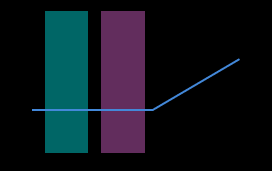
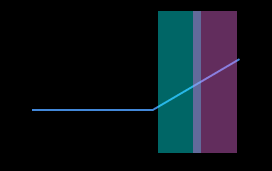
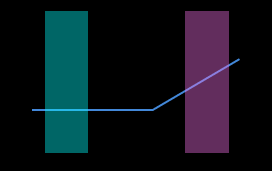
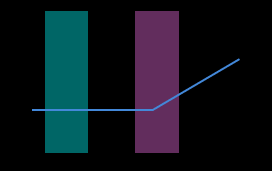
检测区域可以重叠。 -
选中检测区域后,拖拽其左右边缘,调节检测区域的宽度。调节时,请参考以下标准:
在满足上一条标准的基础上,检测区域可以尽可能宽,以提供更多的数据用于倾斜校正。
-
根据设备型号,设置校正参数:
-
LNX-7000系列:根据需要开启沿Z轴移动。开启后,在目标Z向位置中输入校正后轮廓线应达到的目标高度。
正值为向上移动,负值为向下移动。每次打开工具时需重新输入。 -
LNX-7500/LNX-8000系列:在倾斜角度下的期望倾斜角度中,输入检测区域中的轮廓线在校正后应达到的角度。
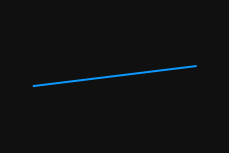
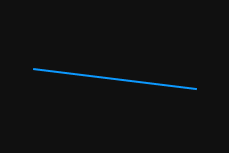
正值为逆时针旋转,负值为顺时针旋转。可输入的值范围为-45.000°~45.000°。 期望倾斜角度的输入示例
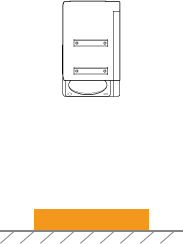
如下图所示的目标物体放置在水平面上:
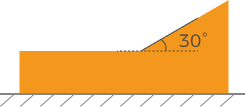
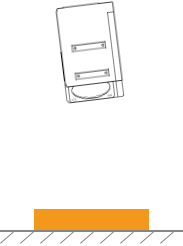
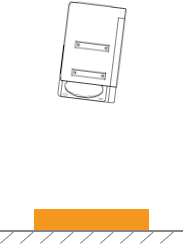
检测区域位置不同时,应输入的期望倾斜角度如下:
检测区域 期望倾斜角度 0°
30°
-
-
单击校正,左侧图像区中的绿线代表校正后的轮廓线。确认该轮廓线是否符合要求:
-
如符合要求,单击应用,将应用倾斜校正结果并关闭当前窗口。
-
如不符合要求,请重复步骤2至5。
-
-
在轮廓模式下重新采集数据,并切换至轮廓线,查看校正效果。