运动方向标定
概述
该工具用于标定目标物体相对轮廓测量仪的实际运动方向,生成可用于运动方向校正的参数(运动方位角和运动俯仰角)。
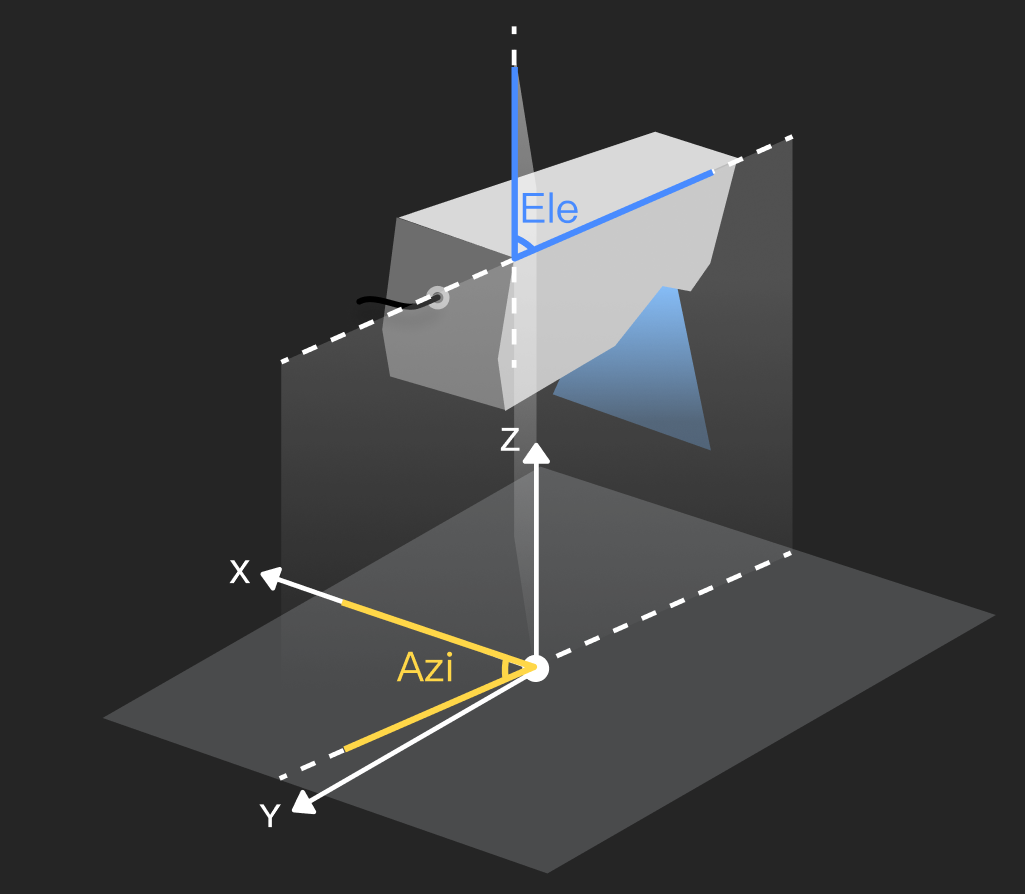
运动方位角(Azi)表示运动方向投影到轮廓测量仪坐标系XY平面后,与X轴的夹角,运动俯仰角(Ele)表示运动方向与轮廓测量仪坐标系Z轴的夹角。理想情况下,两者均为90°,即目标物体沿轮廓测量仪坐标系的Y轴方向运动。
功能入口
在右侧参数标签页中,单击运动方向校正右侧的编辑按钮,即可打开运动方向标定工具。
运动方向标定包含以下两种方式:
-
运动方向标定(自动):通过扫描标定块,自动计算运动方位角和运动俯仰角,用于运动方向校正。适用于精度要求高、环境可控的场景。
-
运动方向标定(手动):通过人工测量运动方向方位角和俯仰角,并手动输入角度值,用于运动方向校正。适用于快速的现场校正。
运动方向标定(自动)
| 进行自动标定时,建议将行扫描触发源设置为编码器。使用其他触发方式时,如不具备沿运动方向等间隔采样条件,可能导致标定失败。 |
标定流程如下:
 准备工作
准备工作
开始标定前,请确保已完成如下准备工作:
-
确认轮廓测量仪已安装牢固,其安装状态在标定与实际使用期间保持一致。
-
确认已按照标定块设计与加工说明加工好了能满足当前场景要求的标定块,并确保标定块摆放符合要求。
-
确认标定块的运动路径与实际生产中目标物体的运动路径方向一致。
-
在Mech-Eye Viewer软件中调节参数,确保最终获取的图像数据无明显缺失、噪点少,并保存参数组,便于后续重新采集与标定。
确认准备工作完成后,单击已完成准备工作,再单击开始标定。
 标定块设置
标定块设置
根据准备的标定块类型,输入必要的几何参数。
-
确认标定块类型。
-
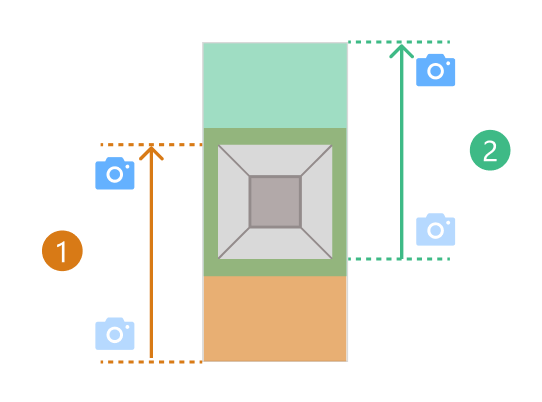
单棱台标定块
轮廓测量仪需要从两个不同的起始位置,对标定块上的同一棱台进行扫描。每次采集的数据必须包含对应棱台的完整表面以及棱台所在表面。两次扫描如下图中①和②所示。
-
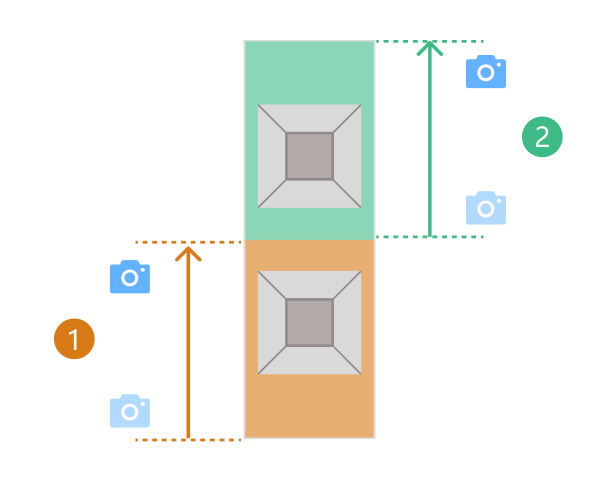
双棱台标定块
轮廓测量仪需要对标定块上的两个不同棱台分别进行扫描。每次采集的数据必须包含对应棱台的完整表面以及棱台所在表面。两次扫描如下图中①和②所示。
-
-
设置标定块参数。
请根据实际使用的标定块填写参数值。
请务必填写准确的参数值。 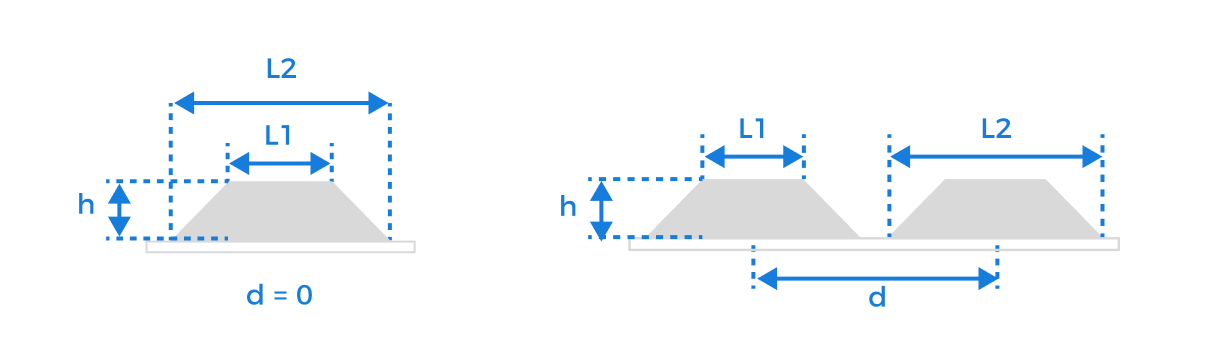
参数
解释
上底面边长(L1)
棱台较短底边的边长,单位为毫米(mm)。
下底面边长(L2)
棱台较长底边的边长,单位为毫米(mm)。
棱台高度(h)
棱台上表面到下表面的垂直距离,单位为毫米(mm)。
平移距离(d)
相邻棱台中心线之间的距离,单位为毫米(mm)。
标定块上有多个棱台并列时,相邻棱台平移该距离后可相互重合。
填写完参数值并确认无误后,单击下一步按钮进入计算标定页面。
 计算标定
计算标定
标定流程如下:
-
设置标定块与轮廓测量仪的相对运动方向。
将轮廓测量仪航空插头的出线方向定义为正方向。请根据标定块与轮廓测量仪的实际运动关系,选择正向或反向:

-
反向:标定块不动、轮廓测量仪沿与航空插头出线方向相反的方向运动,或轮廓测量仪不动、标定块沿与航空插头出线方向相同的方向运动。
-
正向:标定块不动、轮廓测量仪沿与航空插头出线方向相同的方向运动,或轮廓测量仪不动、标定块沿与航空插头出线方向相反的方向运动。
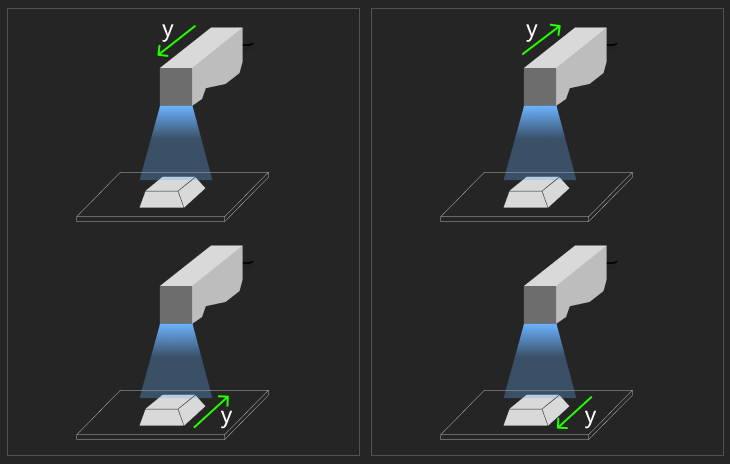
设置完成后,单击下一步按钮,开始数据采集。
-
-
数据采集。
根据使用的标定块类型,确定两次采集的起始位置后,单击开始采集按钮,依次完成数据采集。每次数据采集后,应检查图像数据是否满足以下要求:
-
标定块位于图像正中央。
-
图像仅包含标定块的6个特征面,且各面成像完整。
若存在其他表面数据,请打开使用特征区域开关,然后调整特征区域的大小和位置,确保特征区域内仅包含标定块的6个特征面。 -
图像中噪点较少。
正常 点缺失严重 部分表面不完整 存在多余表面 噪点过多 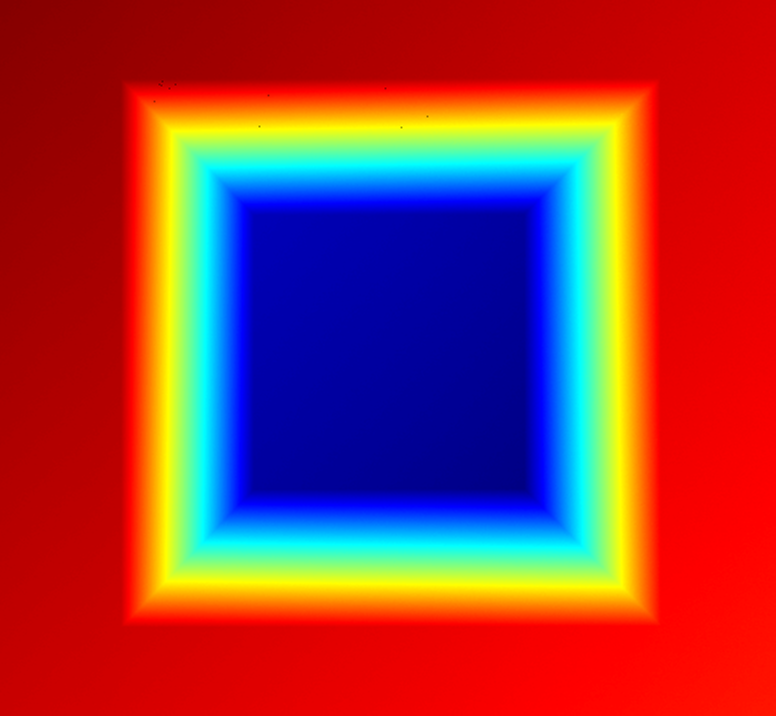
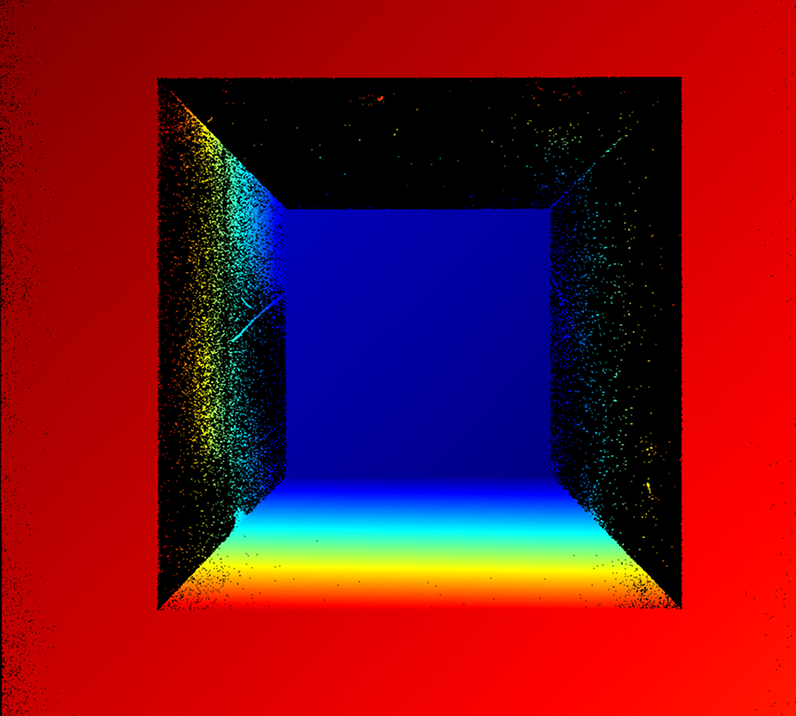
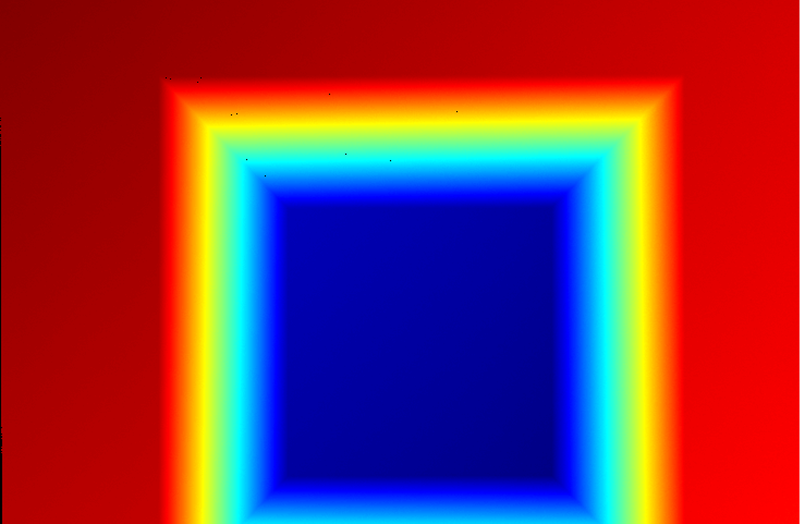
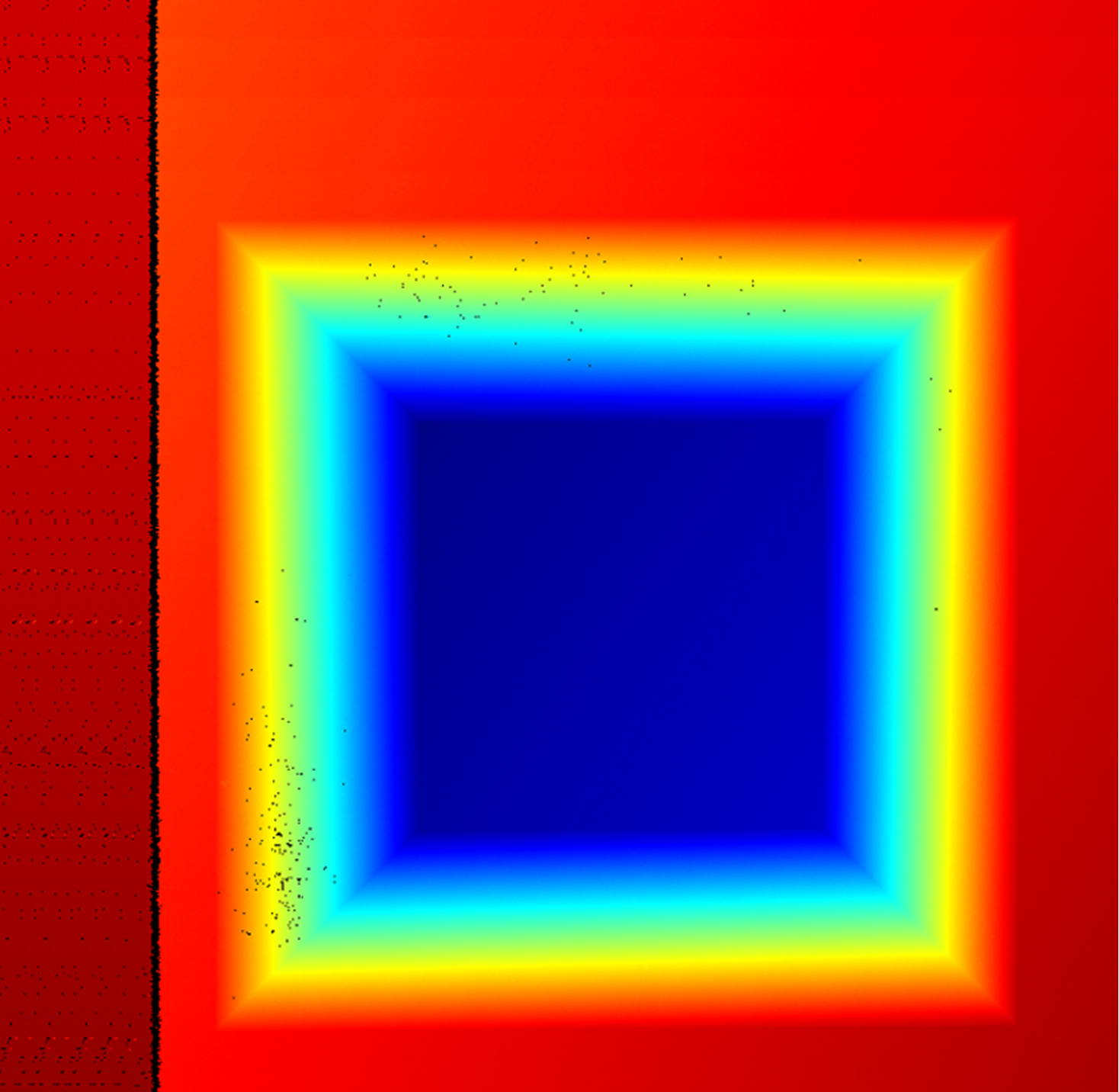
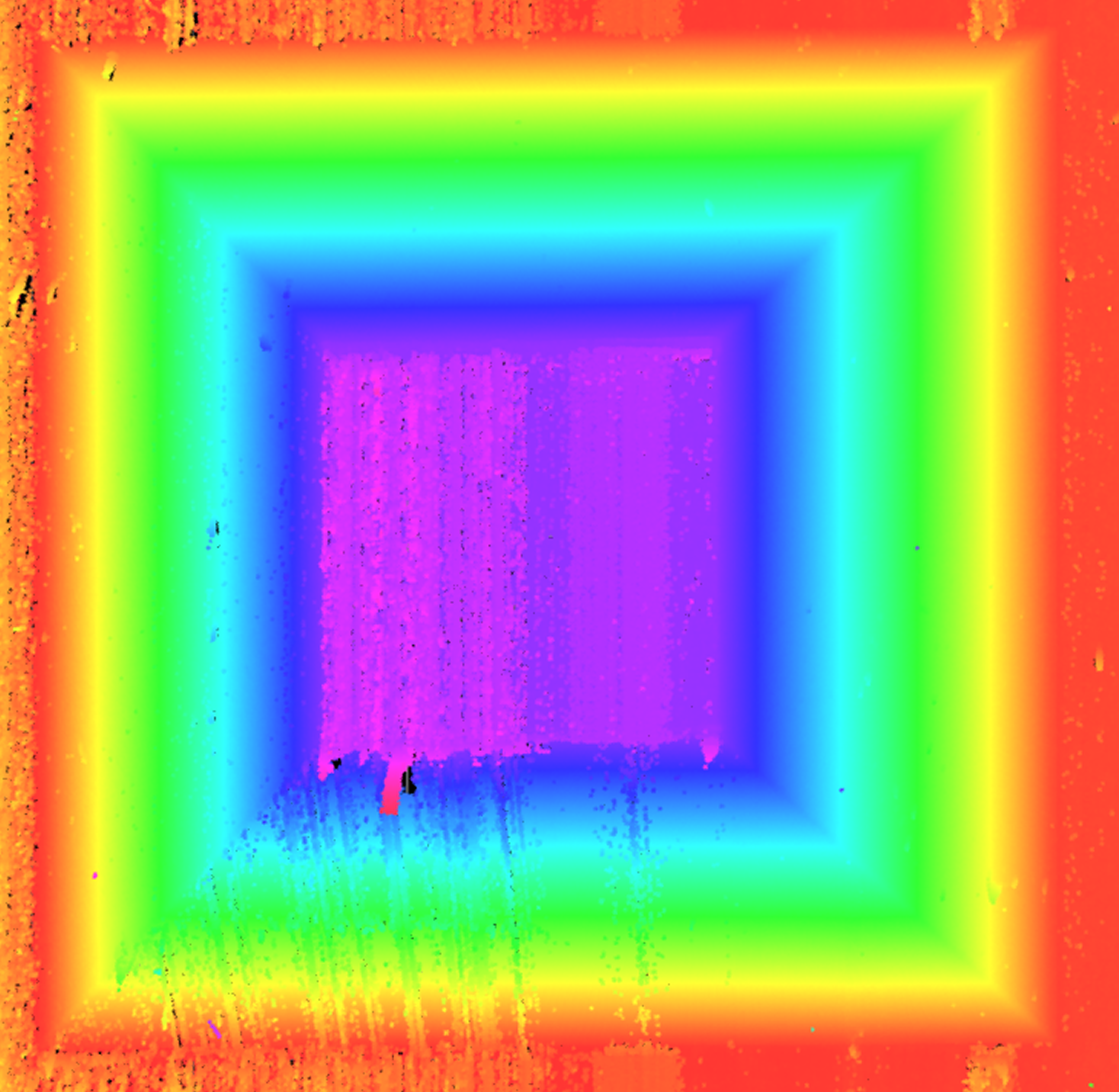
如采集的数据质量不合格,请退出标定工具,重新调整参数直至图像质量达到要求,并保存参数组。然后重新进入标定工具执行标定。
-
-
计算标定。
单击开始标定按钮。系统将自动分析两次扫描数据的几何关系,计算运动方向向量,并生成标定结果。
结果区域可查看以下信息:
-
方位角
-
俯仰角
-
运动方向向量
-
-
查看标定结果,确保标定精度满足要求。
确认无误后,单击保存按钮保存标定结果,完成标定。
运动方向标定(手动)
标定流程如下:
准备工作
开始标定前,请确保已完成如下准备工作:
-
确认轮廓测量仪已安装牢固,其安装状态在标定与实际使用期间保持一致。
-
准备好高精度测量工具,以准确测量目标物体实际运动方向的方位角和俯仰角。
选择运动方向标定(手动)后,在界面中逐项确认准备工作已完成,然后单击已完成准备工作进入下一步。
测量运动方向角度
为了实现有效标定,请使用高精度测量工具测量目标物体实际运动方向相对于轮廓测量仪坐标系的运动方位角和运动俯仰角。
-
设置相对运动方向。
将轮廓测量仪航空插头的出线方向定义为正方向。请根据目标物体与轮廓测量仪的实际运动关系,选择正向或反向:
-
反向:目标物体不动、轮廓测量仪沿与航空插头出线方向相反的方向运动,或轮廓测量仪不动、目标物体沿与航空插头出线方向相同的方向运动。
-
正向:目标物体不动、轮廓测量仪沿与航空插头出线方向相同的方向运动,或轮廓测量仪不动、目标物体沿与航空插头出线方向相反的方向运动。
设置完成后,单击下一步进入角度输入页面。
-
-
输入运动方向角度。
-
在该页面中,输入通过测量工具获取的运动方位角(Azi)和运动俯仰角(Ele)。
-
运动方位角(Azi):取值范围为 −180° ~ 180°,默认值为 90°。
-
运动俯仰角(Ele):取值范围为 0° ~ 180°,默认值为 90°。
运动方位角可取负值,请确保输入的正负符号与测量结果一致。建议多次测量并取平均值,以提高精度。
-
-
输入完成后,若图像显示区有已采集图像,则可单击预览按钮查看校正效果。
-
确认无误后,单击保存按钮保存标定结果,完成标定。
-
| 标定完成后,建议在相同条件下保持设备安装状态不变,否则需重新标定。 |