数据回放工具
该工具用于采集深度数据并将其保存为回放格式,支持离线调整轮廓提取参数和优化点云质量。
|
适用型号:LNX-7000系列(一体式轮廓测量仪)。 |
功能入口
你可在菜单栏中单击工具 > 数据回放工具,打开该工具。
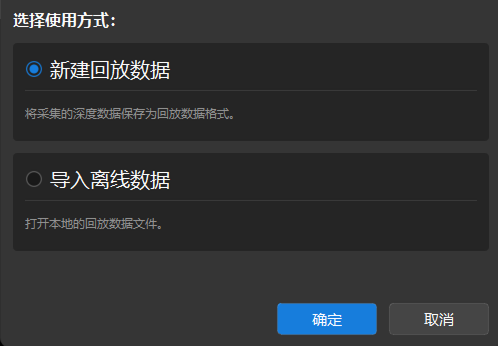
进入工具后,在弹出的窗口中选择使用方式,然后单击确定:
-
新建回放数据:采集当前设备的深度数据,并进行离线调参。
-
导入离线数据:打开本地已保存的回放数据文件,直接进行离线调参。
新建回放数据
进入新建回放数据模式后,请执行以下步骤新建回放数据。
① 设置采集范围
-
在右侧行数范围中设置起始行和结束行,指定需要采集的行范围(最大行数:850);也可在图像显示区中直接拖动采集范围的上下边界进行调整。
-
根据需要设置采集起始位置。
采集起始位置不得超过采集范围上边界。如已设置采集起始位置,请先将激光线移动至采集范围上边界位置后,再开始采集。

③ 参数调优
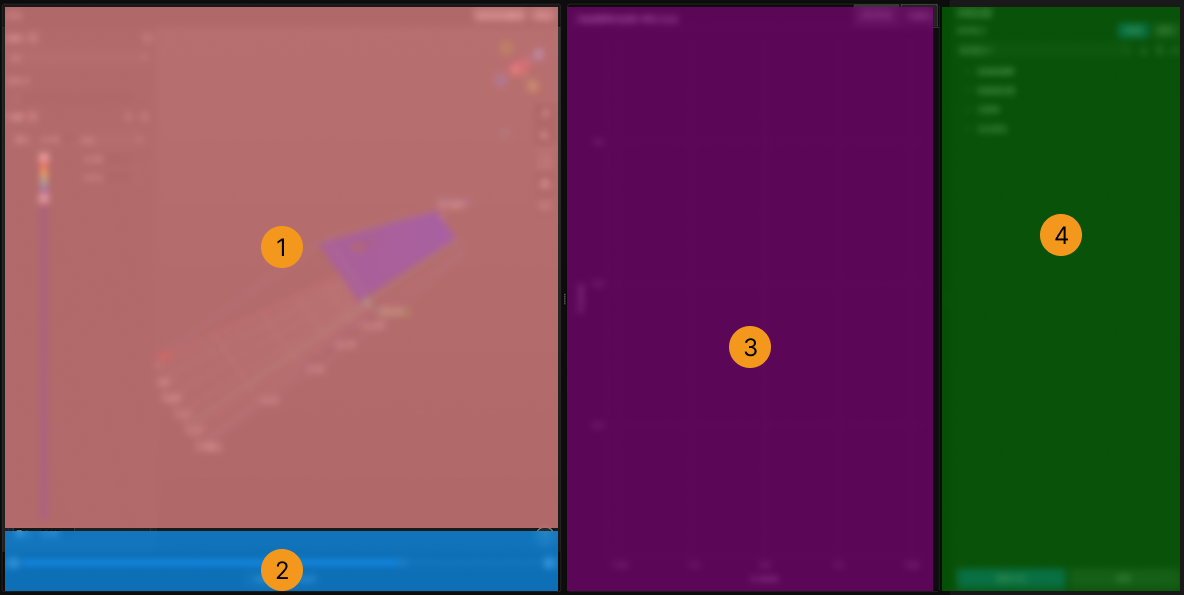
上图界面中各功能区说明如下表所示。
| 序号 | 功能区 | 说明 |
|---|---|---|
1 |
点云图 |
显示采集范围内的完整点云,用于观察异常点云位置。 |
2 |
行数滚动条 |
拖动可切换当前查看的行数,功能区③随之更新。 |
3 |
图像显示区 |
显示当前选中行的激光线原始图像或轮廓线,用于对照定位问题及观察单行调参效果。 |
4 |
参数设置栏 |
调整轮廓线提取、处理及点云相关参数。 |
请执行以下步骤调优参数:
-
在点云图(①)中观察异常点云位置,拖动行数滚动条(②)切换至目标行数。图像显示区(③)随之更新,显示该行的激光线原始图像和轮廓线。
-
在参数设置栏(④)中调整以下参数组。调整参数后,在图像显示区(③)中观察实时更新的提线效果,评估单行调参效果:
-
单行效果满意后,单击更新点云重新生成点云,在点云图(①)中验证整体优化效果。
-
如需进一步优化点云显示效果,调整以下参数后再次单击更新点云查看结果:
|
单击点云图上方的设为对比基准可将当前点云保存为对比基准;调参并更新点云后,单击对比可对比调参前后的点云效果。如未设置对比基准,则默认与进入工具时的初始点云进行对比。 |
参数调优过程中设置的参数可保存为参数配方。参数配方用于保存一组调优后的参数配置,便于后续复用和管理。
|
参数配方支持新建、保存、重命名、删除、导入和导出操作。 |
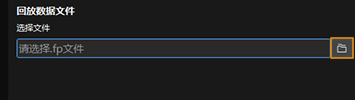
导入离线数据
② 参数调优
导入回放数据文件后,请参考参数调优中的步骤进行参数调优。