출력 관리 사용 가이드
이 부분에서는 출력 관리에 대해 소개합니다.
개요
출력 관리는 주로 두가지의 주요 기능을 제공합니다.
-
품질 판정: 프로젝트의 측정 데이터를 평가하여 대상 물체가 사전에 설정된 품질 표준 또는 규격을 충족하는지 확인하는 과정입니다. 품질 판정은 각 측정 항목에 대한 종합 판정을 수행할 수 있으며 최종적으로 전체 프로젝트의 품질 판정 결과를 얻을 수 있습니다. 사용자는 품질 판정을 위해 종합 판정 규칙 또는 사용자 정의 판정 규칙을 설정할 수 있습니다.
-
통신 출력: 외부로 출력할 내용을 사용자 정의하는 데 사용되며, 표준 측정과 인라인 측정 두 가지 모드를 지원합니다. 표준 측정 모드에서는 특정 측정 항목을 프로젝트의 출력 내용에 추가하여 외부 장치가 표준 통신 모드를 통해 해당 측정 결과와 판정 결과를 가져올 수 있습니다. 인라인 측정 모드에서는 출력할 측정 항목에 대해 통신 키를 설정하여 인라인 측정 시스템이 대응되는 측정 결과를 가져올 수 있도록 합니다.
|
아래 내용에서는 주로 다음과 같은 작업을 소개합니다.
품질 판정
프로젝트에 대한 종합 판정 규칙 구성
종합 판정 규칙은 여러 측정 항목과 측정 데이터를 종합적으로 판정하는 데 사용됩니다. 어느 하나의 측정 항목의 결과가 부적합(NG)이면 전체 프로젝트의 판정 결과는 NG입니다. 모든 측정 항목의 결과가 적합(OK)이어야 전체 프로젝트의 판정 결과가 OK로 표시됩니다.
종합 판정 규칙을 설정하려면 다음 스텝을 수행하십시오.
-
Mech-MSR 소프트웨어의 툴 바에서 을 선택합니다.
-
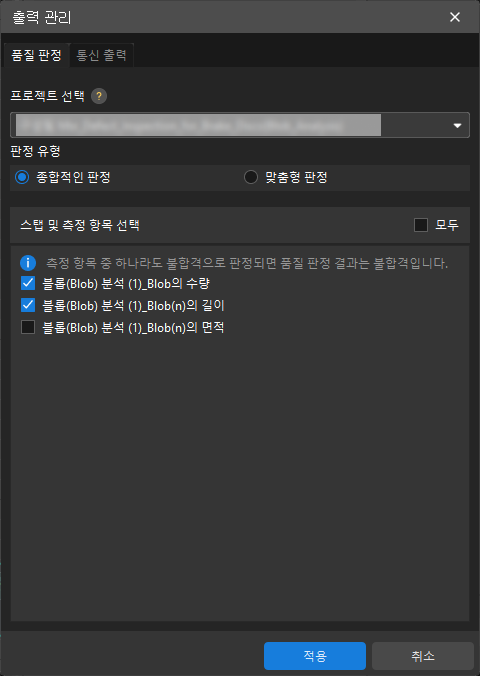
품질 판정 옵션에서 프로젝트 선택 파라미터를 필요한 프로젝트로 설정하고 종합 판정 옵션을 선택합니다.
-
스텝 및 측정 항목 선택 영역에서 종합 판정에 참여할 측정 항목을 선택한 후 저장 버튼을 클릭합니다.
|
프로젝트에 대한 사용자 정의 판정 규칙 구성
사용자 정의 판정 규칙은 비교적 복잡한 품질 판정 요구를 충족시키는 데 사용됩니다. 사용자는 여러 개의 판정 규칙을 구성할 수 있으며 각 판정 규칙에는 여러 측정 항목이 포함될 수 있습니다.
판정 규칙과 측정 항목의 매핑 관계는 아래와 같습니다.
-
동일한 판정 규칙 내에서 하나의 측정 항목이라도 적합(OK)이면 해당 판정 규칙은 적합(OK)입니다.
-
모든 판정 규칙이 적합(OK)이어야만 전체 프로젝트의 품질 판정 결과가 적합(OK)입니다.
프로젝트에 사용자 정의 판정 규칙을 설정하려면 다음 스텝을 수행하십시오.
-
Mech-MSR 소프트웨어의 툴 바에서 을 선택합니다.
-
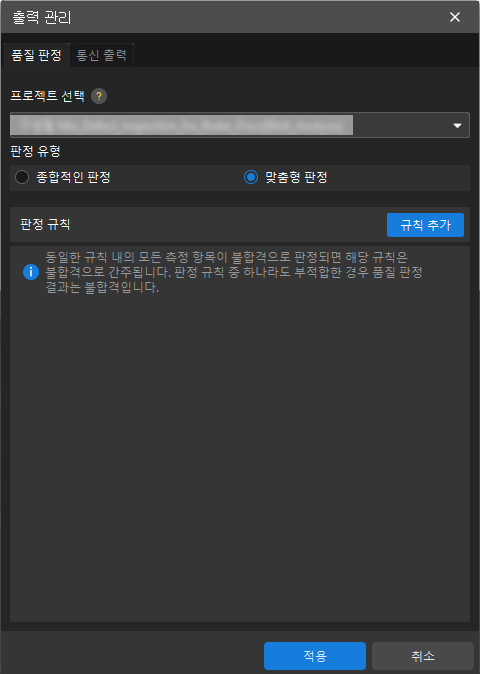
품질 판정 옵션에서 프로젝트 선택 파라미터를 필요한 프로젝트로 설정하고 사용자 정의 옵션을 선택합니다.
-
판정 규칙 영역에서 규칙 추가 버튼을 클릭합니다.
-
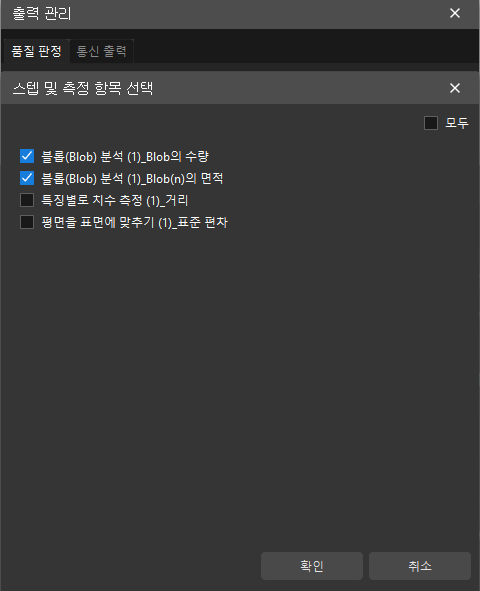
팝업되는 스텝 및 측정 항목 선택 대화상자에서 필요한 측정 항목을 선택하고 확인 버튼을 클릭합니다.
-
위의 두 스텝을 반복하여 더 많은 판정 규칙을 추가하고 저장 버튼을 클릭합니다.
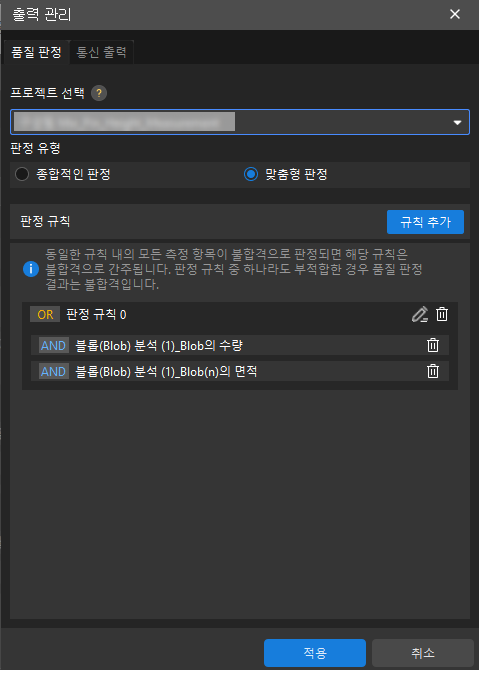
사용자 정의 판정 규칙을 삭제하려면 판정 규칙 영역에서 사용자 지정 판정 규칙 뒤의  를 클릭한 후 저장 버튼을 클릭합니다.
| 프로젝트에서 하나의 측정 항목은 하나의 사용자 정의 판정 규칙에만 포함될 수 있습니다. 다른 사용자 정의 판정 규칙에 측정 항목을 추가해야 하는 경우 다른 규칙에 추가하기 전에 현재 사용자 정의 판정 규칙에서 측정 항목을 제거해야 합니다. |
사용자 정의 판정 규칙에서 측정 항목을 삭제하려면 판정 규칙 영역에서 해당 측정 항목 뒤의 를 클릭한 후 저장 버튼을 클릭합니다.
사용자 정의 판정 규칙에 측정 항목을 추가하려면 다음 스텝을 수행하십시오.
-
판정 규칙에서 사용자 정의 판정 규칙 끝의
 를 클릭합니다.
 -
팝업되는 스텝 및 측정 항목 선택 대화상자에서 필요한 측정 항목을 선택하고 확인 버튼을 클릭합니다.
-
저장 버튼을 클릭합니다.
통신 출력
통신 출력은 표준 측정과 인라인 측정 두 가지 모드를 지원합니다. 통신 출력 탭에서 현재 모드를 확인할 수 있으며 전환 버튼을 클릭해 모드를 전환할 수 있습니다.
|
표준 측정 모드와 인라인 측정 모드의 통신 출력 설정은 각각 저장할 수 있지만, 실제 통신 출력에는 현재 모드에서 저장된 설정만 사용됩니다. Mech-MSR 소프트웨어가 외부 통신 대상과 통신할 때는 통신 출력의 현재 모드가 실제 사용 모드와 일치하는지 확인하세요. |
표준 측정 모드의 통신 출력 구성
표준 측정 모드에서는 특정 측정 항목을 프로젝트의 출력 내용에 추가할 수 있습니다. 표준 통신 모드에서 3D 측정 시스템이 외부 장치와 통신을 수립하면, 외부 장치는 이 측정 항목들의 측정 결과와 대응되는 판정 결과를 가져올 수 있습니다.
측정 항목을 프로젝트 출력에 추가하려면 다음 단계를 수행합니다.
-
Mech-MSR 소프트웨어의 툴 바에서 을 선택합니다.
-
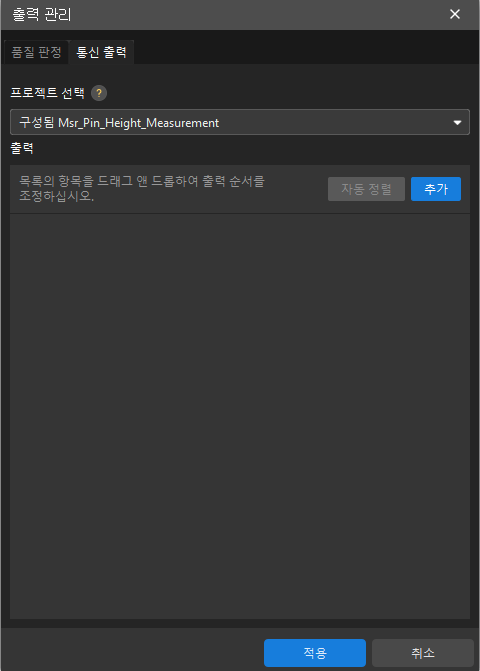
통신 출력 탭에서 프로젝트 선택 드롭다운 목록에서 원하는 프로젝트를 선택한 뒤 출력 영역의 추가 버튼을 클릭합니다.
-
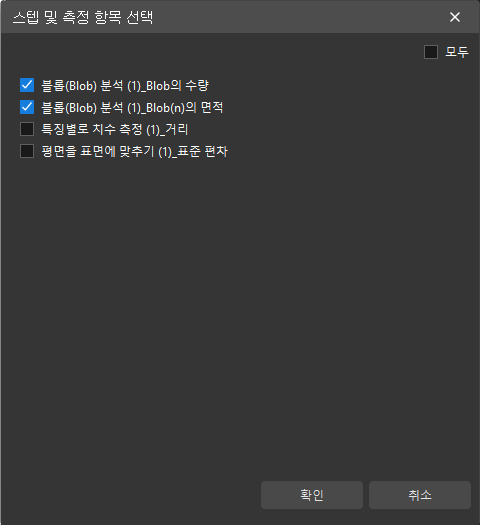
팝업되는 스텝 및 측정 항목 선택 대화상자에서 필요한 측정 항목을 선택하고 확인 버튼을 클릭합니다.
-
출력 영역에서 실제 필요에 따라 측정 항목의 보정 보상을 설정합니다.
-
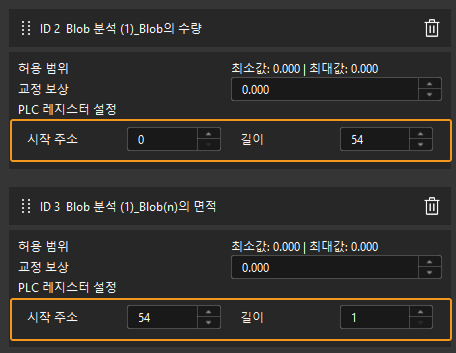
출력 영역에서 측정 항목 이름 앞의 ID 값은 현재 프로젝트 출력 내용에서 해당 측정 항목의 순서를 나타냅니다.
-
특정 측정 항목에 보정 보상을 설정하면 관련 스텝의 결과 출력 패널에 해당 측정 항목의 보정 전 측정값과 보정 후 측정값이 모두 표시됩니다.
-
-
PLC 레지스터 설정을 수행합니다. 단일 측정 항목의 경우 출력되는 측정값은 설정한 길이에 따라 시작 위치부터 차례로 레지스터를 차지합니다.
-
시작 위치: 측정 결과가 차지하는 첫 번째 레지스터가 VALUE 모듈의 첫 번째 레지스터를 기준으로 얼마나 떨어져 있는지를 나타내는 오프셋입니다. VALUE 모듈에 대한 자세한 내용은 통신 모드에서 각 프로토콜에 대응하는 출력 신호 표를 참고하세요.
-
길이: 측정 결과에 포함된 값의 개수이며, 동시에 측정 결과가 차지하는 레지스터 개수이기도 합니다.
-
통신 모드가 TCP ASCII인 경우에는 PLC 레지스터 설정이 필요하지 않습니다.
-
각 측정 항목에 대해 설정한 시작 위치와 길이 값의 합은 64를 초과할 수 없습니다. 이를 초과하면 출력 결과가 불완전할 수 있습니다.
-
-
설정이 완료되면 저장 버튼을 클릭합니다.
프로젝트의 출력 내용에서 측정 항목 하나를 삭제하려면 출력 영역에서 해당 측정 항목 뒤의 삭제 아이콘 을 클릭한 뒤 저장 버튼을 클릭합니다.
인라인 측정 모드의 통신 출력 구성
인라인 측정 모드에서는 출력할 측정 항목마다 고유한 통신 키를 설정할 수 있습니다. 인라인 측정 시스템은 이 통신 키를 통해 대응되는 측정 결과를 가져옵니다.
측정 항목을 프로젝트 출력에 추가하려면 다음 단계를 수행합니다.
-
Mech-MSR 소프트웨어의 툴 바에서 을 선택합니다.
-
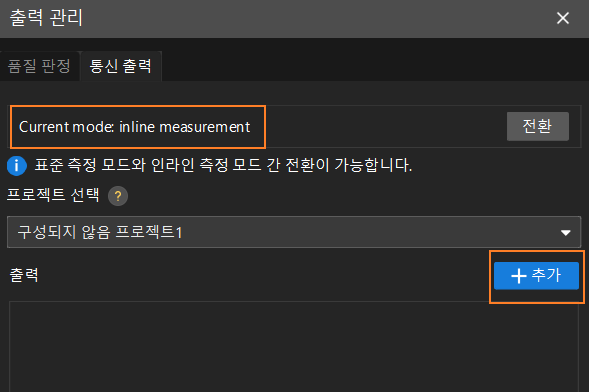
통신 출력 탭에서 현재 모드를 확인합니다. 현재 모드가 인라인 측정이 아니면 전환 버튼을 클릭하여 인라인 측정 모드로 전환합니다.
-
프로젝트 선택 드롭다운 목록에서 원하는 프로젝트를 선택한 뒤 출력 영역의 추가 버튼을 클릭합니다.
-
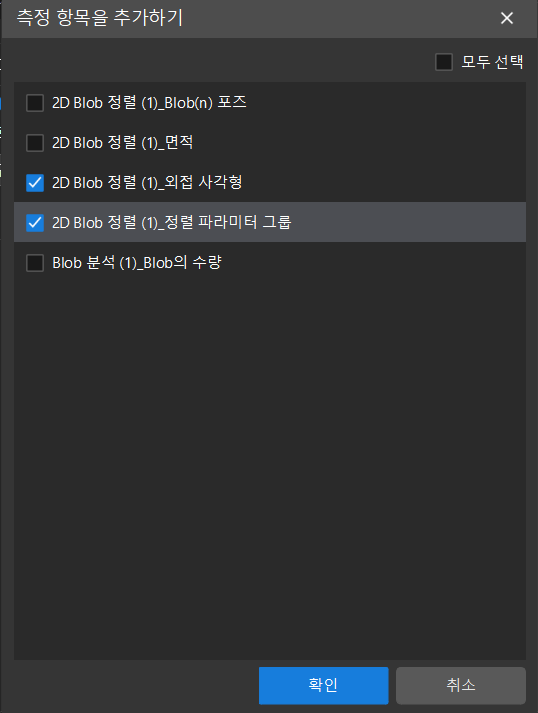
팝업되는 측정 항목 추가 대화상자에서 필요한 측정 항목을 선택하고 확인 버튼을 클릭합니다.
-
출력 영역에서 각 측정 항목에 대해 고유한 통신 키를 설정합니다.
각 측정 항목에 고유한 통신 키를 설정하면 온라인 측정 시스템이 이 키를 통해 측정 결과를 가져옵니다. 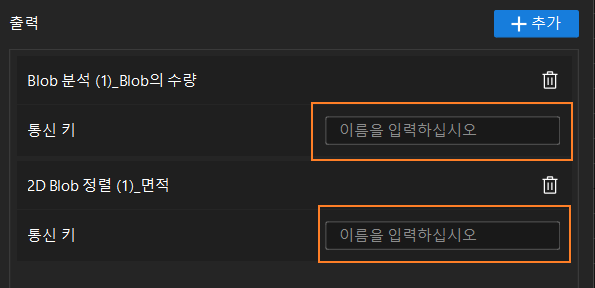
-
설정이 완료되면 저장 버튼을 클릭합니다.