논리 판단
기능
이 스텝은 설정한 규칙에 따라 입력 데이터를 논리적으로 판단하고 불리언 결과(True 또는 False)를 출력할 수 있습니다. 현재 지원되는 입력 데이터 유형은 수치(Number), 문자열(String), 불리언(Bool)입니다.
응용 시나리오
이 스텝은 여러 조건에 따라 데이터를 판단하고 분기해야 하는 시나리오에 적합합니다. 일반적으로 데이터 처리 또는 분기 관련 스텝과 함께 연결하여 자동화된 데이터 흐름 분기를 구현할 수 있습니다.
사용 방법
이 스텝의 사용 방법은 다음과 같습니다.
-
입력 포트 수를 설정합니다.
-
입력 데이터를 선택합니다. 해당 스텝의 포트를 연결하거나 파라미터 설정 구역의 입력 섹션에서 해당 입력 데이터를 선택합니다.
-
판단 규칙을 설정합니다. 실제 요구에 따라 하나 이상의 판단 규칙을 추가하며, 각 규칙은 여러 조건을 포함하여 복잡한 논리 분기를 구현할 수 있습니다.
-
판단 모드를 선택합니다. 업무 시나리오에 따라 전체 판단 또는 순차 판단 모드를 선택하여 규칙의 실행 방식과 출력 포트 유형을 결정합니다.
-
스텝을 실행하고 실행 결과를 확인합니다.
파라미터 설명
| 파라미터 | 설명 |
|---|---|
입력 포트 수 |
이 파라미터는 해당 스텝에 필요한 입력 포트 수를 지정하는 데 사용되며, 입력 데이터는 논리 판단에 사용됩니다. |
판단 규칙 |
편집기 열기 버튼을 클릭하여 규칙 편집기 화면으로 들어가 하나 이상의 판단 규칙을 생성할 수 있으며, 각 규칙은 하나 이상의 조건을 포함할 수 있습니다. 부록: 규칙 설정을 참조하여 판단 규칙 설정 방법을 확인하세요. 스텝 실행 후 각 규칙은 하나의 논리 판단 결과(True 또는 False)를 생성하며, 각 결과는 하나의 출력 포트에 대응합니다. |
판단 모드 |
이 파라미터는 논리 판단 모드를 선택하는 데 사용되며, 전체 판단과 순차 판단 두 가지 방식이 있습니다.
|
출력
각 판단 규칙에 대해 스텝은 각각 하나의 불리언 결과 포트를 출력하며, 각 포트의 출력은 해당 규칙의 판단 결과(True 또는 False)입니다.
순차 판단 모드에서는 각 규칙의 출력 포트 외에도 스텝이 추가로 기본 결과 포트(Bool 유형)를 출력합니다. 모든 규칙이 성립하지 않으면 기본 결과는 True를 출력하고, 그렇지 않으면 False를 출력합니다.
부록: 규칙 설정
논리 판단 스텝의 파라미터 설정 구역에서 편집기 열기 버튼을 클릭하면 규칙 설정 창으로 들어갈 수 있습니다.
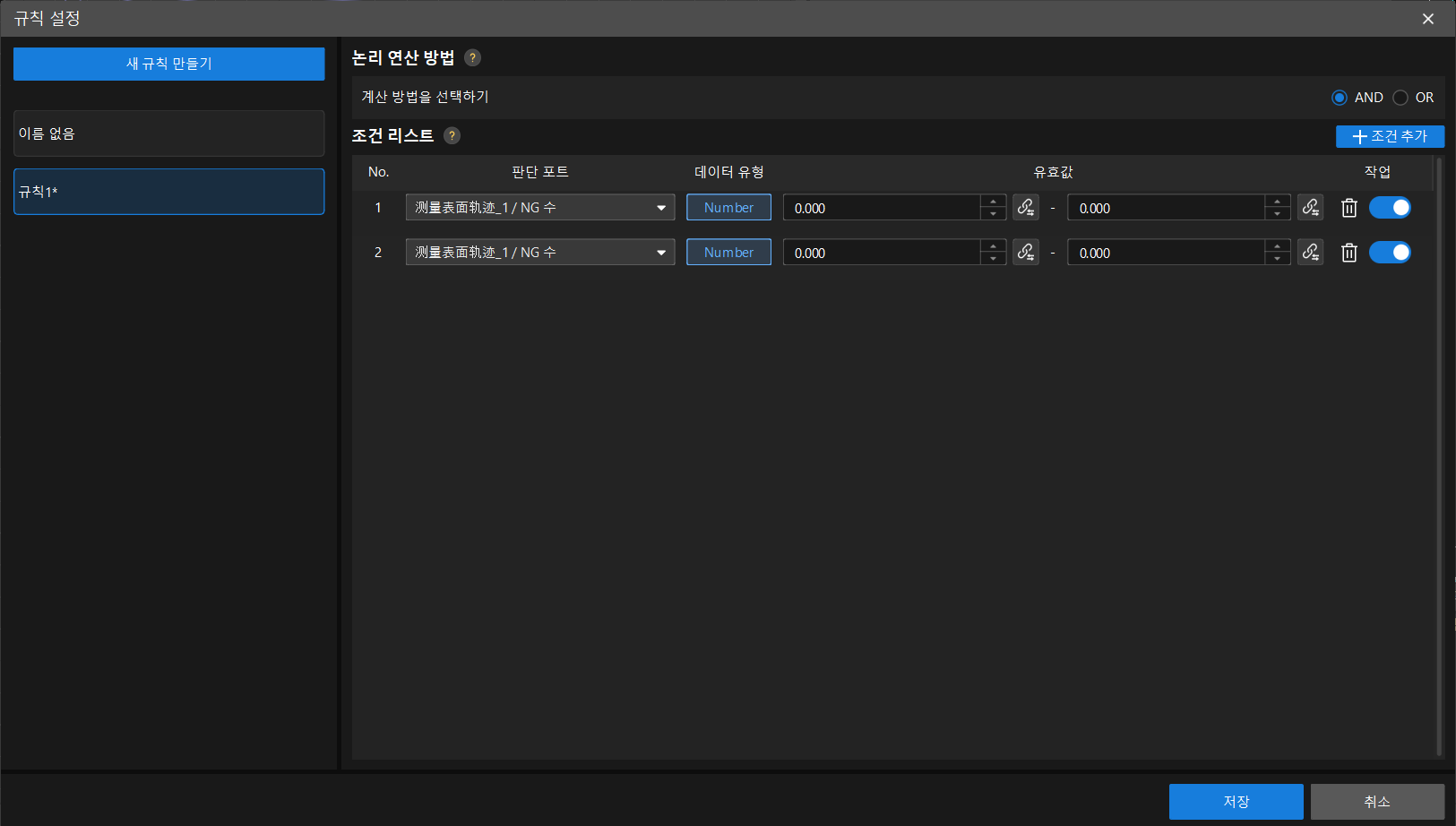
규칙 설정 절차
규칙 설정 절차는 다음과 같습니다.
-
창 왼쪽 위에서 새 규칙 버튼을 클릭하여 새 규칙을 생성합니다.
-
규칙을 선택한 뒤 해당 규칙의 논리 연산 방식을 선택합니다(AND 또는 OR).
-
AND: 규칙 내의 모든 조건이 동시에 만족되어야 규칙이 성립(True)합니다.
-
OR: 규칙 내 조건 중 하나라도 만족하면 규칙이 성립(True)합니다.
-
-
규칙의 조건을 설정합니다. 조건 추가 버튼을 클릭하여 조건을 추가할 수 있으며, 조건의 판단 포트를 선택한 뒤 유효값을 설정해야 합니다.
-
위 단계를 반복하여 여러 개의 규칙을 생성합니다.
-
설정이 완료되면 창 오른쪽 아래의 저장 버튼을 클릭하여 규칙 설정을 저장하고 스텝의 파라미터 설정 구역으로 돌아갑니다.
자주 사용하는 작업
다음은 규칙 설정 창에서 자주 사용하는 작업입니다.
-
규칙 이름 변경, 삭제
규칙 목록에서 대상 규칙을 선택한 후 마우스 오른쪽 버튼을 클릭하여 이름 변경 또는 삭제를 선택합니다.
-
조건 삭제
조건 목록에서 대상 조건을 찾은 후 해당 조건 행의 삭제 아이콘을 클릭하면 조건을 삭제할 수 있습니다.
-
조건 활성 상태 설정
조건 목록에서 대상 조건을 찾은 후 해당 조건 행의 스위치 아이콘을 클릭하면 조건의 활성 상태(켜기/끄기)를 전환할 수 있습니다. 조건이 비활성 상태일 때는 해당 조건이 규칙의 논리 판단에 참여하지 않습니다.
-
다른 스텝의 출력 결과를 유효값으로 연결
조건의 유효값을 설정할 때 입력창 오른쪽의 연결 아이콘을 클릭한 뒤, 팝업되는 데이터 연결 창에서 연결할 스텝의 출력 데이터를 선택합니다. 완료 후 확인 버튼을 클릭하면 해당 데이터가 조건의 유효값으로 연결됩니다. 연결되는 데이터 유형은 조건 판단 포트의 데이터 유형과 일치해야 합니다.
오류 분석
|
각 스텝의 공통 오류 코드는 오류 코드 목록을 참조하세요. |