2D 카메라 관리
2D 카메라 관리 창은 시스템의 모든 산업용 2D 카메라를 일괄적으로 관리하는 데 사용되며, 이미지 획득 전 장치 구성과 디버깅을 수행하는 진입점입니다.
이 창에서 다음 작업을 수행할 수 있습니다.
-
여러 대의 2D 카메라 검색 및 추가
-
카메라 연결 상태 관리(연결, 연결 해제, 삭제 등)
-
카메라의 트리거 방식 및 연결 파라미터 구성
-
이미지 획득 파라미터 조정 및 실시간 프리뷰 확인
이 창은 주로 프로젝트 준비 단계에서 카메라를 디버깅할 때 사용됩니다. 구성이 완료되면 2D 카메라 스텝에서 해당 카메라를 호출하여 정식으로 이미지를 획득할 수 있습니다.
도구 열기
다음 방법으로 2D 카메라 관리 창을 열 수 있습니다.
-
2D 카메라 스텝의 파라미터 영역에서 카메라 관리 버튼을 클릭합니다.
-
메뉴 바에서 를 선택합니다.
사용자 인터페이스
2D 카메라 관리 창은 다음 영역으로 구성됩니다.
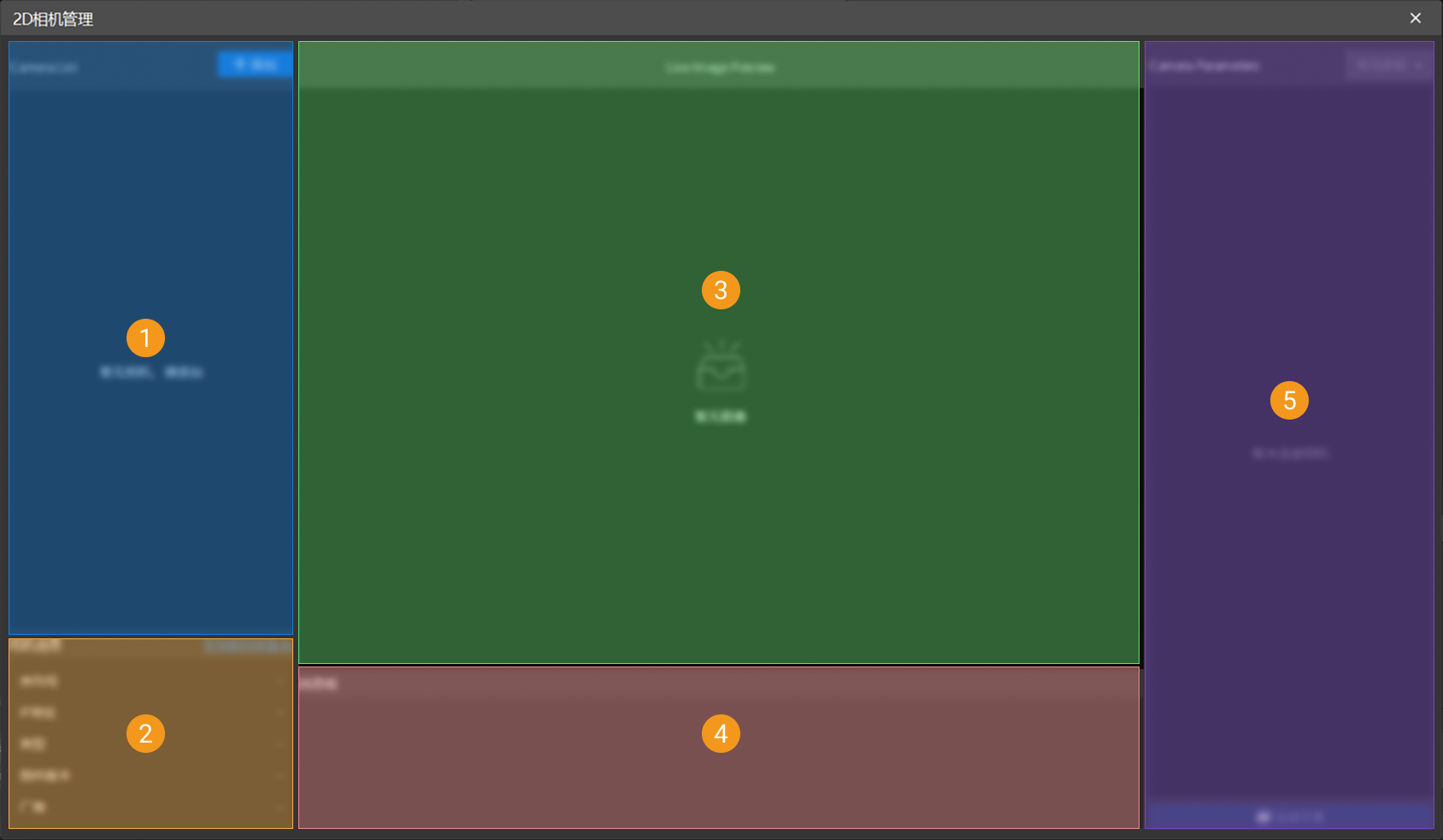
| 번호 | 영역 | 설명 |
|---|---|---|
① |
카메라 목록 영역 |
현재 추가된 모든 2D 카메라를 표시합니다. 추가, 연결, 연결 해제, 이름 변경, 삭제 등의 작업을 지원합니다. |
② |
카메라 정보 |
현재 선택된 카메라의 기본 정보를 표시합니다. 여기에는 시리얼 번호, IP 주소, 펌웨어 버전, 제조사, 유형 등이 포함됩니다. |
③ |
실시간 이미지 프리뷰 영역 |
현재 카메라가 획득한 이미지를 실시간으로 표시하여 이미지 효과를 디버깅할 수 있습니다. |
④ |
메시지 창 |
카메라 연결 상태, 트리거 정보, 오류 메시지 등을 표시합니다. |
⑤ |
카메라 파라미터 영역 |
카메라의 트리거 및 연결 설정, 이미지 획득 설정을 구성하고 이미지 획득 상태를 제어합니다. |
카메라 추가
카메라 목록 영역에서 추가 버튼을 클릭한 후, 다음 방식으로 2D 카메라를 추가할 수 있습니다.
| 소프트웨어가 카메라를 검색할 수 있도록 동일한 IPC에 카메라 제조사에서 제공하는 SDK 또는 디버깅 도구가 설치되어 있어야 합니다(지원 버전 참조). |
-
자동 검색
시스템이 현재 네트워크 환경을 자동으로 스캔하여 동일한 서브넷에 있는 사용 가능한 카메라를 검색하고 결과를 나열합니다. 대부분의 표준 배포 환경에 적합합니다.
-
IP 주소로 검색
카메라 IP 주소를 수동으로 입력하여 장치를 추가할 수 있습니다(바슬러 카메라 제외).
카메라를 추가하면 기본적으로 연결됨 상태가 됩니다. 이후 카메라 목록에서 연결 해제, 이름 변경, 삭제 등의 작업을 수행할 수 있습니다.
이미지 획득 디버깅 절차
다음 절차에 따라 디버깅할 수 있습니다.
-
카메라를 추가하고 연결을 설정합니다.
-
데이터 획득 트리거 소스를 소프트웨어 트리거로 설정합니다.
-
연속 획득 버튼을 클릭합니다.
-
이미지 밝기, 선명도, 방향이 올바른지 확인합니다. 예상과 다르면 노출 시간, 게인, 이미지 반전 관련 파라미터를 조정합니다.
-
데이터 획득 트리거 소스를 실제 사용하는 외부 트리거 방식으로 전환합니다.
카메라 파라미터 설명
|
트리거 및 연결 설정
카메라의 데이터 획득 트리거 방식과 연결 동작을 구성할 때 사용합니다.
| 파라미터 이름 | 설명 | ||
|---|---|---|---|
하트비트 감지 활성화 |
활성화하면 시스템이 주기적으로 카메라 연결 상태를 검사합니다. 연결 이상이 발생하면 자동으로 재연결을 시도합니다. 최대 재연결 횟수의 기본값은 5이며, 네트워크 안정성에 따라 조정할 수 있습니다. |
||
데이터 획득 트리거 소스 |
이미지 획득의 트리거 방식을 설정합니다. 예를 들어 소프트웨어 트리거가 있습니다. 디버깅 단계에서는 소프트웨어 트리거 사용을 권장하며, 외부 트리거를 사용할 때는 하드웨어 배선이 올바른지 확인해야 합니다. |
||
최대 재연결 횟수 |
자동 재연결의 최대 시도 횟수를 설정합니다. 값이 너무 작으면 일시적인 연결 끊김을 복구하지 못할 수 있고, 너무 크면 이상 상황의 대기 시간이 길어질 수 있습니다. |
||
트리거 지연 |
트리거 후 이미지 획득을 지연시키는 시간입니다. |
||
버퍼 설정 |
이미지 버퍼링 전략을 구성할 때 사용합니다. 데이터 획득 트리거 소스가 외부 트리거일 때만 표시됩니다.
|
이미지 획득 설정
이미지 품질과 관련된 파라미터를 구성할 때 사용합니다.
| 파라미터 이름 | 설명 | ||
|---|---|---|---|
노출 시간 |
카메라 한 프레임 이미지의 노출 시간을 제어합니다. 환경이 어두우면 노출 시간을 늘리고, 밝으면 줄일 수 있습니다.
|
||
게인 |
이미지 신호를 증폭합니다. 게인이 너무 높으면 노이즈도 함께 증폭되므로, 노출만으로 원하는 밝기를 얻을 수 없을 때만 적절히 높이십시오. |
||
감마 보정 |
이미지 밝기에 비선형 보정을 적용하며, 일반적으로 표시 최적화에 사용됩니다. 신중하게 활성화하십시오. 활성화 후에는 감마 값을 설정해야 합니다. |
||
수평 반전 |
이미지를 좌우로 반전합니다. |
||
수직 반전 |
이미지를 상하로 반전합니다. |
||
이미지 너비 |
획득 이미지의 너비(픽셀)입니다. 이미지 중심을 기준으로 합니다. |
||
이미지 높이 |
획득 이미지의 높이(픽셀)입니다. 이미지 중심을 기준으로 합니다. |
파라미터 조정 후, 인터페이스 오른쪽 아래의 연속 획득 버튼을 클릭하고 실시간 이미지 프리뷰 영역에서 결과를 확인할 수 있습니다. 이미지가 기대에 맞지 않으면 획득 중지 버튼을 클릭해 획득을 중지한 후 파라미터를 계속 조정하여 원하는 결과를 얻으십시오.
일반적인 오류 해결
자동 검색으로 카메라를 찾을 수 없음
문제 증상:
카메라 추가 창에서 카메라를 자동으로 검색할 수 없습니다.
가능한 원인:
-
카메라와 IPC가 동일한 서브넷에 있지 않습니다.
-
카메라 전원이 켜져 있지 않거나 네트워크 케이블이 연결되지 않았습니다.
-
해당 브랜드 카메라 플러그인이 활성화되지 않았습니다.
-
카메라가 다른 소프트웨어에서 사용 중입니다.
해결 방법:
-
카메라 IP와 IPC IP가 동일한 서브넷에 있는지 확인하고, 필요하면 네트워크 설정을 조정하십시오.
-
카메라 전원이 켜져 있는지 확인하고, 네트워크 케이블 연결이 안정적인지 점검하십시오.
-
메뉴 바에서 를 선택하여 해당 브랜드의 카메라 플러그인이 활성화되어 있는지 확인한 뒤 소프트웨어를 다시 시작하십시오. 주의: camera2d_bsl 플러그인을 활성화하면 다헝 또는 하이크비전 카메라를 검색할 수 없게 됩니다.
-
카메라를 점유할 수 있는 다른 소프트웨어를 종료하고, 카메라가 유휴 상태인지 확인한 후 다시 검색하십시오.
연결되지만 이미지가 없음
문제 증상:
카메라는 연결되었지만 연속 획득 버튼을 클릭하면 실시간 이미지가 비어 있거나 전체가 검게 표시됩니다.
가능한 원인:
-
데이터 획득 트리거 소스 설정이 올바르지 않습니다.
-
데이터 획득 트리거 소스 설정이 올바른 경우, 외부 트리거 신호가 입력되지 않았을 수 있습니다.
-
노출 시간이 너무 짧아 이미지가 완전히 검게 표시됩니다.
해결 방법:
-
데이터 획득 트리거 소스가 실제 획득 방식(소프트웨어 트리거 또는 외부 트리거)과 일치하는지 확인하십시오.
-
외부 트리거 방식을 사용하는 경우, 트리거 케이블이 올바르게 연결되었고 유효한 신호가 입력되는지 확인하십시오.
-
노출 시간을 조정하여 이미지 밝기를 적절하게 맞추십시오. 필요하면 게인을 적절히 높일 수 있으나, 노이즈가 과도해지지 않도록 주의하십시오.