이미지 산술 연산
기능
이 스텝은 입력된 그레이스케일 이미지에 대해 픽셀 단위 산술 연산(더하기, 빼기, 곱하기 또는 나누기)이나 조합 연산(최댓값, 최솟값, 반전)을 수행할 수 있으며, 승수와 가산값을 통해 결과를 조정할 수 있습니다. 입력이 두 장의 이미지인 경우 두 이미지의 크기가 같아야 합니다.
응용 시나리오
이 스텝은 주로 그레이스케일 이미지에 대해 픽셀 단위 연산을 수행하여 새로운 이미지를 생성하는 데 사용됩니다. 예를 들어, 더하기, 최댓값 취하기 또는 최솟값 취하기를 통해 두 장의 그레이스케일 이미지를 픽셀 단위로 합성할 수 있고, 빼기를 통해 두 이미지 간 그레이스케일 차이를 강조할 수 있으며, 곱하기 또는 나누기를 통해 그레이스케일 변화 관계를 조정할 수 있습니다. 반전을 통해 밝고 어두운 관계를 뒤집어 후속 처리 전 이미지 전처리에 사용할 수도 있습니다.
기본 개념
-
그레이스케일 이미지
그레이스케일 이미지에서 각 픽셀 값은 밝고 어두운 정도를 나타내며, 값 범위는 0~255입니다. 0은 가장 어둡고 255는 가장 밝음을 의미합니다.
-
픽셀 단위 연산
픽셀 단위 연산은 입력 이미지에서 같은 위치에 있는 픽셀들을 하나씩 계산하여 새로운 이미지를 생성하는 것을 의미합니다. 두 장의 입력 이미지가 필요한 연산 유형의 경우 두 이미지의 크기가 반드시 일치해야 합니다. 연산 결과는 즉시 잘리지 않으며, 승수와 가산값 처리 후 최종 픽셀 값이 0~255 범위를 벗어나는 경우 해당 범위로 잘립니다.
사용 방법
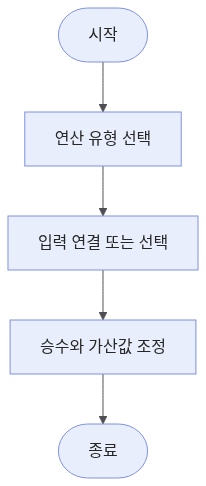
이 스텝의 사용 방법은 다음과 같습니다.
-
파라미터 영역에서 연산 유형을 선택합니다.
-
입력 데이터를 선택합니다. 프로젝트 편집 구역에서 해당 스텝 포트를 연결하거나, 파라미터 설정 구역의 입력 섹션에서 해당 입력 데이터를 선택합니다.
-
필요에 따라 승수와 가산값 파라미터를 조정하여 연산 결과를 추가로 조정합니다.
-
스텝을 실행하고 실행 결과를 확인합니다.
입력
| 입력 항목 | 설명 |
|---|---|
그레이스케일 이미지 1 |
연산에 사용되는 첫 번째 그레이스케일 이미지입니다. |
그레이스케일 이미지 2 |
연산에 사용되는 두 번째 그레이스케일 이미지입니다. |
그레이스케일 이미지 |
그레이스케일 반전에 사용되는 이미지입니다. 연산 유형이 반전일 때만 표시됩니다. |
파라미터 설명
| 파라미터 | 설명 | ||
|---|---|---|---|
연산 유형 |
수행할 픽셀 단위 연산 유형을 선택하는 데 사용됩니다.
|
||
승수 |
이 파라미터는 픽셀 단위 연산 수행 후 이미지의 각 픽셀 값을 추가로 조정하는 데 사용됩니다. 최종 픽셀 값 = 연산 후 픽셀 값 × 승수 + 가산값입니다. 승수와 가산값이 함께 작용한 뒤 최종 픽셀 값이 0~255 범위를 벗어나면 결과는 해당 범위로 잘립니다. 주로 연산 결과의 스케일 조절에 사용됩니다. 승수를 늘리면 일반적으로 밝고 어두운 차이가 커지고, 승수를 줄이면 일반적으로 밝고 어두운 차이가 약해집니다. 기본값: 1.0 |
||
가산값 |
이 파라미터는 픽셀 단위 연산 수행 후 이미지의 각 픽셀 값을 추가로 조정하는 데 사용됩니다. 최종 픽셀 값 = 연산 후 픽셀 값 × 승수 + 가산값입니다. 승수와 가산값이 함께 작용한 뒤 최종 픽셀 값이 0~255 범위를 벗어나면 결과는 해당 범위로 잘립니다. 주로 픽셀 값을 전체적으로 이동시키는 데 사용됩니다. 가산값을 늘리면 이미지 전체 밝기가 높아지고, 가산값을 줄이면 이미지 전체 밝기가 낮아집니다. 기본값: 0 |
오류 분석
|