데이터 획득
사전 준비
레이저 프로파일러 모델 선택 및 장착
-
모델 선택
굽힘 판의 치수에 따라 Mech-Eye LNX-8300-GL 모델의 레이저 프로파일러를 권장하며, 해당 장비의 시야각, 정밀도 및 측정 범위는 요구 사항을 충족합니다. 자세한 기술 사양은 LNX-8300-GL 기술 사양 부분을 참조하시기 바랍니다.
-
소프트웨어 설치 가이드
-
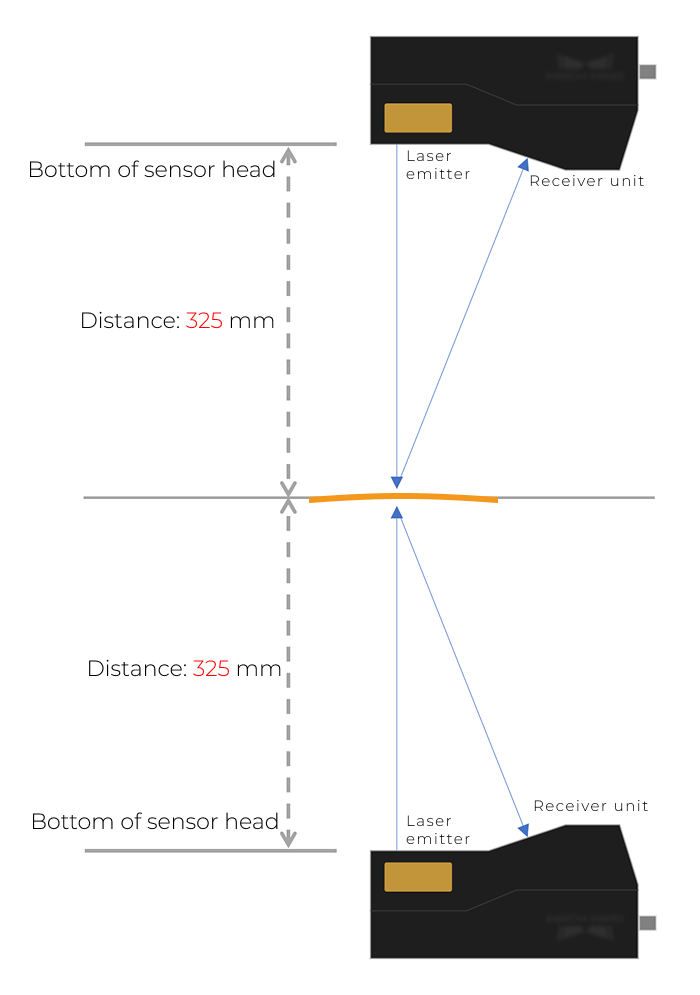
설치 위치: 두 대의 레이저 프로파일러 센서는 각각 굽힘 판의 두 표면에 수직이 되도록 설치하며, 굽힘 판 표면으로부터의 거리는 325mm로 유지해야 합니다. 또한 매 측정 시 굽힘 판 전체를 충분히 커버할 수 있도록 설치해야 합니다. 또한, 특정 영역이 완전히 스캔되기 어려운 경우에는, 센서를 약간 기울여 스캔할 수 있으나 획득되는 이미지의 선명도와 정확도는 반드시 확보되어야 합니다.
-
설치 방식 : 센서는 브래킷을 이용해 단단히 고정합니다.
자세한 내용은 장착 및 연결 부분을 참조하세요.
-
캘리브레이션 블록 준비
두 대의 장비에서 스캔된 표면 데이터를 이후 하나의 좌표계로 정확하게 스티칭하기 위해, 레이저 프로파일러에 대한 캘리브레이션이 필요합니다. 캘리브레이션 블록 설계 및 가공 내용을 참조하여 캘리브레이션 블록의 사전 준비를 수행하세요.
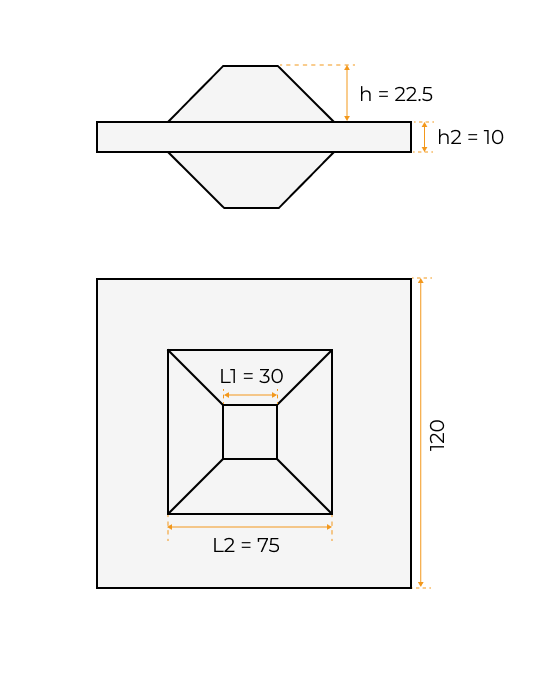
이 솔루션에 사용된 캘리브레이션 블록 치수는 다음과 같습니다(단위: mm):
소프트웨어 설치
3D 측정 시스템은 주로 다음과 같은 소프트웨어 제품으로 구성됩니다.
-
Mech-Eye Viewer 소프트웨어(Mech-Eye SDK SDK에 포함됨)
-
Mech-MSR 3D 측정 및 검사 소프트웨어
최신 버전의 소프트웨어를 얻으려면 다운로드 센터를 방문하세요.
| Mech-MSR 2.2.1 버전은 Mech-Eye Viewer 2.6.0 버전 이상과 사용하는 것이 좋습니다. |
레이저 프로파일러 캘리브레이션
Mech-Eye Viewer 소프트웨어로 장치를 연결하여 파라미터를 조정하고 고품질 이미지 데이터를 획득한 후 Mech-MSR 소프트웨어에서 레이저 프로파일러 캘리브레이션을 수행할 수 있습니다.
-
Mech-Eye Viewer에서 파라미터 조정으로 통해 요구 사항에 충족한 이미지 데이터를 획득하는 방법은 파라미터 조정 내용을 참조하세요.
-
Mech-MSR에서 서로 마주보게 배치된 두 개의 레이저 프로파일러에 대한 캘리브레이션 방법은 사전 준비와 단일 그룹 캘리브레이션 내용을 확인하세요.
캘리브레이션 후, 캘리브레이션 결과를 저장해야 합니다. 캘리브레이션 결과는 다중 레이저 프로파일러 캘리브레이션 파라미터 그룹이고 솔루션 폴더 하위 calibration 폴더에 저장됩니다.
레이저 프로파일러를 연결하여 데이터 획득
-
Mech-Eye Viewer 소프트웨어에서 사용할 레이저 프로파일러를 각각 연결합니다.
Mech-Eye Viewer 소프트웨어를 열고 연결할 카메라를 찾은 다음 연결 버튼을 클릭합니다.
-
데이터를 획득하고 확인합니다.
레이저 프로파일러는 물체를 한 줄씩 스캔하여 데이터를 획득합니다. 각 스캔 라인에서 프로파일(Profile) 데이터를 생성하며, 이들을 결합하면 강도 이미지와 뎁스 맵을 생성할 수 있습니다.
Mech-Eye Viewer를 사용하여 고품질 데이터를 획득하는 방법을 알아보려면 데이터 획득 및 확인 부분을 참조하세요.
- 튜닝 TIP
-
-
노출 시간 파라미터를 조정하여 측정될 영역의 '그레이스케일 값’이 200~255 범위에 있도록 설정합니다. 노출 부족은 포인트 클라우드 손실을 유발할 수 있고, 노출 과다는 과도한 플라잉 포인트 발생으로 이어질 수 있습니다.
-
또한, 획득한 이미지 데이터가 완전하며, 눈에 띄는 포인트 클라우드 손실이 없는지 확인해야 합니다.
-
-
Mech-MSR 소프트웨어에서 레이저 프로파일러를 연결합니다.
3D 레이저 프로파일러 스텝을 클릭합니다. 파라미터 설정 구역에서 카메라 모드를 레이저 프로파일러 여러 대로 설정하고 대응하는 다중 레이저 프로파일러 캘리브레이션 그룹을 선택합니다. 카메라 정보에 사용된 장치 정보는 자동으로 업데이트됩니다.
이 솔루션은 가상 장치 데이터를 사용하므로 가상 모드가 활성화됩니다. 자세한 사용 설명은 3D 레이저 프로파일러 스텝을 확인하세요. -
이미지 데이터를 획득합니다.
Mech-MSR의 프로젝트 편집 구역에서, 3D 레이저 프로파일러 스텝의 싱글 스텝 실행 아이콘
 을 클릭하여 해당 스텝을 실행하고 데이터 획득을 트리거합니다.
다음 단계로, Mech-MSR 소프트웨어에서 이미지 데이터를 계속 처리할 수 있습니다.