디스플레이 창 구성
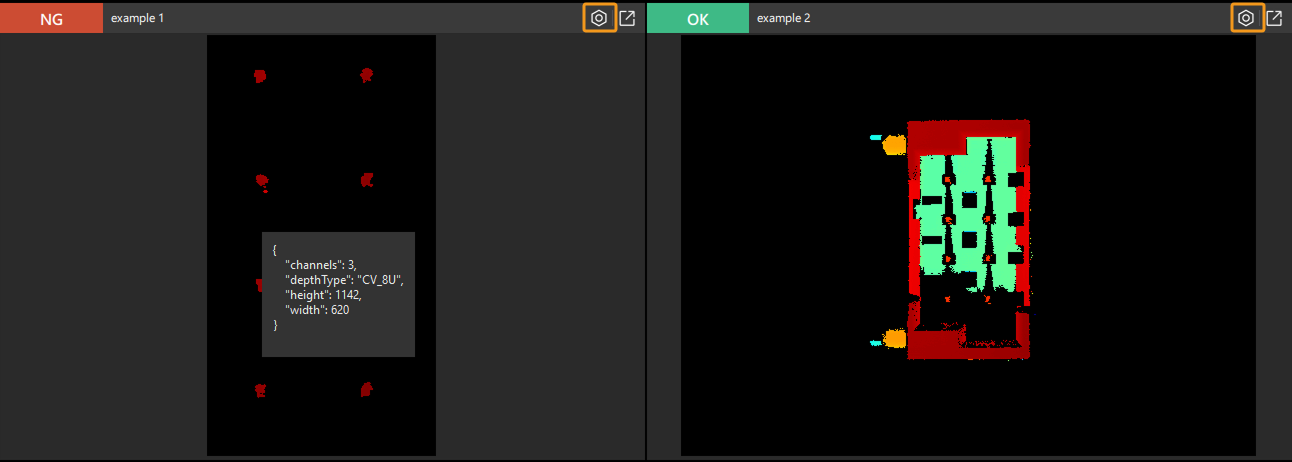
구성된 이미지 레이아웃에 따라 오퍼레이터 인터페이스에는 여러 개의 이미지 창이 표시되며, 사용자는 이를 통해 이미지 데이터를 직관적으로 확인할 수 있습니다.
각 디스플레이 창의 오른쪽 상단에 있는 구성 아이콘(  )을 클릭하고 팝업창에 표시될 이미지를 구성합니다.
구성 프로세스
디스플레이 창을 구성하려면 아래 단계를 따르세요.
-
(선택사항) 그래픽 오버레이 설정
-
(선택사항) 이미지 오버레이 설정
-
(선택사항) 텍스트 오버레이 설정
-
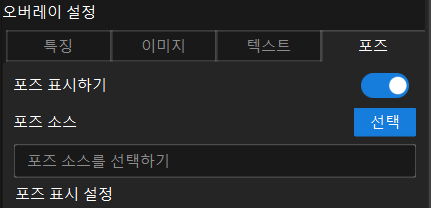
(선택사항) 포즈 오버레이 설정
설정이 완료되면 저장 버튼을 클릭하여 변경 사항을 저장하면, 구성된 이미지가 디스플레이 창에 표시됩니다.
큰 이미지를 확인하려면 디스플레이 창 오른쪽 상단의  아이콘을 클릭하여 새 창에서 단일 이미지를 표시할 수 있습니다. 아이콘을 클릭하여 새 창에서 단일 이미지를 표시할 수 있습니다.
|
배경 이미지 설정
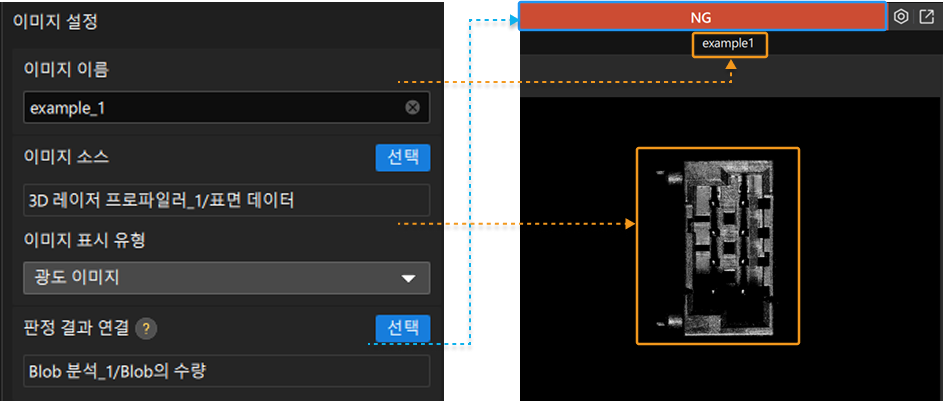
실제 요구 사항에 따라 디스플레이 창의 배경 이미지 내용을 설정합니다.
| 파라미터 | 설명 | ||
|---|---|---|---|
이미지 이름 |
설정된 이미지 이름이 창 상단에 표시됩니다. |
||
이미지 유형 |
표면 데이터, 윤곽 또는 2D 이미지를 선택할 수 있습니다. |
||
이미지 소스 |
선택 버튼을 클릭하여 창에 표시할 이미지 데이터를 선택합니다. |
||
표시 모드 |
이미지 데이터의 표시 스타일을 설정하는 데 사용됩니다. 값 리스트 : 뎁스 맵(의사색), 뎁스 맵(그레이스케일), 강도 이미지 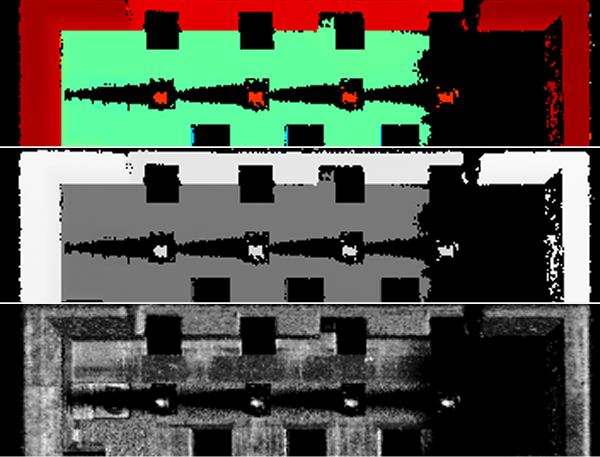
|
||
판정 결과 연결 |
선택 버튼을 클릭하여 연결할 측정 항목을 선택하세요. 연결된 측정 항목의 판정 결과는 이미지 판정 결과로 사용되며, 창 왼쪽 상단에 표시됩니다. 녹색은 OK, 빨간색은 NG를 의미합니다. |
오버레이 설정
특징 오버레이 설정
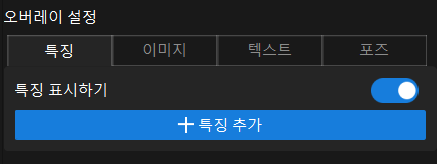
이미지 위에 점, 직선, 원 등의 특징을 오버레이하여 표시하는 데 사용됩니다. 특징 탭에서 특징 표시를 활성화하면 특징을 추가하고 설정할 수 있습니다.
+ 특징 추가 버튼을 클릭하여 특징을 추가할 수 있으며, 최대 5개의 특징을 오버레이할 수 있습니다. 특징 수를 줄이려면 삭제 아이콘  을 클릭하세요.
| 파라미터 | 설명 |
|---|---|
특징 소스 |
선택 버튼을 클릭하여 이미지 위에 오버레이할 특징 소스를 선택합니다. |
판정 설정 |
특징 판정을 활성화하면 추가된 특징에 판정 결과를 연결할 수 있습니다. 이 결과는 프로젝트의 다른 스텝 측정 항목 판정 결과에서 가져오며, 판정 결과 연결의 선택 버튼을 클릭하여 연결할 측정 항목을 선택합니다. 해당 판정 결과는 특징의 색상 차이로 표시되므로 실제 요구에 따라 OK 색상과 NG 색상을 설정할 수 있습니다. |
특징 스타일 |
특징의 크기와 색상을 설정합니다. 특징 판정을 활성화하지 않으면 특징은 한 가지 색상으로 표시되며, 활성화하면 연결된 측정 항목의 판정 결과에 따라 특징 색상이 달라집니다. |
이미지 오버레이 설정
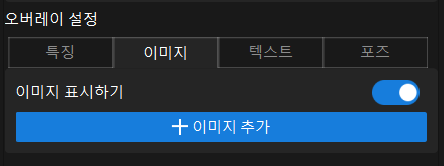
이미지 위에 다른 이미지를 윤곽 또는 마스크 방식으로 오버레이하여 표시하는 데 사용됩니다. 이미지 탭에서 이미지 표시를 활성화하면 오버레이 이미지를 추가하고 설정할 수 있습니다.
+ 이미지 추가 버튼을 클릭하여 오버레이할 이미지를 추가할 수 있으며, 최대 5개의 이미지 데이터를 오버레이할 수 있습니다.
| 파라미터 | 설명 |
|---|---|
이미지 소스 |
선택 버튼을 클릭하여 오버레이할 이미지를 선택합니다. |
판정 설정 |
이미지 판정을 활성화하면 추가된 이미지에 판정 결과를 연결할 수 있습니다. 이 결과는 프로젝트의 다른 스텝 측정 항목 판정 결과에서 가져오며, 판정 결과 연결의 선택 버튼을 클릭하여 연결할 측정 항목을 선택합니다. 해당 판정 결과는 이미지의 색상 차이로 표시되므로 실제 요구에 따라 OK 색상과 NG 색상을 설정할 수 있습니다. |
스타일 설정 |
오버레이 이미지를 어떤 방식으로 표시할지 설정합니다.
|
텍스트 오버레이 설정
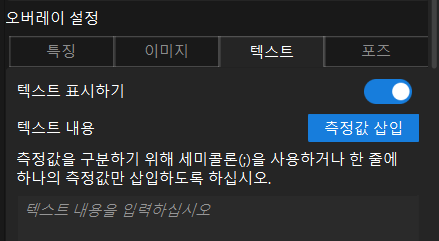
이미지 위에 텍스트 정보를 오버레이하여 표시하는 데 사용됩니다. 텍스트 탭에서 텍스트 표시를 활성화하면 오버레이 텍스트를 설정할 수 있습니다. 텍스트 내용에는 최대 5개의 측정값을 삽입할 수 있습니다.
| 파라미터 | 설명 | ||
|---|---|---|---|
텍스트 내용 |
이미지 위에 오버레이되는 텍스트 내용은 사용자 정의 텍스트와 삽입된 측정값의 두 부분으로 구성됩니다. 사용자 정의 텍스트를 입력한 후 측정값 삽입 버튼을 클릭하여 삽입할 측정값을 선택하면 텍스트 내용을 설정할 수 있습니다.
|
||
텍스트 위치 |
관련 파라미터를 설정하여 오버레이 텍스트의 위치를 결정합니다.
텍스트 위치가 예상과 다를 경우 다음 파라미터를 계속 조정할 수 있습니다.
|
||
텍스트 스타일 |
실제 요구 사항에 따라 텍스트 크기와 텍스트 색상을 사용자 정의합니다. |