3D 데이터 저장
사용 방법
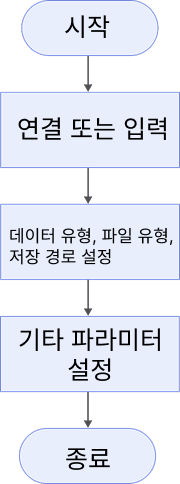
이 스텝의 사용 방법은 다음과 같습니다.
-
입력 데이터를 선택합니다. 프로젝트 편집 구역에서 대응하는 스텝 포트를 연결하거나, 파라미터 설정 구역의 입력 항목에서 대응하는 입력 데이터를 선택합니다.
-
저장할 데이터 유형, 파일 유형, 저장 경로를 설정합니다.
-
기타 파라미터를 설정합니다.
-
스텝을 실행한 후 지정 경로에서 저장된 파일을 확인할 수 있습니다.
파라미터 설명
| 파라미터 | 설명 | ||
|---|---|---|---|
데이터 유형 |
저장할 데이터 유형을 선택합니다. 표면 데이터, 포인트 클라우드, 윤곽선 저장을 지원합니다. |
||
저장 유형 |
표면 데이터 또는 윤곽선을 어떤 파일 유형으로 저장할지 선택합니다. 포인트 클라우드를 저장할 때는 이 파라미터를 설정할 필요가 없습니다.
|
||
저장 경로 |
파일 저장 경로입니다. |
||
사용자 정의 파일 이름 접두사 |
파일 저장 시 파일 이름 앞에 자동으로 추가할 식별자를 설정합니다. |
||
공간 부족 시 이전 데이터 자동 삭제 |
데이터 저장 시 디스크 공간이 부족하면 시스템이 이전 데이터를 자동으로 삭제합니다.
|
||
법선 벡터 계산 이웃 반경 |
설정한 이웃 반경 원 안의 점들이 법선 벡터 계산에 사용됩니다. 단위는 밀리미터(mm)이며, 기본값은 1.000입니다. |
||
법선 벡터 계산 코어 반경 |
설정한 코어 반경의 2배를 한 변의 길이로 하는 정사각형 안의 점들이 법선 벡터 계산에 사용됩니다. 단위는 픽셀(px)이며, 기본값은 5입니다. |
오류 분석
|
각 스텝의 공통 오류 코드는 오류 코드 리스트를 참조하세요. |
MRAW 파일로 저장할 수 없음: 압축 오류
문제 현상:
표면 데이터 저장에 실패하고 “MRAW 파일로 저장할 수 없음: 압축 오류” 메시지가 표시됩니다.
가능한 원인:
사용 중인 Windows 10 운영 체제 버전이 1903보다 낮습니다.
해결 방법:
다음 절차에 따라 점검하세요.
-
Windows 버전을 확인합니다. 설정 창을 열고 를 선택합니다(Windows 10에서는 ). Windows 사양 영역에서 버전 정보를 확인합니다.
-
Windows 10 1903 또는 그 이후 버전이면 기술 지원팀에 문의하세요.
-
Windows 10 1903보다 낮은 버전이면 아래 절차를 계속 진행하세요.
-
-
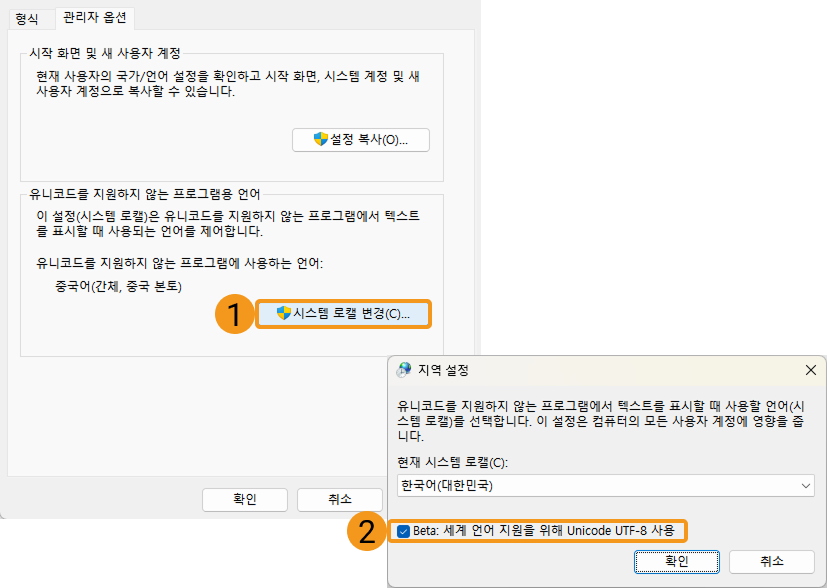
제어판을 열고 를 클릭합니다. 국가 창에서 관리자 옵션 탭을 선택한 다음 시스템 로캘 변경 버튼을 클릭합니다. 팝업된 국가 설정 창에서 Beta: 세계 언어 지원을 위해 Unicode UTF-8 사용 옵션을 선택한 뒤 확인 버튼을 클릭합니다.
-
컴퓨터를 다시 시작하여 변경 사항을 적용합니다.