(可选)使用运行模式
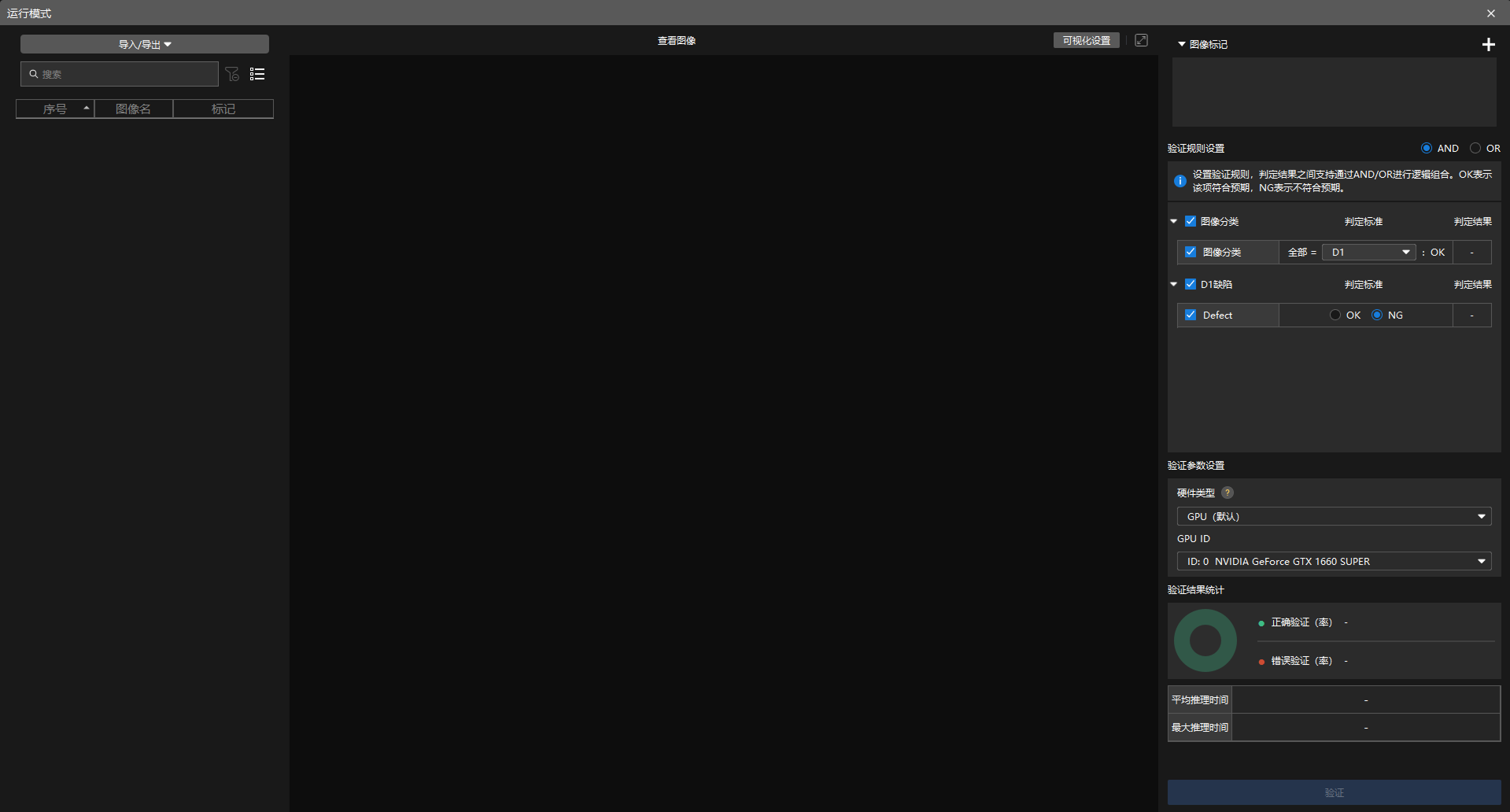
导入图像
在图像列表上方,单击导入/导出按钮。
支持以下两种导入类型:
-
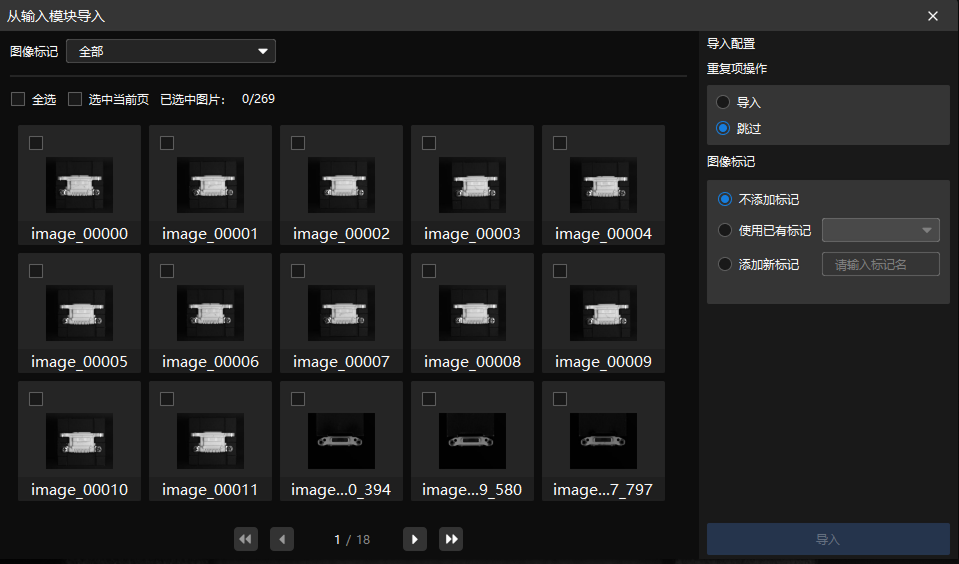
从输入模块导入:在弹出的窗口中,选择需要导入的图片,完成导入相关配置,并单击导入。
-
从外部导入:选择要导入的图像,完成导入图像设置,单击确定。
验证规则设置
验证规则说明
在验证规则设置区,设置验证规则,各判定结果之间支持通过AND/OR进行逻辑组合。OK表示该项符合预期,NG表示不符合预期。
判定标准:设置当某一情况出现时是符合预期还是不符合预期。
判定结果:显示根据设定的判定标准所得到的实际结果。
验证流程:系统首先对每条已勾选的验证规则进行独立判定,得到对应的判定结果;随后根据设置的逻辑关系(AND / OR)对各规则的结果进行组合,输出当前图像的最终判定结果。
示例说明
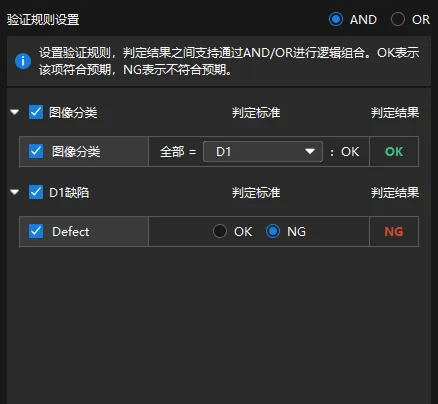
如图所示,本示例共设置了两条验证规则,涉及两种模块:图像分类和缺陷分割(D1缺陷)。规则之间采用AND逻辑组合。
本例中,D1指连接器壳体,D1缺陷指连接器壳体划痕。
-
图像分类
-
判定标准设置: 若当前图像中全部结果均为D1,则符合预期(OK),否则不符合预期(NG)。
-
判定结果说明: 检测到该图像中全部结果均为D1,判定为符合预期(OK)。
-
-
缺陷分割(D1缺陷)
-
判定标准设置: 若当前图像中存在该类缺陷,则不符合预期(NG),否则符合预期(OK)。
-
判定结果说明: 检测到该图像中存在该类缺陷,判定为不符合预期(NG)。
-
-
图像判定结果
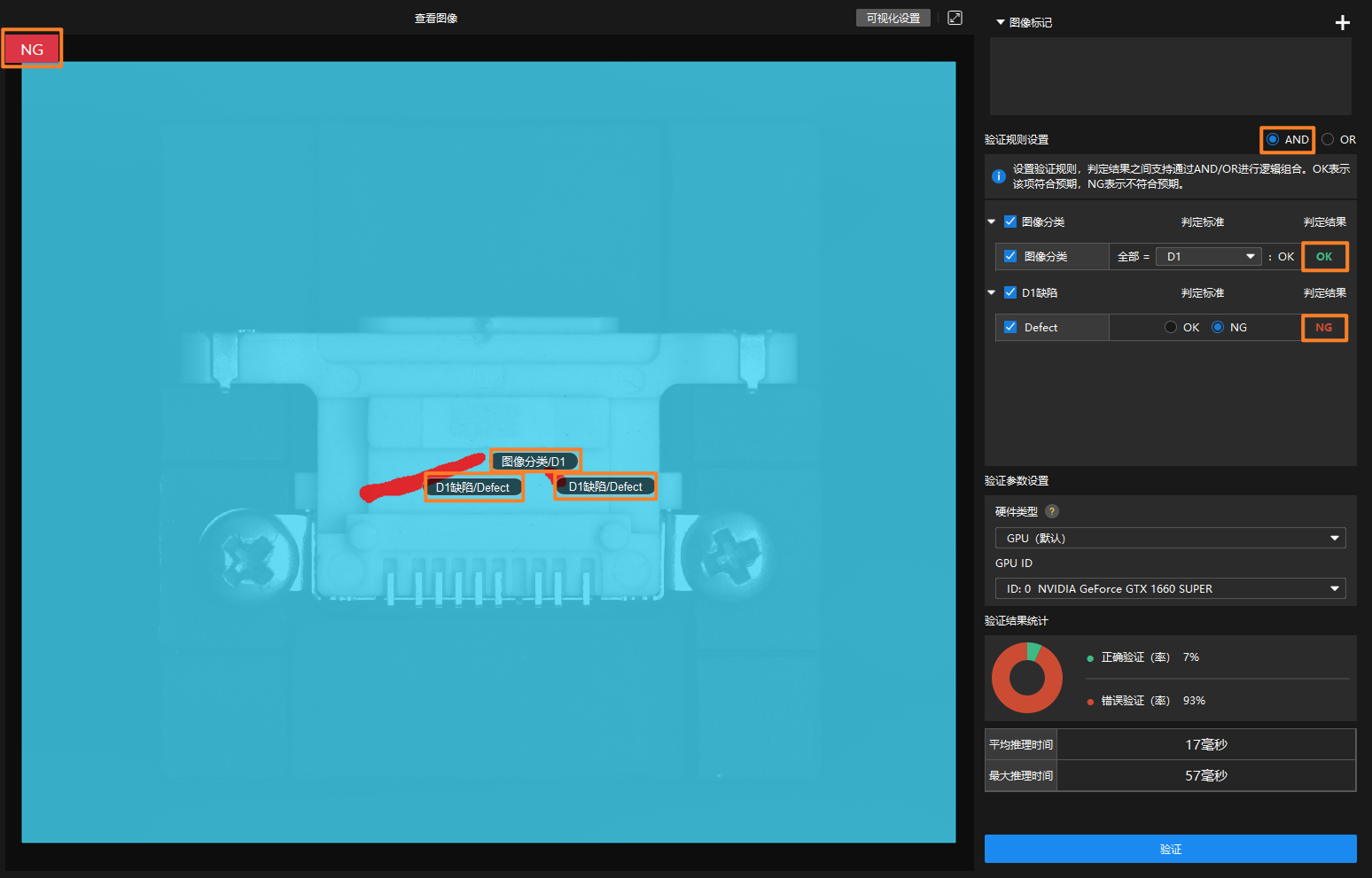
两条规则对应的判定结果分别为OK和NG。基于AND逻辑组合,当前图像判定为NG,并显示在图像左上角。
|
缺陷分割模块:默认判定标准为相关缺陷存在时不符合预期。 非监督分割模块:默认判定标准为OK类别存在时,符合预期。NG或Unknown类别存在时,不符合预期。 实例分割、目标检测、文本检测、文本识别模块:默认判定标准为相关类别存在时符合预期。 图像分类模块:默认判定标准为当全部结果均为所选类别时符合预期。 快速定位模块:始终符合预期,不支持修改。 任意物体抓取V2和工件料筐分割模块:不支持运行模式。 |
验证参数设置
在验证参数设置区,进行下列参数设置。
| 参数 | 解释 |
|---|---|
硬件类型 |
CPU:使用CPU进行深度学习模型推理,与GPU相比推理时间会增加且识别精度会有所降低。 GPU (默认):无需根据硬件设备对模型进行优化,模型推理将不会被提速。 GPU(FP16优化):根据硬件设备对模型进行FP16精度优化,仅需优化一次(约5~15分钟)。适用于对模型推理速度要求较高的场景。 GPU(FP32优化):根据硬件设备对模型进行FP32精度优化,仅需优化一次(约5~15分钟)。适用于对模型识别精度要求较高的场景。 |
GPU ID |
用户设备的显卡信息。若用户的设备有多块GPU,可以指定GPU。 |
可视化设置
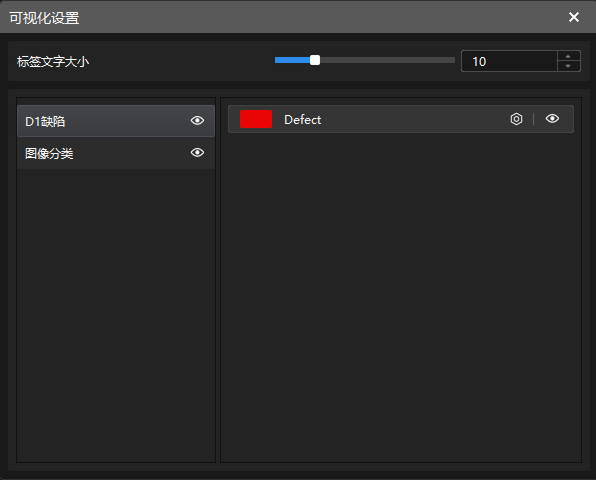
在查看图像区域右上角,单击可视化设置可调整标签的颜色和文字大小。通过模块或标签旁的“眼睛”图标,可灵活隐藏或显示单个标签或整个模块下的所有标签。关闭后,对应标签将不再显示于图像区域,有助于降低界面干扰。
查看验证结果
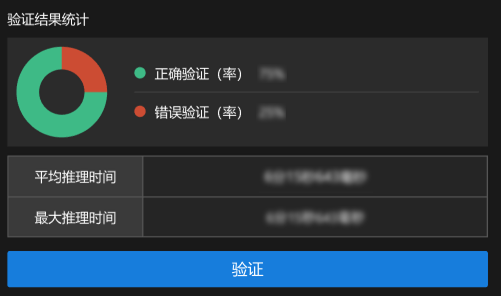
完成验证后,可在验证结果统计区,查看验证结果及推理时间。
-
正确验证(率)指左上角显示为 OK 的图像(即判定为 OK 的图像)占所有图像的比例。
-
错误验证(率)指左上角显示为 NG 的图像(即判定为 NG 的图像)占所有图像的比例。
导出图像
支持通过以下方式进入导出功能:
-
在图像列表上方,单击导入/导出按钮。
-
在图像列表区,选中想要导出的图像,通过右键菜单导出。
上述任一方式均支持以下两种导出类型:
-
导出到模块:在弹出的窗口中,选择目标模块,并单击确定。支持导出到输入模块或非输入模块。
-
若图像在所有模块中的效果均不理想,可导出到输入模块用于重新训练。
-
若仅在某个模块中的效果不理想,可导出到对应的模块进行针对性训练。
-
-
导出到外部:在弹出的窗口中,选择图像保存路径。