标注工具介绍

您正在查看最新版本(V3.0.0)的文档。如果您想查阅其他版本的文档,可以点击页面右上角“切换版本”按钮进行切换。

■ 如果您不确定当前使用的产品是哪个版本,请随时联系梅卡曼德技术支持

多边形工具

通过增加锚点绘制多边形标注,适用于形状复杂的工件。

  1. 单击多边形工具图标 tools introduction polygon icon(快捷键 P)。

  2. 在标注区鼠标左键单击第一个位置(锚点),然后继续单击第二个位置,依次单击进行绘制,最后单击右键完成绘制。(至少需要三个锚点)

  3. 若创建了多个标注类别,需选择标注类别对应的颜色。

智能标注工具

“智能标注工具”可用于自动选择图像中的对象。当图像中多个物体颜色差异较大且散乱放置时,可以使用“智能标注工具”对图像中物体进行智能化标注。

“智能标注工具”有以下两种模式,会根据实际情况自行切换,用户无需进行任何操作:

  • 标准模式(GPU):此模式下,“智能标注工具”具备强大的智能标注能力。运行设备具备GPU(空闲GPU内存大于2.5 GB),且当前没有正在训练或验证的工程时,智能标注工具将自动切换至标准模式。

  • 轻量模式(CPU):此模式下,“智能标注工具”具备基础的智能标注能力。运行设备无GPU,或有GPU但空闲GPU内存小于2.5 GB,或有工程正在训练或验证时,智能标注工具会自动切换至轻量模式。

使用步骤

  1. 单击智能标注工具图标 tools introduction smart labeling icon(快捷键 A)。

  2. 在标注界面中移动指针,然后单击要标注的对象。

    • 若未完全覆盖对象,单击未覆盖的部分,增加标注区域;

    • 若覆盖了对象以外的区域,右键单击此区域,减少标注区域。

  3. 单击标注界面左上角的应用,完成标注。

图像中物体间颜色差异较大且轮廓分明时,建议同时标注多个物体后再单击应用 ;若物体间较贴合,建议每次标注单个物体。

预训练标注工具

验证完模型后,可导入新的图像数据至当前模块,使用预训练标注功能在该模型的基础上进行自动标注。

预训练标注功能仅在当前模块有经过验证的模型时可使用。

预训练标注功能对以下两类数据有效:

  • 未标注数据

  • 已被自动标注的数据(图像序号前有黄色三角形标记)

  • 预训练标注工具只能标注不含人工标注数据的图像。如需对已人工标注的图像进行预训练标注,请先清空人工标注。

  • 人工微调过的数据会去除黄色三角形标记,此时,将不可对此进行预标注、视觉大模型标注。

预训练标注功能可显著降低人工标注成本,但标注结果的准确性取决于使用的模型,建议训练出精度较高的模型后再尝试使用预训练标注功能。

可通过以下三种方式使用预训练标注工具:

  • 方式一:预训练标注按钮

    1. 在图像列表区上方,单击预训练标注按钮。预训练标注工具会对图像列表中所有的图像进行标注。

    2. 标注完成后,可看到图像列表区预训练标注完成的图像序号前有黄色三角形标记。

  • 方式二:预训练标注选项

    1. 在图像列表区选中需要标注的目标图像,可选择单张或多张图像。

    2. 单击鼠标右键,选择“预训练标注”选项,预训练标注工具会对选中的图像进行标注。标注完成后,可看到图像列表区预训练标注完成的图像序号前有黄色三角形标记。

  • 方式三:预训练标注工具

    1. 在标注工具栏右键单击智能标注工具图标 tools introduction smart labeling icon,然后单击预训练标注工具图标 tools pre labeling tool icon(快捷键 D)。

    2. 单击当前图像上方的 开始标注按钮,预训练标注工具会对此图像进行标注。标注完成后,可看到图像列表区该图像序号前有黄色三角形标记。

  • 如果手动将图像中所有标签都清除,黄色三角形标记则会被清除。

  • “图像分类”模块下,如果手动更改了类别标签,黄色三角形标记则会被清除。

掩膜工具

若图像中存在一些不相关且干扰训练的部分,可用掩膜工具进行遮盖。被遮盖的部分将不参与模型训练。建议为掩膜设置区分度较高的颜色。

掩膜工具支持不同掩膜模式,可根据需求选择掩膜仅在当前图像生效或在所有图像生效。

软件内置以下三种掩膜工具,请根据实际情况选用。

掩膜多边形工具

  1. 单击掩膜多边形工具图标 tools introduction mask polygon icon (快捷键 Shift+P)。

  2. 设置“填色”。

  3. 在标注区鼠标左键单击第一个位置(锚点),然后继续单击第二个位置,依次单击进行绘制,最后单击右键完成绘制。

掩膜画笔工具

  1. 右键单击掩膜多边形工具图标 tools introduction mask polygon icon 后,单击掩膜画笔工具图标 tools introduction mask pen icon(快捷键 Shift+B)。

  2. 设置“填色”和调整滑动条确定画笔大小。

  3. 在标注区长按鼠标左键并沿任意方向拖动,松开鼠标左键后完成绘制。

掩膜套索工具

  1. 右键单击掩膜多边形工具图标 tools introduction mask polygon icon 后,单击掩膜套索工具图标 tools introduction mask lasso icon(快捷键 Shift+N)。

  2. 设置“填色”。

  3. 在标注区长按鼠标左键并沿任意方向拖动,并与起点围成封闭形状。

掩膜模式

掩膜模式分为单图掩膜全局掩膜

  • 单图掩膜:掩膜仅在当前图像中生效。单图掩膜可通过以下步骤进行复制与批量粘贴。

    1. 使用掩膜工具绘制单图掩膜。

    2. 单击选择工具图标 tools introduction select icon(快捷键 F)。

    3. 在标注区选中需复制的掩膜,右键点击复制 (快捷键 Ctrl+C);在目标图像中右键点击粘贴 (快捷键 Ctrl+V)。也可在图像列表中选中多张目标图像,右键点击粘贴掩膜进行批量粘贴。

  • 全局掩膜:掩膜在所有图像中生效。

ROI工具

“ROI工具”可设置感兴趣区域。

设置 ROI 的目的是减少无关背景信息的干扰。

  1. 单击ROI工具图标 tools introduction roi icon(快捷键 O)。

  2. 在标注界面调整 ROI 边框。

  3. 单击 ROI 边框右下角的应用图标 tools introduction OK 应用当前ROI,或单击关闭图标 tools introduction cancel 关闭ROI工具。

  4. 单击图像左上角的重置按钮可重置ROI。

选择工具

选择工具支持对标注进行粗略调整和精细微调。

  • 粗略调整标注

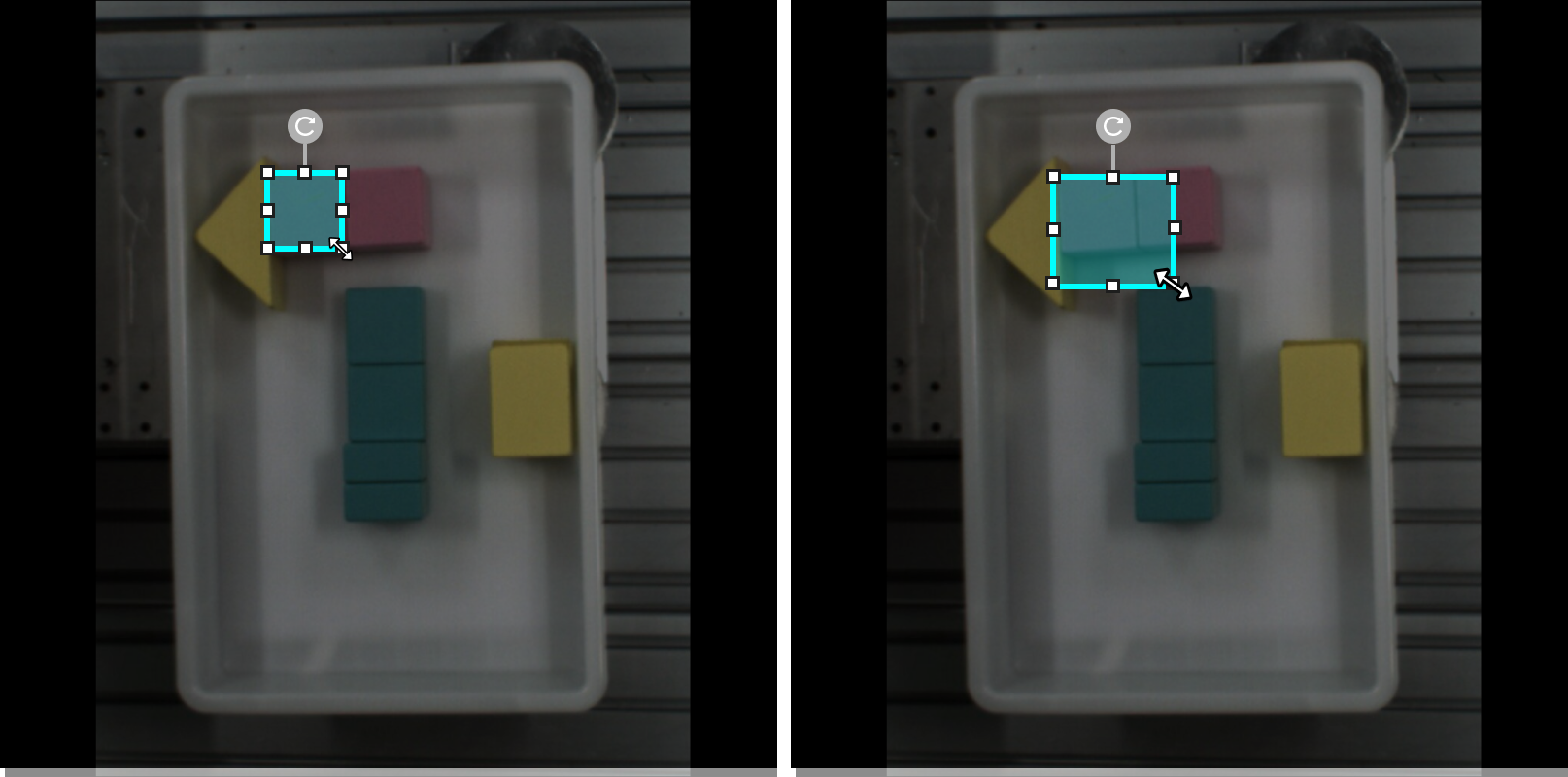
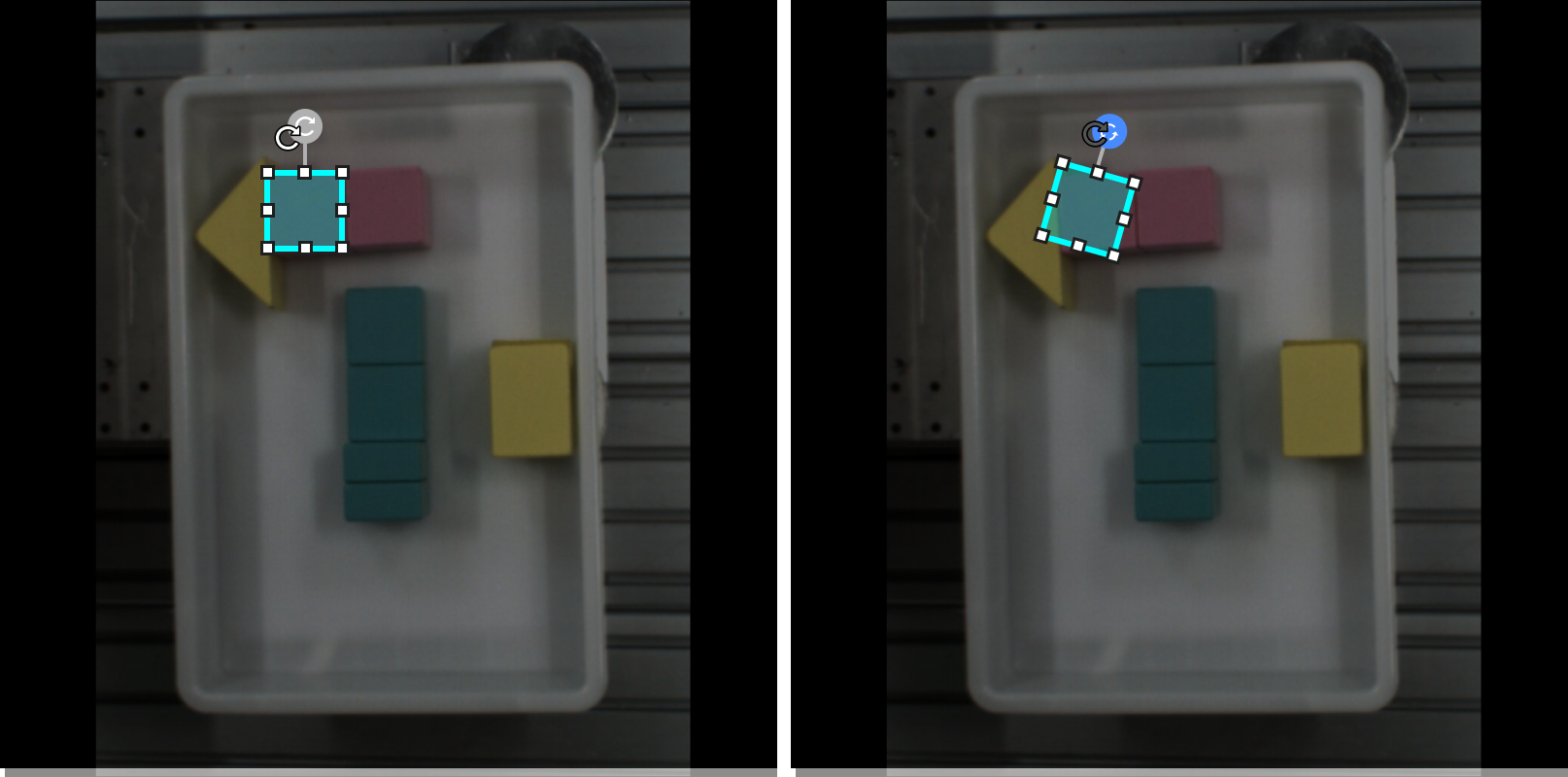
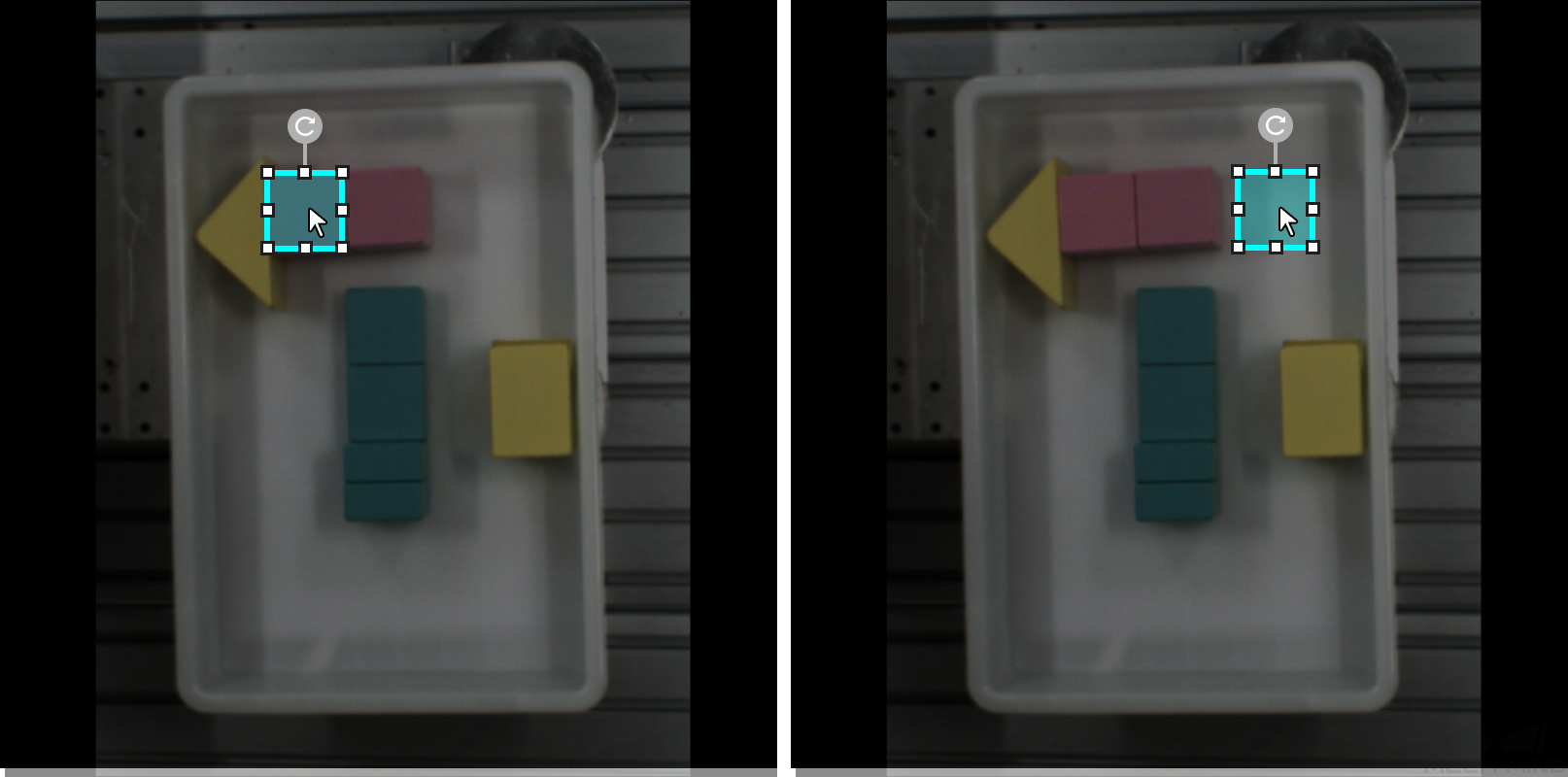
    可使用选择工具进行缩放图像、选中、移动、调整大小、旋转等操作:

    1. 在标注工具栏单击选择工具图标 tools introduction select icon(快捷键 F)。

    2. 可进行缩放图像、选中、移动和粗略调整标注等操作:

      • 将光标置于图像标注区域,使用鼠标滚轮向前滚动来放大图像,向后滚动来缩小图像。

      • 在标注界面中移动指针,然后单击要处理的标注。按住Ctrl可多选。

      • 在标注界面中单击右键后拖动,可选中指定区域中的所有标注。

        调整大小

        tools introduction select1

        旋转

        tools introduction select2

        移动

        tools introduction select3

  • 精细微调标注轮廓

    当标注绘制完成且无法直接调整锚点时,可使用选择工具对标注进行微调:

    1. 在标注工具栏单击选择工具图标 tools introduction select icon(快捷键 F),选中需要调整的标注。

    2. 根据实际情况,参考以下三种方式来调整轮廓。保证标注区域的轮廓与物体轮廓尽可能贴合。

      • 将鼠标移动到轮廓线上的锚点,当鼠标指针切换成手型光标 tools introduction smart labeling change2 时,长按鼠标左键拖拽锚点来改变轮廓线。

      • 将鼠标移动到轮廓线上的锚点,当鼠标指针切换成手型光标 tools introduction smart labeling change2 时,单击鼠标右键可删除锚点。

      • 将鼠标移动到轮廓线上,当鼠标指针切换成十字光标 tools introduction smart labeling change1 时,单击鼠标左键可增加锚点。

该页面是否有帮助?

可以通过以下方式反馈意见:

我们重视您的隐私

我们使用 cookie 为您在我们的网站上提供最佳体验。继续使用该网站即表示您同意使用 cookie。如果您拒绝,将使用一个单独的 cookie 来确保您在访问本网站时不会被跟踪或记住。