在 Mech-MSR 中查看可视化数据
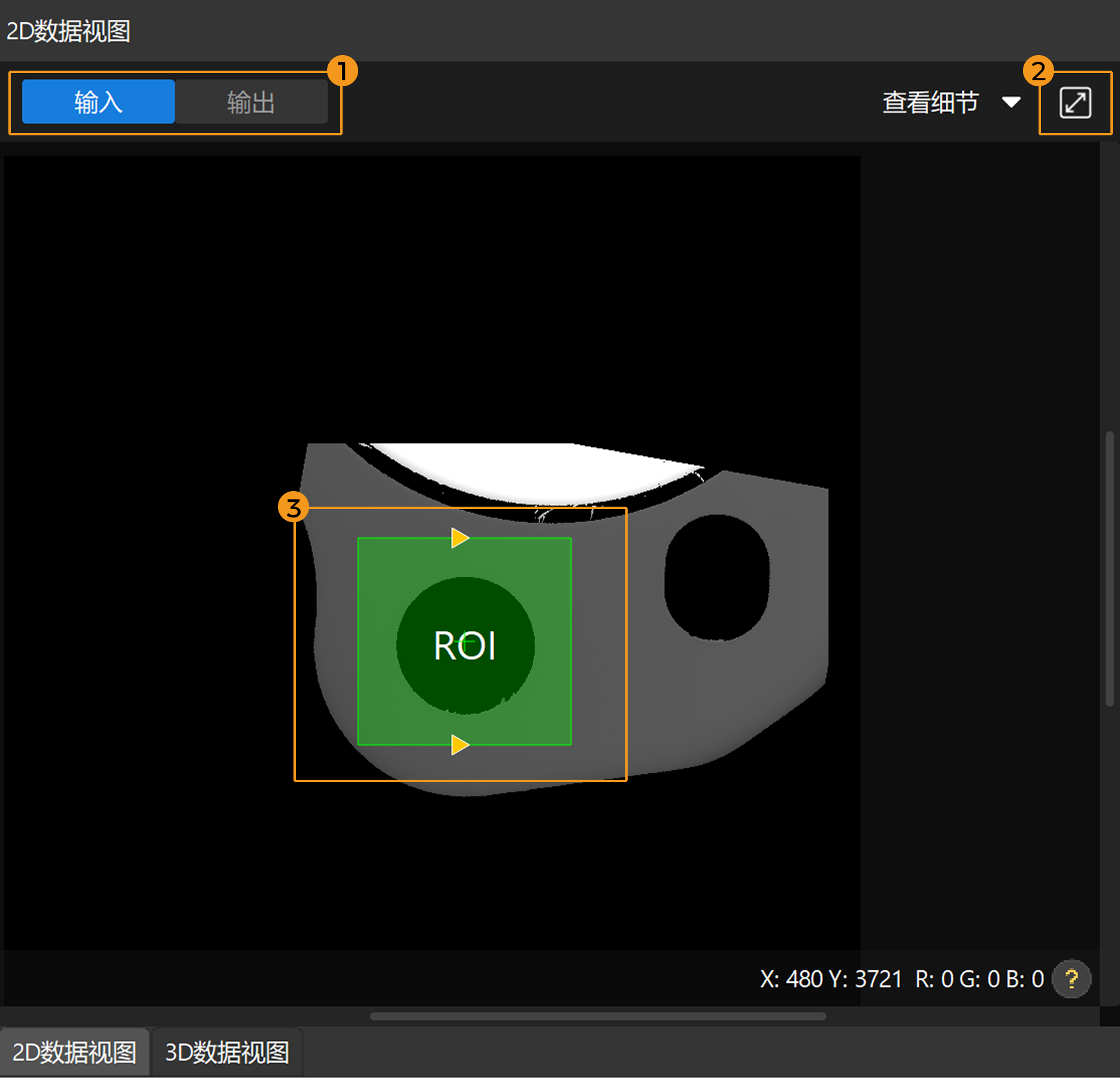
在Mech-MSR中,你可以通过数据查看器查看步骤的输入和输出等可视化数据,并在2D数据视图中绘制和调整ROI,在3D数据视图中调整特征区域的位置和大小。
| 打开工程编辑区的调试输出后,才可使用数据查看器。 |
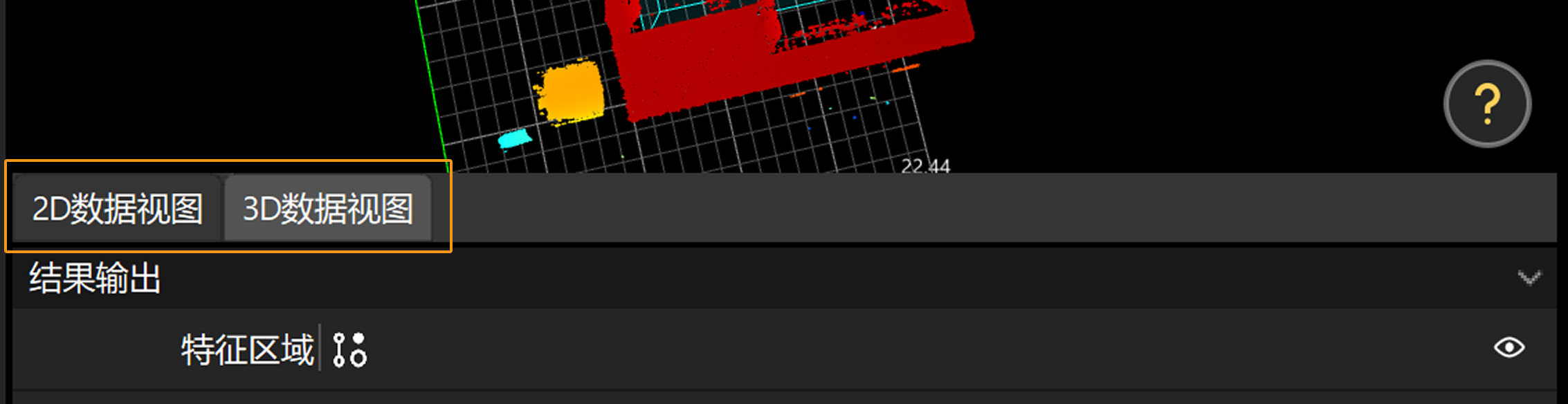
2D数据视图

3D数据视图
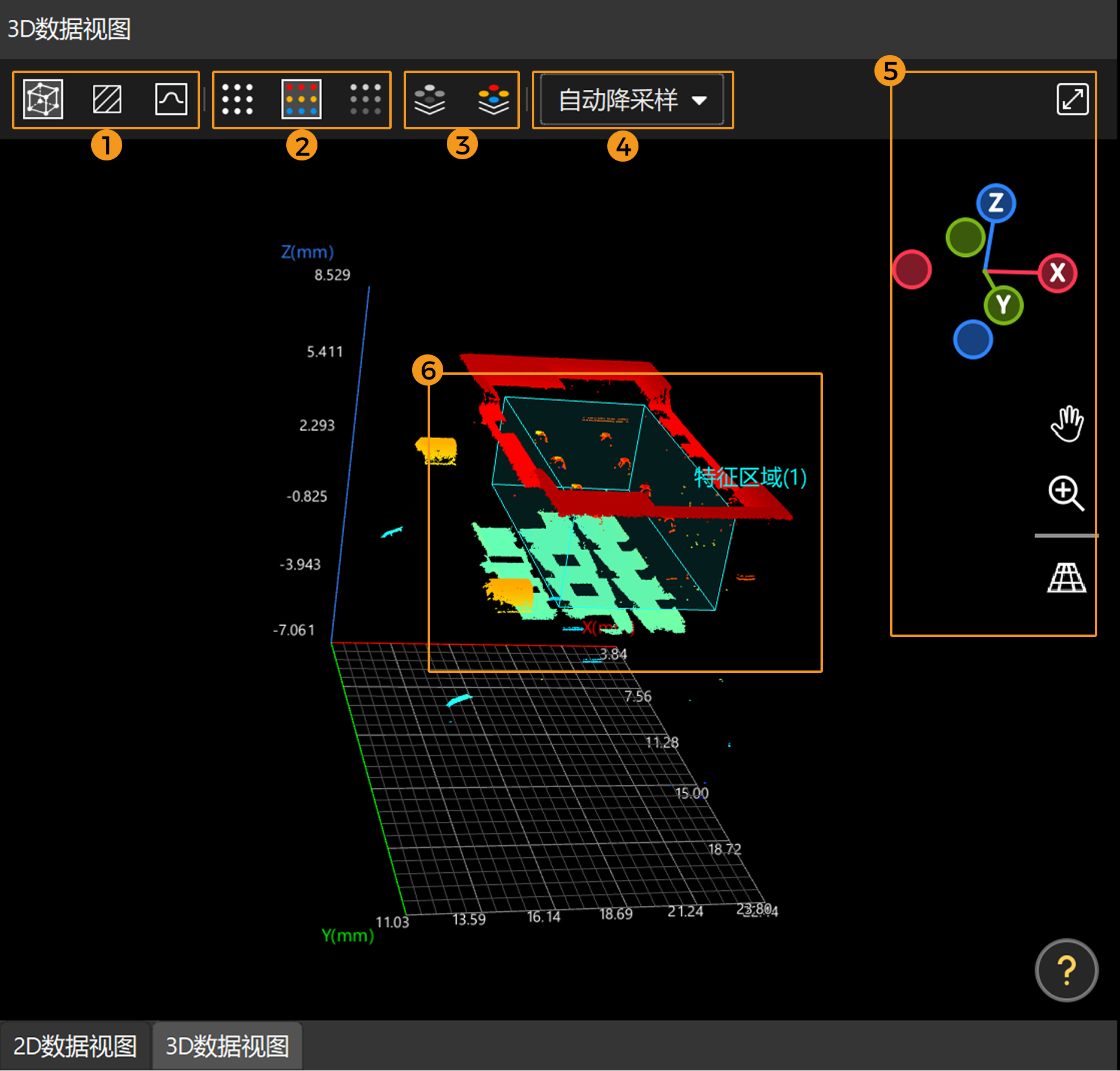
在3D数据视图中,你可以查看点云、强度图和轮廓线等3D相关数据,并调整特征区域。
 |
|---|
①-切换显示模式;②-切换点云模式;③-切换强度图模式;④-降采样设置;⑤-调整视图;⑥-设置特征区域 |
切换显示模式(①)
在3D数据视图中,可使用以下图标切换显示模式:
-
单击透视模式图标
 切换成透视模式,以3D视角查看数据。
 -
单击表面模式图标
 切换成表面模式,在XOY平面上查看数据。
 -
单击轮廓线模式图标
 切换成轮廓线模式,在XOZ平面上查看数据。通常用于轮廓线处理操作。


降采样设置(④)
当图像尺寸较大时,软件可视化数据的处理时间可能较长,调试输出开启后可能会出现卡顿。你可以通过降采样设置,降低图像分辨率,从而减少数据量,提高可视化处理效率。
-
自动降采样:根据图像尺寸自动选择最佳降采样比例,平衡可视化处理效率与图像细节。
-
不降采样:保持原始图像分辨率,不进行降采样。
-
固定比例:将图像宽度和高度分别缩小至原始的1/2、1/4、1/6、1/8、1/10、1/12、1/14或1/16。选择较小的比例(如1/16)可加快可视化处理速度,但会损失更多图像细节。
| 降采样设置仅影响显示,不会影响步骤的计算结果。 |
|
梅卡曼德工控机提供了梅卡曼德软件所需的标准运行环境,可以将软件的功能和性能最优化。为了更好的使用体验,请根据实际项目中图像或点云的数据量选用合适的工控机:
需要注意的是,即使图像或点云点数未超出所选工控机的处理能力范围,调试输出开启后软件仍可能因系统资源占用过高出现卡顿。如遇严重卡顿,建议增加降采样程度。 |


