了解 Mech-MSR 的用户界面
本章介绍Mech-MSR软件的欢迎界面和主界面。
欢迎界面
若软件中无自动加载的方案或工程,打开Mech-MSR软件后,将进入欢迎界面,如下图所示。
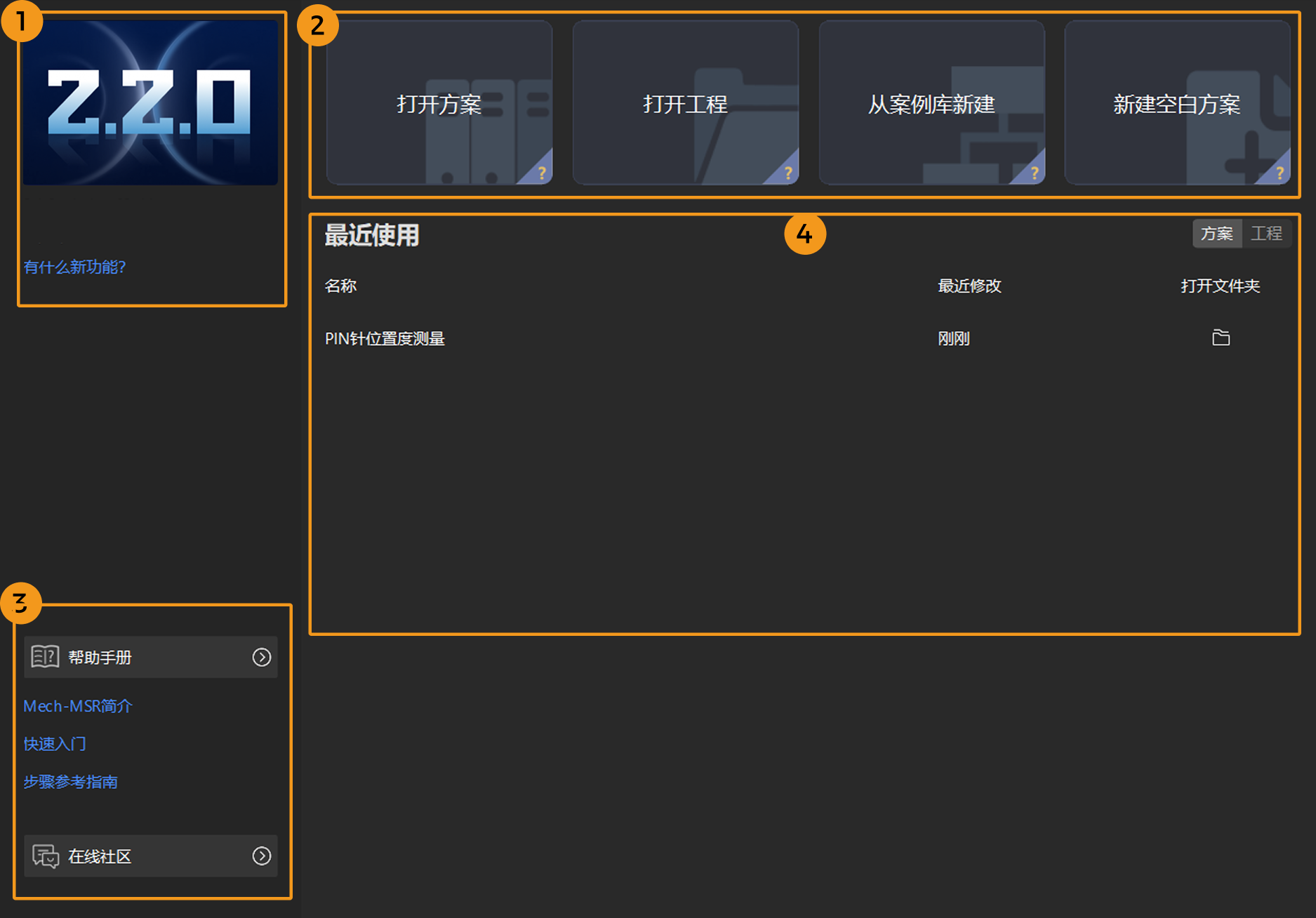
Mech-MSR欢迎界面包含以下部分。
| 序号 | 界面 | 说明 |
|---|---|---|
1 |
版本信息 |
可查看版本信息和软件更新说明。 |
2 |
快捷入口 |
可快捷地打开方案、打开工程、从案例库新建方案或工程、新建空白方案。当鼠标指针悬停于卡片右下角的“?”处时,可查看相关介绍。 |
3 |
帮助手册和在线社区 |
可通过单击相关按钮浏览Mech-MSR用户手册、进入在线社区提问交流。 |
4 |
最近使用 |
可快捷地打开最近使用过的方案或工程。 |
主界面
退出欢迎界面后,将进入Mech-MSR主界面,如下图所示。
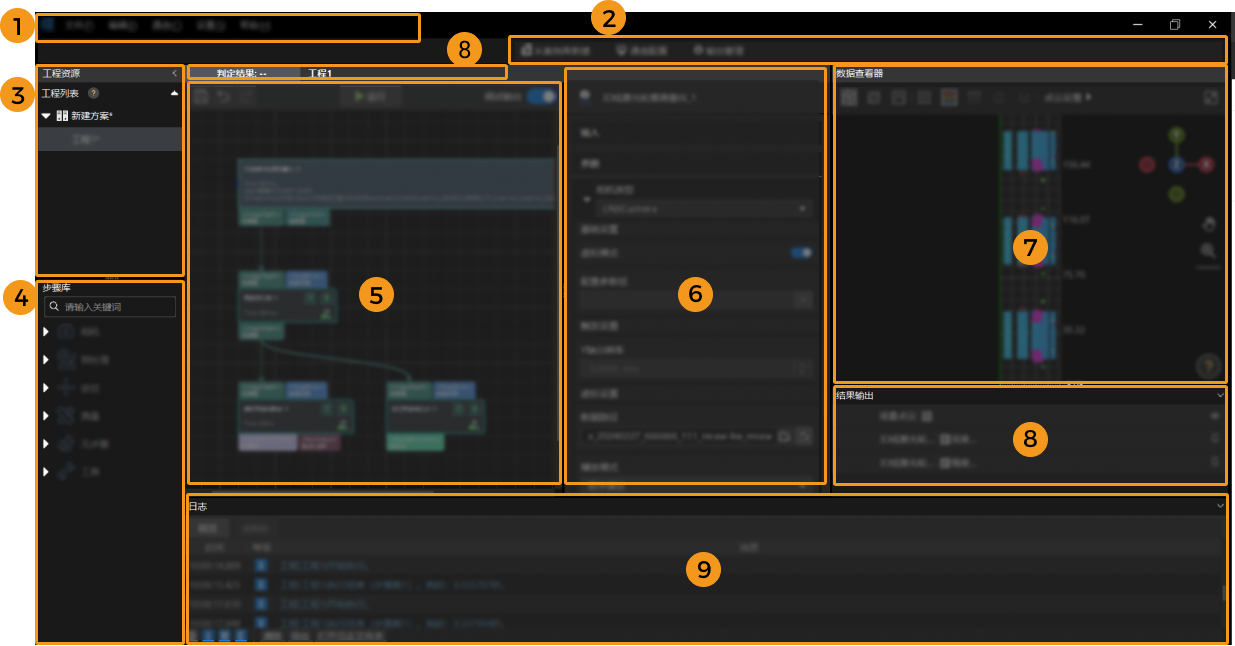
Mech-MSR主界面包含以下部分。
| 序号 | 界面 | 说明 |
|---|---|---|
1 |
包含文件、编辑、通信、深度学习、相机、工具箱、设置、帮助等菜单。 |
|
2 |
包含各工具和功能的快捷按钮。 |
|
3 |
显示当前打开的方案、工程及其状态,包括工程编号、通信状态和自动加载状态。 |
|
4 |
包含所有可用于搭建工程的步骤,并支持按全部、2D、3D标签页查看。 |
|
5 |
用于编辑视觉工程处理流程或逻辑流程。 |
|
6 |
用于配置步骤的输入、参数和输出。 |
|
7 |
分为2D数据视图和3D数据视图,用于可视化数据、设置ROI或特征区域,以及查看步骤运行结果。 |
|
8 |
用于展示单个工程的质量判定结果,以及步骤的输入和输出数据。 |
|
9 |
用于实时显示视觉日志、控制台日志和操作日志,方便用户查找运行记录。 |
了解更多