特征区域(3D)
特征区域用于限定3D步骤运行时处理的区域。
设置特征区域
在一些步骤中,你可以直接调整特征区域,而在另一些步骤中,需先在“参数”栏勾选使用特征区域参数,然后才能调整特征区域。
你可以通过以下方式来设置特征区域:
-
-
直观粗略地调整特征区域位置
-
直观粗略地调整特征区域大小
-
-
-
设置特征区域类型
-
精确调整特征区域位置
-
精确调整特征区域大小
-
新增或删除特征区域
-
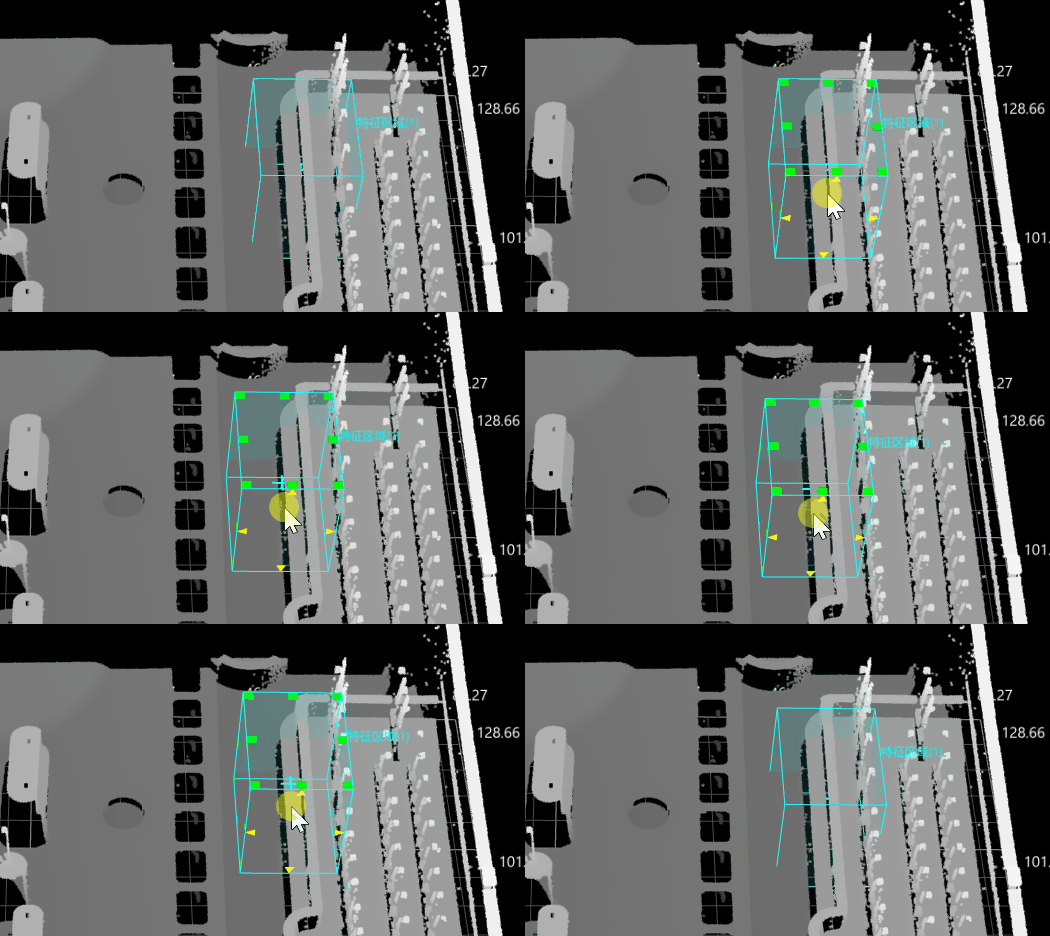
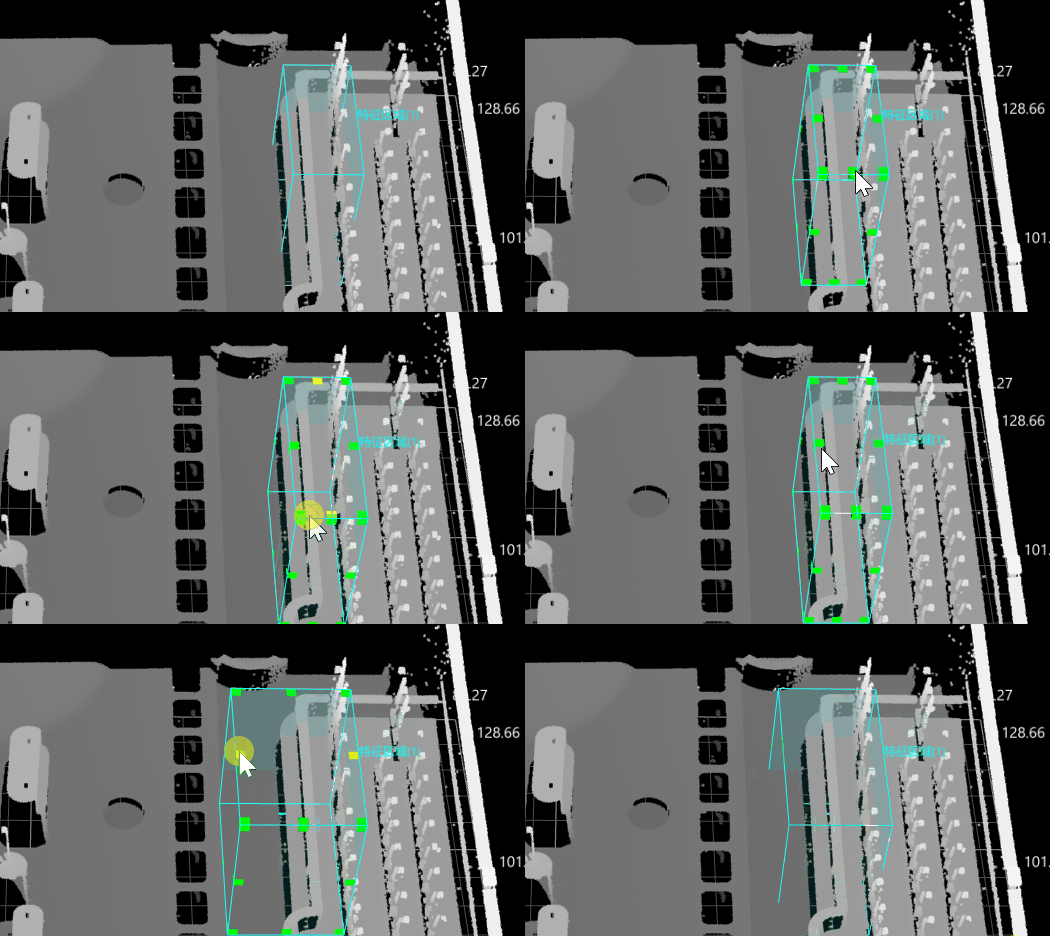
在可视化区域的3D数据视图中调整特征区域
此方法用于粗略地调整特征区域。
|
|
|
|
在参数配置区设置特征区域参数
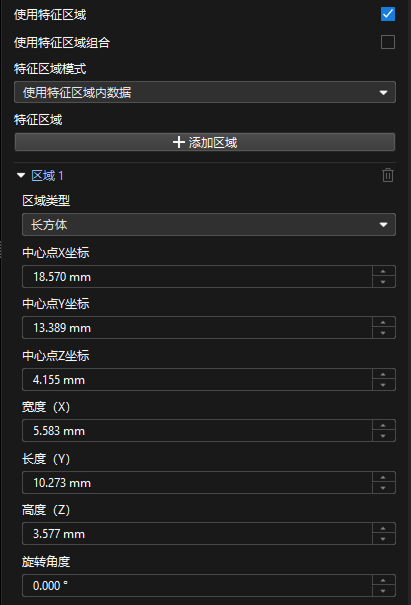
此方法用于精确调整特征区域。部分步骤需勾选使用特征区域后才能设置。
-
特征区域
-
添加特征区域:单击+ 添加区域按钮即可添加一个新的特征区域。
该按钮置灰时,表示当前步骤不支持新增特征区域或特征区域数量已达上限。 -
展开“区域1”(示例):单击 ▶ 展开区域1。
-
区域类型:设置特征区域的形状,可选择长方体、圆柱、椭圆柱、环形圆柱。
-
中心坐标X/Y/Z:设置特征区域中心点的位置。
-
宽度/长度/高度:设置特征区域的尺寸。
-
旋转角度:即特征区域在初始位置下,绕空间坐标系的Z轴逆时针旋转的角度。
-
内半径:环形圆柱的内圆半径。仅当区域类型为“环形圆柱”时可见。
-
-
删除特征区域:单击新增的区域2(示例)右侧的
 删除该区域。删除图标置灰时,表示该区域不可删除。
 -
变换矩阵:表示特征区域的平移和旋转变换,格式为[x,y,z,qw,qx,qy,qz],仅供数据展示,不可更改。
其中,前3个值分别表示特征区域沿X、Y、Z轴方向的平移,如[0.1,−0.2,0.5](单位:mm)表示沿X轴正方向移动0.1mm,沿Y轴负方向移动0.2mm,沿Z轴正方向移动0.5mm;后4个值以四元数形式表示特征区域的旋转,如[1,0,0,0]表示无旋转。
仅当步骤的对齐参数组输入端口有数据且步骤中使用了特征区域时,步骤运行后会显示变换矩阵参数。
-
设置特征区域组合
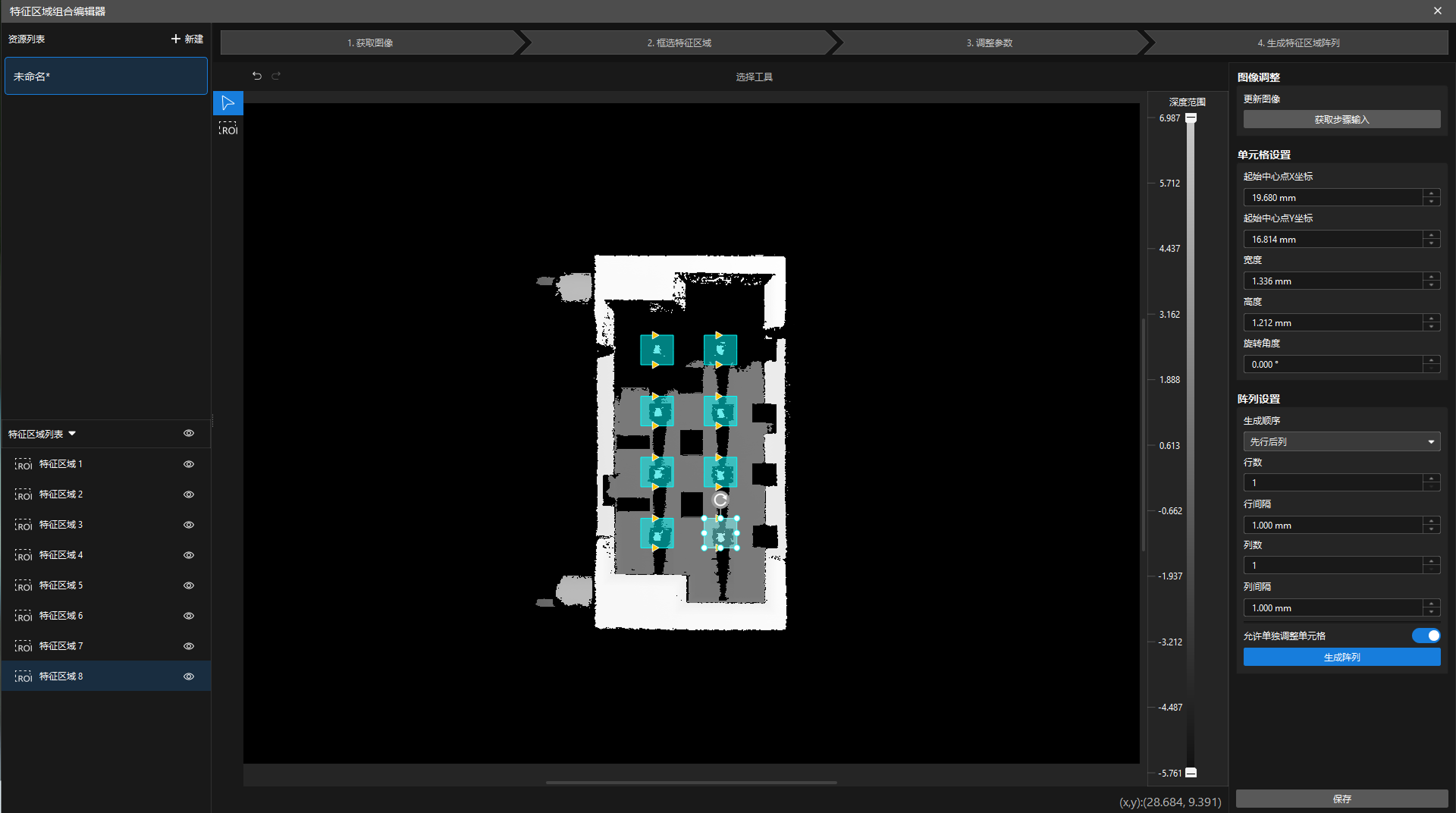
当检测目标数量较多且排布规则时,可使用特征区域组合,以阵列方式批量设置特征区域。
该工具的使用流程如下:
在步骤“参数”栏打开编辑器下的下拉框中,选择所需的特征区域组合,即可应用于当前步骤。
框选特征区域
-
单击ROI工具图标
 ,在图像中框选特征区域。
 -
可通过以下两种方式对绘制的特征区域进行调整:
-
选中待调整的特征区域,当各边出现调整锚点后,拖动鼠标对该特征区域的位置进行调整;选中调整锚点,拖动鼠标可对该特征区域的大小进行调整。
-
选中待调整的特征区域,在窗口右侧进行单元格设置。
-
-
单击空白区域,特征区域绘制完成。