カメラコントローラ
プロジェクターのファームウェアバージョン、時間、温度などの情報を確認し、画像の解像度を変更します。
メニューバーのツールをクリックしてカメラコントローラを選択してカメラコントローラウィンドウを開きます。
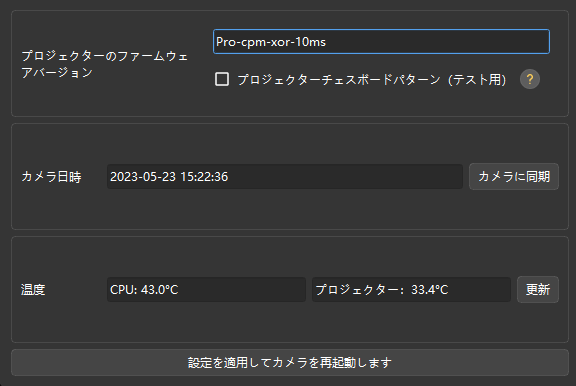
カメラ情報
カメラコントローラでは以下のカメラ情報を確認できます。
-
プロジェクターのファームウェアバージョン:今接続しているプロジェクターのファームウェアバージョンを表示します。
-
プロジェクターチェスボードパターン(テスト用):チェックするとチェスボードのパターンを投影します。プロジェクターの接続とピント合わせを確認するために使用します。
DLP カメラにのみ使用できます。 -
パターンを投影できた場合、プロジェクターの接続に問題ありません。
-
パターンがはっきり見られる場合、ピント合わせに問題ありません。
-
投影できない、またはパターンがはっきり見られない場合にテクニカルサポートにお問い合わせください。
-
-
-
カメラ日時:カメラのメモリに保存される日付と時刻です。
-
カメラに同期 をクリックしてカメラの時刻を IPC の時刻に変更します。
-
-
温度:現在のカメラの CPU の温度、プロジェクターの温度を確認します。
更新をクリックして温度を更新できます。
解像度
| 管理者モードに切り替えてから使用できます。 |
一部のモデルの 2D 画像または 2D 画像(テクスチャ)、深度画像の解像度は調整できます。低解像度を選択するとカメラの撮影速度を向上させ、現場のタクトタイムを短縮することが可能となります。
| 2D 画像/2D 画像(テクスチャ) | 深度画像 | |
|---|---|---|
DEEP |
- |
|
LSR S と LSR L、LSR XL |
|
- |
NANO ULTRA |
|
|
PRO S と PRO M |
|
|
ULTRA M |
|
|
以下の手順を実行して画像の解像度を変更します。
-
管理者モードに切り替えてからカメラコントローラを開きます。
-
解像度の2D 画像または深度画像のドロップダウンリストに解像度を選択します。
-
ウィンドウの下の設定を適用してカメラを再起動しますをクリックし、表示されたウィンドウで 確認 をクリックします。すると、カメラが再起動されます。
カメラを再起動するには、数分間かかります。少々お待ちください。左上の  をクリックしてカメラリストを更新することができます。
-
カメラが再度リストに表示されてから接続してください。指定した解像度は、新しく取得した 2D 画像または深度画像に使用されます。