構造化光3Dカメラ
機能
構造化光3Dカメラを制御してデータを取得するか、ローカルに保存されたデータを読み込むために使用されます。
このステップは通常、Mech-MSRプロジェクトの最初のステップとして機能し、Mech-Eye産業用3Dカメラ(以下、「カメラ」)と接続して画像データを取得します。
使用フロー
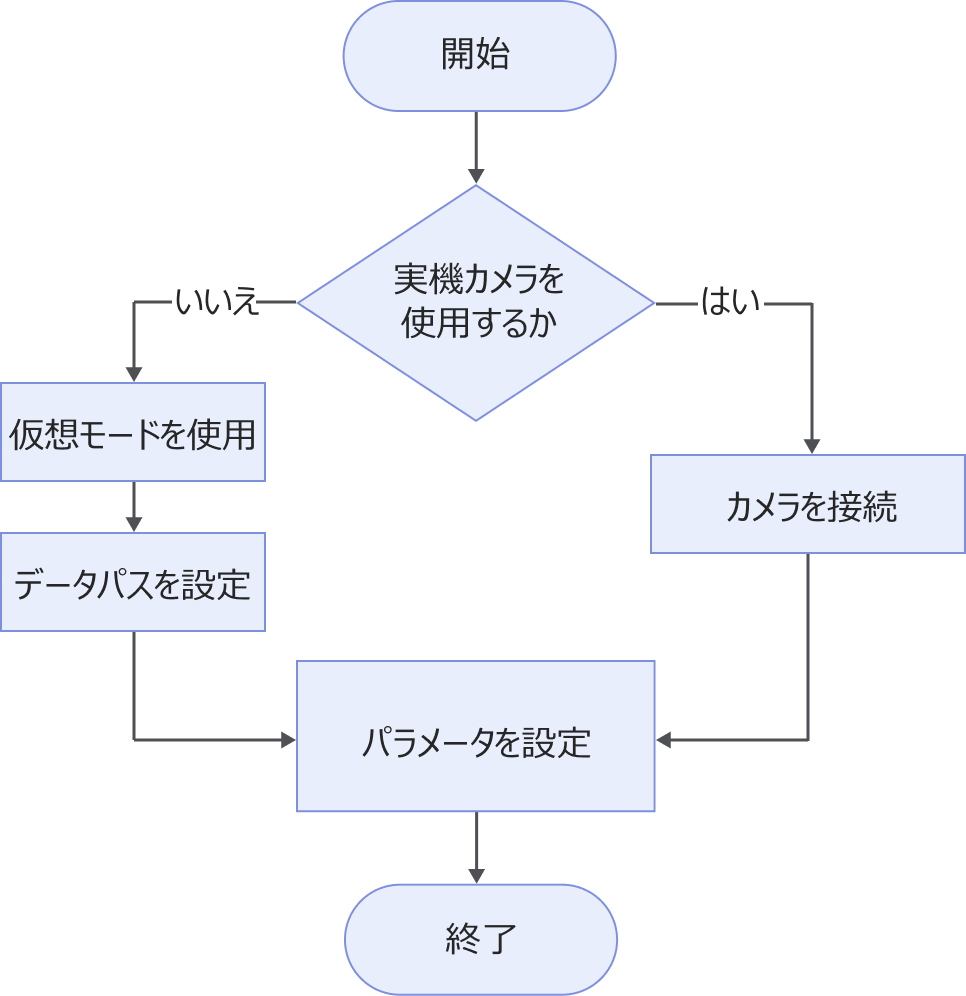
このステップの使用フローは以下の通りです。
-
実機カメラを使用 するか、ローカルデータを読み込む かを決定します。
-
実際の使用環境に応じて、カメラを接続するか、データパスを選択します。
-
パラメータ を設定します。
-
ステップを実行し、実行結果を確認 します。
実機カメラを使用する場合
操作手順
-
構造化光3Dカメラ ステップをプロジェクト編集エリアにドラッグします。
-
パラメータ欄 の カメラID の下にある カメラを選択 をクリックし、カメラとキャリブレーションパラメータグループを選択 画面に入ります。
-
カメラリストから接続するカメラを選択し、そのカメラ番号の上にカーソルを合わせ、
 をクリックしてカメラに接続します。 が
  に変わった場合、カメラの接続が成功したことを示します。
-
カメラが接続されると、キャリブレーションパラメータグループ のドロップダウンリストからキャリブレーションパラメータグループを選択し、OK をクリックします。これにより、一部のパラメータ が自動で更新されます。
-
パラメータ を設定します。
-
ステップを実行し、カメラと接続してデータを取得します。
ローカルデータを読み込む場合
操作手順
-
構造化光3Dカメラ ステップをプロジェクト編集エリアにドラッグし、パラメータ欄 で 仮想モード を有効にします。
-
データパス パラメータの下にある
 をクリックします。
 -
ポップアップウィンドウでデータが保存されているフォルダを選択し、開く をクリックします。
-
仮想モードでは、画像ファイルの命名規則と形式は以下の要件を満たす必要があります。また、カラー画像と深度画像の画像番号は一対一で対応する必要があります。
-
カラー画像は、
rgb_image_xxxx.jpgのような名前を付ける必要があります。 -
深度画像は、
depth_image_xxxx.pngのような名前を付ける必要があります。
-
-
以下の状況では、適切な画像データを選択するための「仮想カメラアシスタント」が起動されます。
-
データパスにパスを入力していない場合
-
選択されたフォルダ内に複数グループのデータがある場合
-
選択されフォルダ内にカラー画像、深度画像、または内部・外部パラメータデータが欠落している場合
仮想カメラアシスタント ウィンドウでデータパスを設定します。
-
パラメータグループパス を選択し、検証 をクリックします。カメラパラメータグループが更新されました と表示されたことを確認します。
-
深度画像およびカラー画像のパスを順番に選択します。選択完了後、確認 をクリックします。
-
-
-
-
パラメータ を設定します。
-
ステップを実行し、ローカルに保存されたデータを読み込みます。
パラメータ説明
| パラメータ | 説明 | ||
|---|---|---|---|
カメラタイプ |
Mech-Eye(Mech-Eye産業用3Dカメラ)のみを選択可能です。 |
||
仮想モード |
デフォルトでは無効です。ローカルに保存されたデータを使用してプロジェクトを実行する場合、仮想モード を有効化して該当のパラメータを設定可能です。 |
||
カメラID |
接続するカメラの番号を表示します。カメラを選択 をクリックして接続するカメラを選択します。詳細な操作は、操作手順 をご参照ください。 |
||
カメラ型番 |
使用中のカメラ型番を表示します。詳細は、カメラ型番の比較 をご参照ください。 |
||
キャリブレーションパラメータグループ |
選択したカメラで使用するキャリブレーションパラメータグループを表示します。 |
||
設定パラメータグループ |
Mech-Eye Viewerで設定されたパラメータグループで、カメラはこの設定に従ってデータを取得します。 |
||
再接続回数 |
ステップ実行時にソフトウェアがカメラへの接続に失敗した場合、このパラメータは再接続を試みる最大回数を指定します。 初期値:3
|
||
IPアドレス |
カメラのIP アドレスを設定です。
|
||
タイムアウト |
カメラがメッセージを受信してからクライアントにデータを返すまでの最大時間を設定します。単位はミリ秒(ms)です。次の2つの場合はタイムアウトとなります。
初期値:10000ms |
||
取得回数 |
カメラのデータ取得がタイムアウトし、データ取得に失敗した場合に、データを取得する総回数を指定します。 |
||
投影パラメータを自動計算 |
点群データを正投影変換し、サーフェスデータ(深度画像および強度画像を含む)に変換できます。このパラメータにチェックを入れると、各ステップの実行時に投影関連のパラメータが自動計算されますが、計算コストが増加します。 詳細な説明は以下の通りです。
|
トラブルシューティング
|
CV-E0201
エラー:カメラに接続できませんでした。
考えられる原因:
-
カメラ、IPC、ルーター/スイッチのケーブル接続に問題があります。
-
ファイアウォールやアンチウイルスソフトウェアがソフトウェアの使用をブロックしています。
-
カメラのIPアドレスが変更されました。
-
LANポートの競合が発生しています。
解決策:
-
カメラ、IPC、ルーター/スイッチのケーブル接続を確認し、正常であることを確認してください。
-
コンピュータのファイアウォールを無効にするか、Mech-MSRをファイアウォールのホワイトリストに追加し、その後コンピュータのアンチウイルスソフトウェアとセキュリティソフトウェアを無効にしてください。
-
カメラのIPアドレスが正しいか確認してください。
-
カメラに接続しているLANポート以外のLANポートを無効にし、Mech-MSRを実行してカメラを再接続してください。
上記の手順をすべて試してもカメラが見つからない場合は、カメラの電源を切り、再起動してください。
CV-E0202
エラー:カメラ XXX にはアクセス権限がありません。
解決策:ログを確認し、ネットワークやカメラのファームウェアが正常であることを確認した後、再試行してください。それでも解決しない場合、テクニカルサポートにお問い合わせください。
CV-E0203
エラー:カメラ XXX に接続できませんでした。カメラが応答しません。
考えられる原因:カメラのIPアドレスまたはポートが正しく設定されていません。
カメラのIPアドレスおよびポートが正しいか確認してください。
CV-E0204
エラー:カメラ XXX に接続できませんでした。カメラはGenICamインターフェースを通じてサードパーティ製ソフトウェアで接続されます。
解決策:カメラがGenICamインターフェースを通じてサードパーティ製のソフトウェアに接続されていないことを確認してください。
CV-E0205
エラー:現在のバージョンのカメラファームウェアはサポートされていません。
解決策:Mech-Eye Viewerでカメラに接続する前に、カメラのファームウェアをアップグレードしてください。
CV-E0208
エラー:データ取得デバイスの接続に失敗しました。
解決策:
-
デバイスが使用可能な状態であることを確認してください。
-
コンピュータとデバイスが同じネットワークセグメントにあることを確認してください。
-
デバイスを使用している可能性があるソフトウェアがすべて閉じられていることを確認してください。
-
ファイアウォールが無効化されているか、またはMech-MSRをファイアウォールのホワイトリストに追加してください。
CV-E0215
エラー:カメラが深度画像またはカラー画像の取得に失敗しました。
考えられる原因:
-
ネットワーク接続に異常があります。
-
「タイムアウト」パラメータが正しく設定されていません。
解決策:
-
ネットワーク接続が正常であることを確認します。
-
「タイムアウト」パラメータを適切に設定します。
-
ソフトウェアまたはカメラを再起動します。
-
それでも解決しない場合、テクニカルサポートにお問い合わせください。
CV-E0216
エラー:画像後処理エラーです。
考えられる原因:カラー画像と深度画像のサイズが一致していない可能性があります。
解決策:カメラのパラメータ設定を確認し、画像データを再取得してください。それでも問題が解決しない場合は、テクニカルサポートにお問い合わせください。
CV-E0217
エラー:画像サイズが外部パラメータファイルの設定と一致しません。
原因:カメラの設定に誤りがある可能性があります。
解決策:カメラのパラメータ設定を確認し、画像データを再取得してください。それでも問題が解決しない場合は、テクニカルサポートにお問い合わせください。
CV-E0218
エラー:画像の深度値がすべてNaNです。
考えられる原因:
-
カメラの露出が不足しています。
-
対象物がカメラの作業距離内にありません。
-
カメラの位置が適切ではありません。
解決策:
-
カメラの露出パラメータを調整するか、照明を追加してください。
-
対象物がカメラの作業距離内にあることを確認してください。
-
カメラの位置を補正または調整してください。
CV-E0261
エラー:データ取得デバイスに接続できません。
考えられる原因:
-
データ取得デバイスがIPCに接続されていません。
-
入力されたデバイスのIPアドレスがMech-Eyeデバイスに対応していません。
解決策:
-
データ取得デバイスがIPCに接続されていることを確認してください。
-
入力されたデバイスのIPアドレスがMech-Eyeデバイスに対応していることを確認してください。
CV-E0263
エラー:現在の操作はサポートされていません。
考えられる原因:
-
カメラのファームウェアバージョンとMech-Eye APIのバージョンが一致していません。
-
現在使用しているカメラがこの操作をサポートしていません。
解決策:
-
使用しているファームウェアバージョンとソフトウェアバージョンが一致していることを確認してください。
-
使用しているカメラが実行しようとしている操作をサポートしていることを確認してください。
CV-E0265
エラー:ソフトウェア内部でエラーが発生しました。
考えられる原因:Mech-MSRソフトウェア内部で未知のエラーが発生しました。
解決策:カメラを再起動し、再度接続を試みてください。それでも接続できない場合は、テクニカルサポートにお問い合わせください。
CV-E0267
エラー:ソフトウェア内部でエラーが発生しました。
考えられる原因:Mech-MSRソフトウェア内部で未知のエラーが発生しました。
解決策:カメラを再起動し、再度接続を試みてください。それでも接続できない場合は、テクニカルサポートにお問い合わせください。
CV-E0269
エラー:現在の操作はタイムアウトしました。
考えられる原因:データ取得またはカメラへの接続にかかる時間が設定された「タイムアウト」パラメータ値を超えました。
解決策:
-
Mech-MSRが正常に画像データを取得できることを確認してください。
-
「タイムアウト」パラメータ値を適切に設定してください。