在Mech-MSR中生成和编辑匹配模板
在Mech-MSR中,你可以使用2D匹配模板编辑器在图像上选定2D感兴趣区域(ROI),ROI内的数据将用来提取边缘特征,用来生成2D匹配模板。
提取的边缘特征应满足以下要求:
-
为所有图像共有:如果提取的边缘特征不为所有图像共有,可能会导致图像与模板匹配失败;
-
具有代表性:提取的边缘特征应具备代表性,保证匹配结果唯一且准确;否则,匹配结果可能错误;
-
数量适中:一般来说,提取的边缘特征越多,匹配精度越高,但若过多,可能会降低匹配速度。
准备工作
-
确认步骤有正常输入。
-
在步骤参数配置区的参数栏下,单击打开编辑器按钮,打开2D匹配模板编辑器。该工具会自动获取步骤的输入图像。
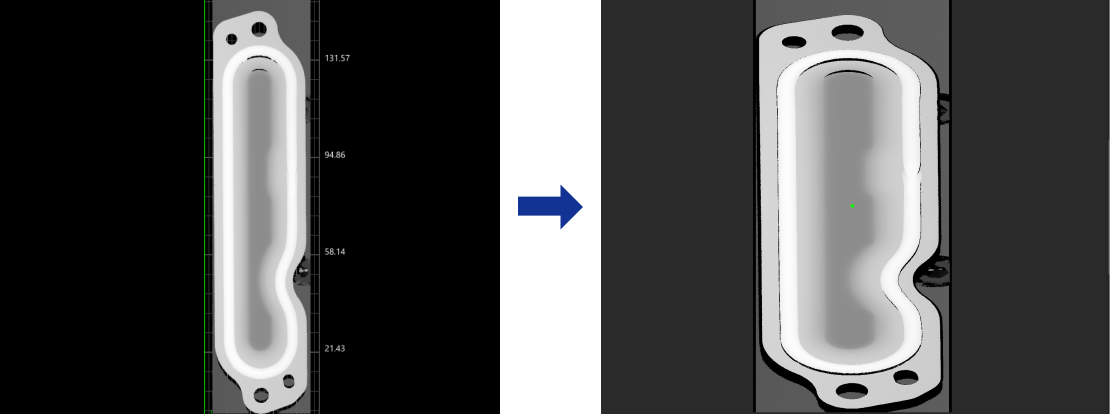
|
使用流程
-
重命名当前默认模板,或单击+ 新建以创建新的模板。
在模板列表选中模板后,你可以右键选择重命名选项,输入自定义名称后单击确定以修改模板名称。 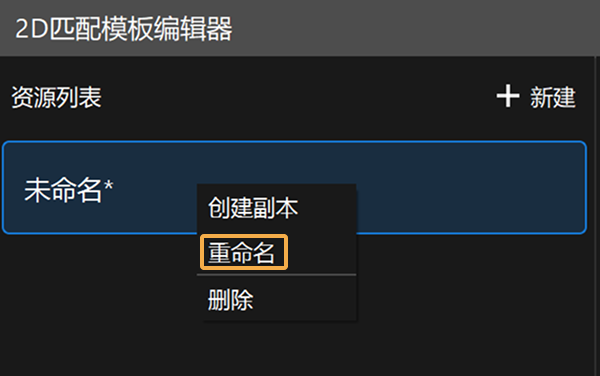
-
框选ROI。确保ROI内的边缘特征具有代表性,并且不能过多。
操作说明:在模板列表右侧的工具栏中,单击图标选择合适的ROI绘制工具,并在图像中绘制ROI。应注意,在步骤中使用了特征区域或ROI时,提取的边缘特征也在区域内时才有效,否则生成的匹配模板会导致匹配失败。
-
在界面左下方的ROI列表区,选中一个ROI后,可右键选择启用、禁用等选项来设置绘制的ROI。
-
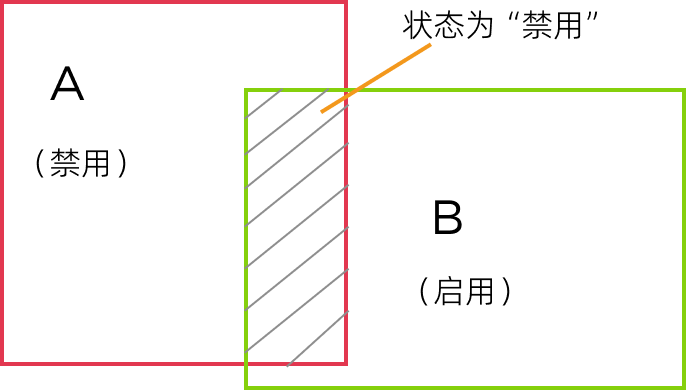
对于重叠区域,禁用的层级高于启用。即两个有重叠的区域分别被设置为启用和禁用时,重叠部分实际状态为禁用,重叠区域内的边缘特征不生效,不会用来生成模板。
-
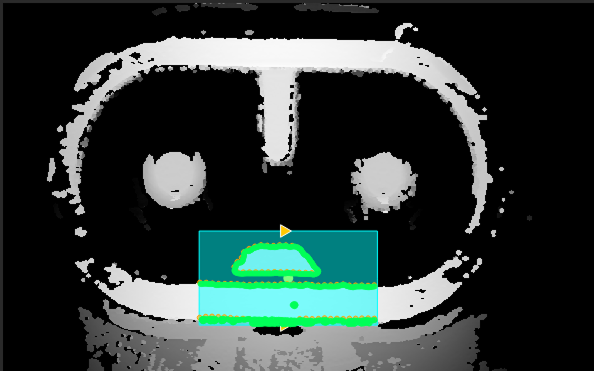
设置完成后,关闭工具。单击步骤打开编辑器按钮下方的▼,在下拉菜单中选择对应的模板。
ROI绘制工具
ROI绘制工具的使用说明如下表所示。
| 图标 | 工具 | 使用说明 |
|---|---|---|

|
圆形ROI工具 |
使用“圆形ROI工具”可绘制圆形ROI。
|

|
矩形ROI工具 |
使用“矩形ROI工具”可绘制矩形ROI。
|

|
多边形ROI工具 |
使用“多边形ROI工具”可绘制多边形ROI。
|

|
ROI橡皮擦工具 |
使用“ROI橡皮擦工具”可擦除绘制的ROI,擦除区域中的点将不会用来生成模板。
|

|
选择工具 |
使用“选择工具”选中和编辑已绘制的ROI。
|


|
设置模板坐标系
原点X、原点Y和角度共同定义模板坐标系:
-
原点X和原点Y:定义模板坐标系原点在当前图像中的位置。
-
角度:定义模板坐标系的方向,即模板坐标系X轴正方向与图像坐标系X轴正方向之间的夹角。顺时针为正,逆时针为负。
设置方法
按以下步骤设置模板坐标系:
-
在设置模板坐标系区域,单击编辑原点。
-
在绘制区选择易于识别且位置稳定的特征点(例如圆孔中心),然后单击该位置,将其设置为模板坐标系原点;也可通过设置原点X和原点Y精确指定原点位置。
-
调整角度,设置模板坐标系X轴的正方向。
-
单击生成模板,然后单击保存。
| 更改模板坐标系后,无需重新生成模板,但必须重新保存模板,否则新的模板坐标系不会生效。 |
适用场景
首次制作模板时,必须编辑原点以建立模板坐标系。如需调整坐标系方向,可设置角度以确定X轴的正方向。
对于已完成定位或测量流程配置的工程,如需重新制作同一工件的模板,并在切换后沿用下游步骤中已有的ROI或特征区域,应确保工件在新模板与原模板中的成像比例一致,并参照原模板完成以下设置:
-
将新模板的坐标系原点设置在工件的同一特征位置。
-
使新模板与原模板的X轴指向工件的同一方向。
| 设置新模板坐标系时,无需根据原模板的角度计算新旧模板之间的角度差。以工件为参照,使两个模板的坐标系原点和X轴方向保持一致即可。 |
如下图所示,原模板和新模板中的工件角度不同。两个模板的坐标系原点均位于工件的同一圆形特征处,X轴均由该圆形特征指向工件的弧形外缘。因此,两个模板的坐标系相对于工件的位置和方向一致。
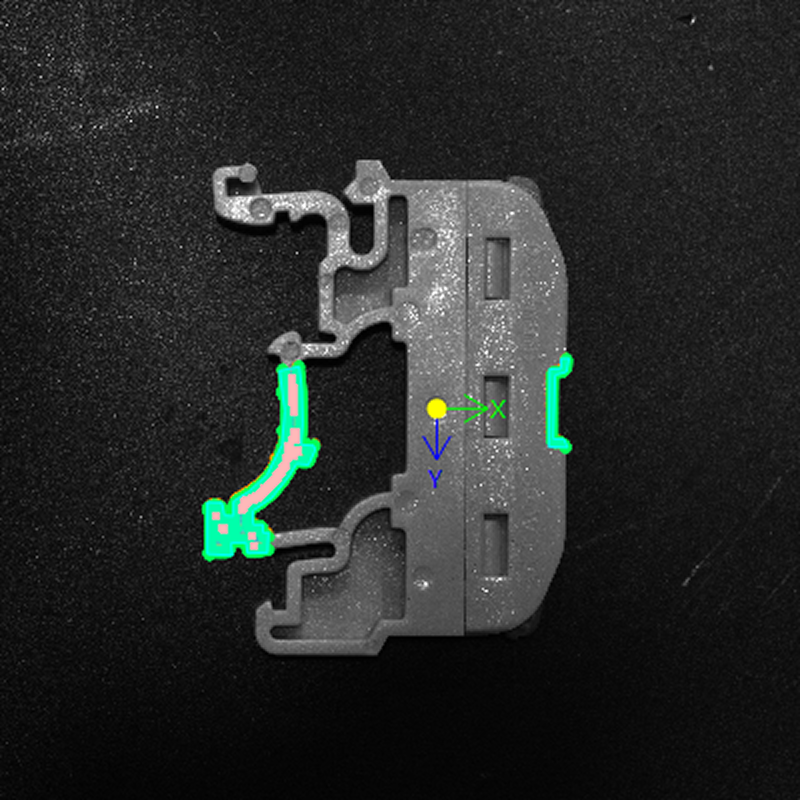
|
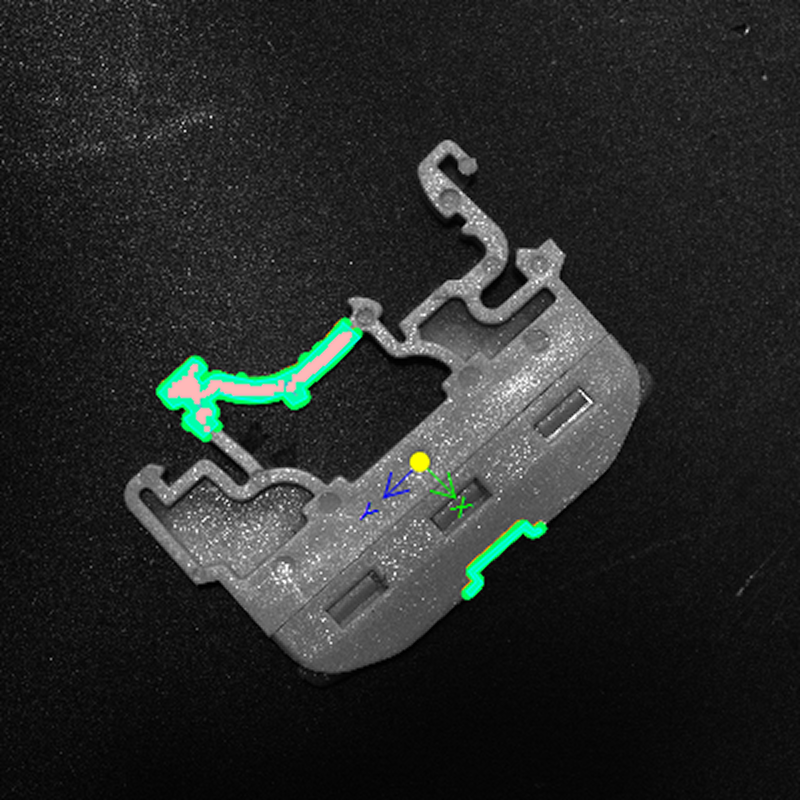
|
原模板 |
新模板 |
切换至新模板后,下游步骤中已有的ROI或特征区域仍会覆盖工件上的原目标区域,无需重新调整。
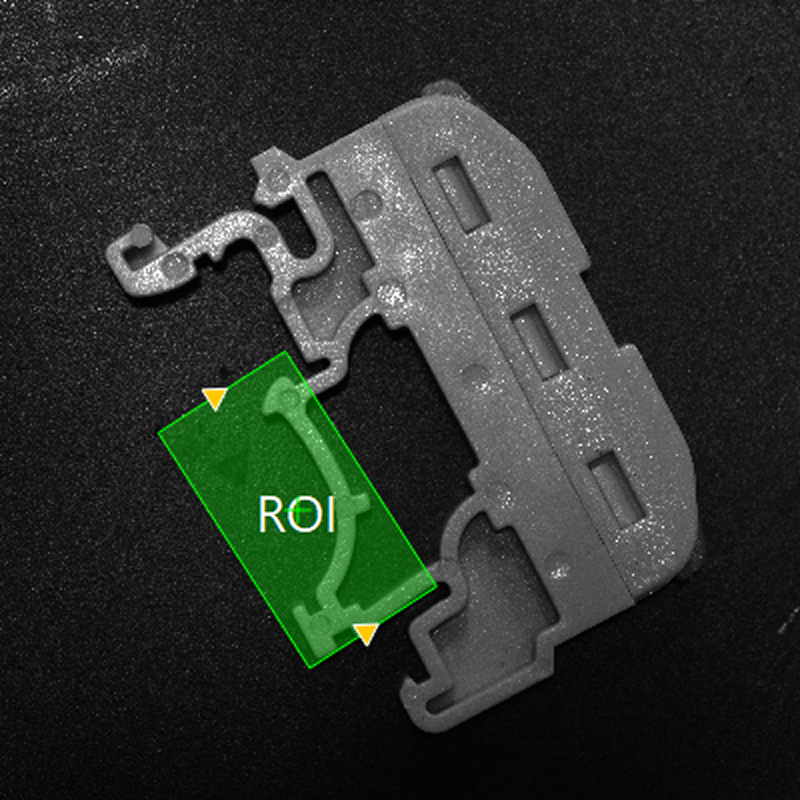
| 上述效果仅适用于下游步骤使用物体位姿调整ROI或特征区域的情况。使用对齐参数组时,切换模板后仍需重新调整。 |
特征参数
| 参数 | 解释 |
|---|---|
搜索尺度 |
在快速搜索阶段,对模板图像进行降采样的尺度。尺度越高,搜索速度越快,但特征分辨能力下降。自动模式下,系统会根据图像内容选择最佳搜索尺度。 |
搜索步长 |
精匹配时的搜索步长(亚像素级)。步长越小,搜索精度越高,但计算量增加。 |
边缘阈值 |
梯度幅度不小于该值的点被视为边缘特征,参与模板匹配。 |
最小链长 |
边缘轮廓需包含的最少特征点数。小于此值的轮廓会删除,用于过滤噪声。 |
|
确认ROI内为稳定且有代表性的边缘特征后,可按以下思路快速调节特征参数:
建议每次只调整一个参数,重新生成模板后再观察效果。 |