查看参数


参数管理
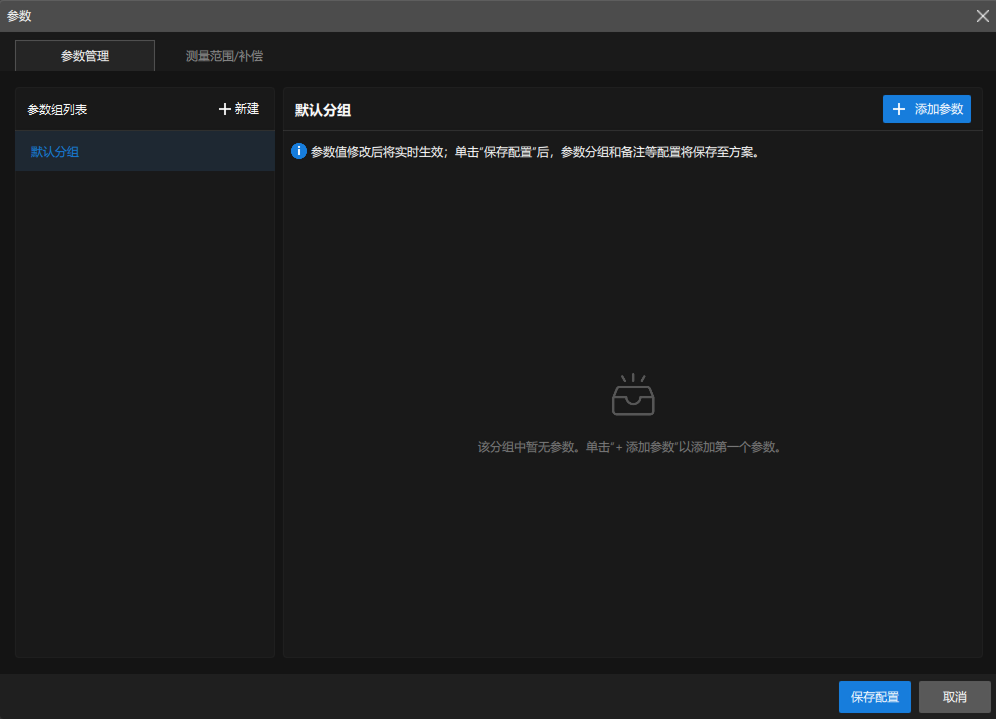
在参数管理标签页中,可将工程步骤参数和全局变量添加到生产界面,并按分组管理。添加后,可在生产界面中查看或调整参数值,无需返回主界面进入工程。
添加参数
-
在左侧参数组列表中选择目标分组。如需新建分组,单击新建,输入分组名称。
-
单击+ 添加参数,打开添加参数窗口。
-
在左侧选择参数来源:
-
选择单个步骤,可添加该步骤下支持在生产界面中调整的工程参数。
-
选择全局变量,可添加支持在生产界面中调整的全局变量。
-
-
在右侧参数列表中,单击添加,添加对应参数。
-
单击窗口下方的管理已选项/收起已选项可查看或收起已选参数。单击参数右侧的关闭图标可移除该参数,或单击清空全部清空所有已选参数。
-
单击确定,将所选参数添加到当前分组。
添加成功后,参数会显示在当前分组的参数列表中。
|
管理参数分组
参数可按用途分组。你可以在左侧参数组列表中进行以下操作:
-
新建分组:单击新建,输入分组名称。
-
重命名分组:右键单击目标分组,选择编辑,修改分组名称。
-
删除分组:右键单击目标分组,选择删除,确认后删除该分组。
|
编辑与删除参数
在左侧参数组列表中选择分组后,可在右侧查看并管理该分组下的参数。
-
修改参数值:在当前值处设置参数值。
-
编辑参数信息:单击编辑图标
 ,可修改参数名称和备注。
 -
删除参数:单击删除图标
 ,可删除该参数。删除后,该参数将从生产界面移除,且无法恢复。
|
参数值修改后将实时生效。单击保存配置后,参数分组和备注等配置将保存至方案。
测量范围/补偿
在测量范围/补偿标签页中,可查看和调整当前工程中的测量项参数。
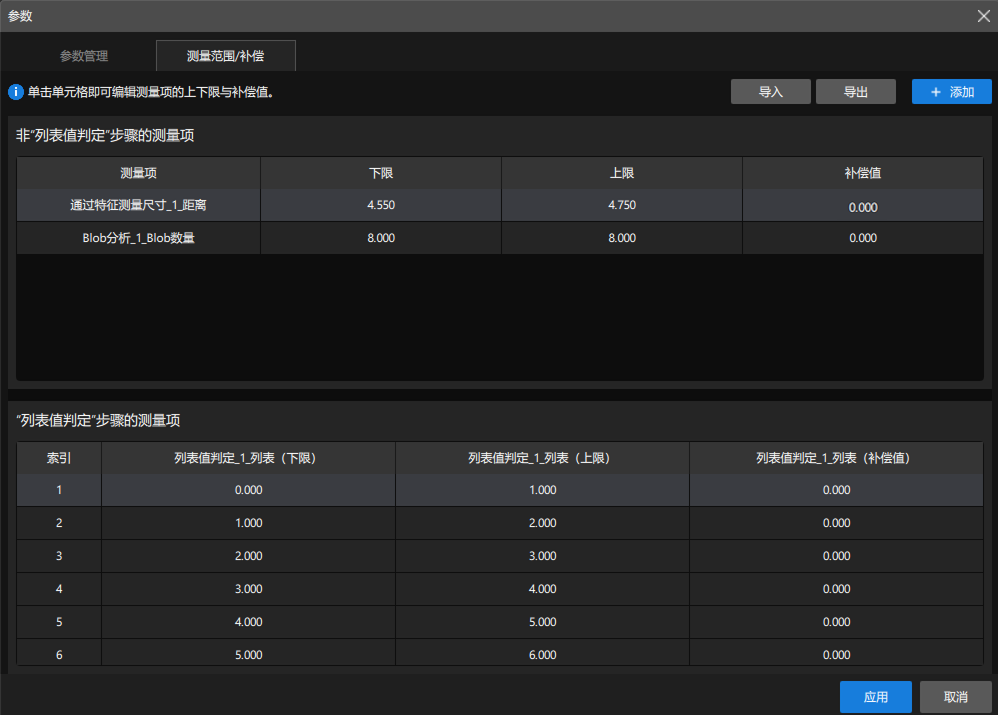
单击窗口右上角的添加,从关联的工程中添加测量项,然后查看和设置测量项的上下限和补偿值。
|
根据测量项类型不同,参数窗口的显示和可设置内容有所不同:
-
对于非列表值判定步骤的测量项,可添加当前工程中的测量项,并查看或直接调整测量项的上下限和补偿值。
-
对于列表值判定步骤的测量项,参数窗口按索引显示各项参数,用户可根据不同索引分别设置上下限和补偿值。更多信息,请参考列表值判定。
完成配置后,单击应用,将更改应用到主界面工程中。