画像分類モジュールの使用例
本節では、Mech-DLKのサンプルプロジェクトにあるコンデンサーデータセット(ダウンロード先)を提供します。このデータを用いて、「画像分類」モジュールによるモデルトレーニングを行い、サンプルプロジェクトと同様にワークの表裏を判別する効果を実現する手順をご案内します。
| お手元のデータでも使用可能です。ラベル付けの段階が若干異なりますが、全体的な使用手順はほぼ同じです。 |
事前準備
-
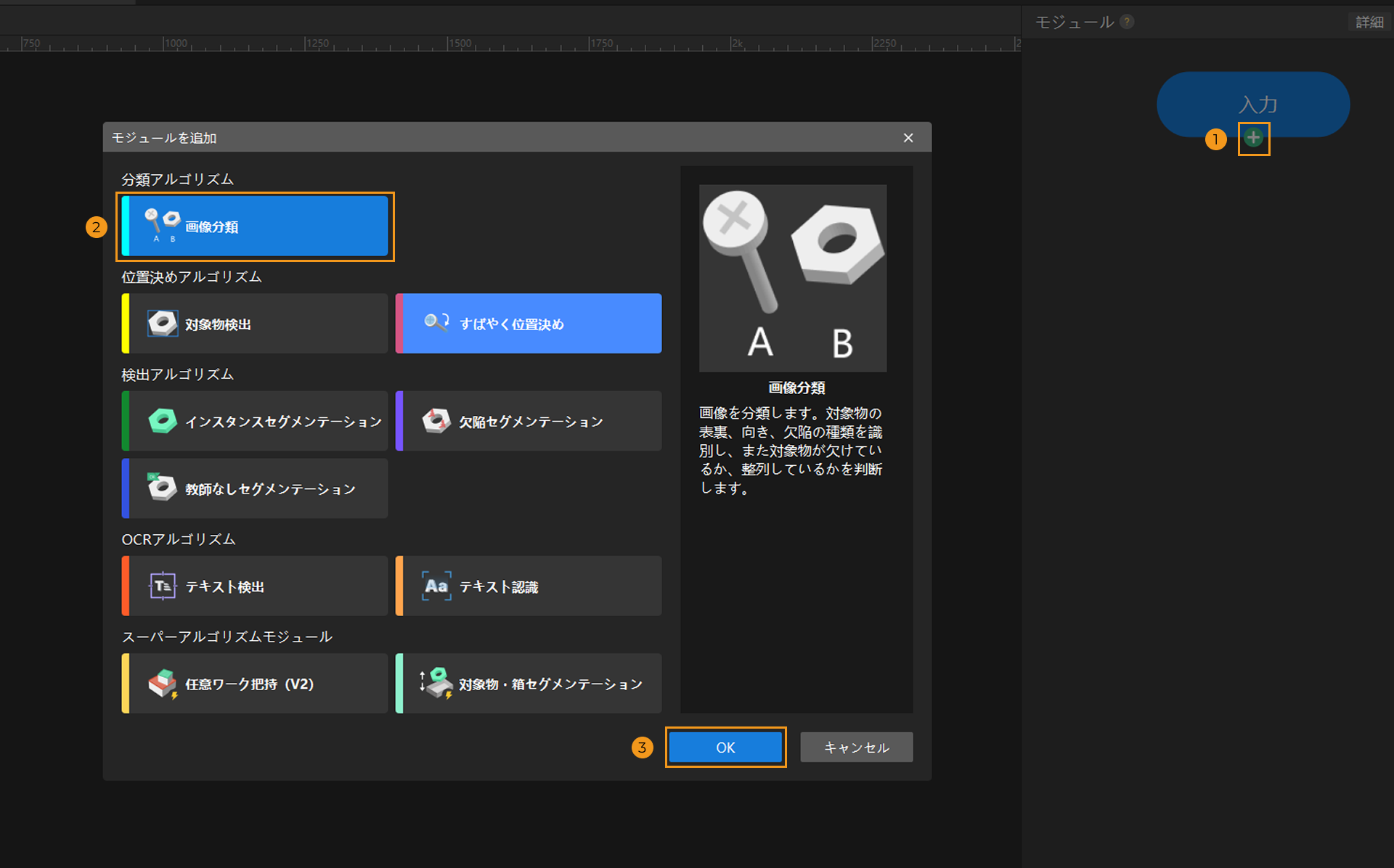
プロジェクトを新規作成して画像分類モジュールを追加:Mech-DLK を起動し、ホーム画面のプロジェクトを新規作成をクリックします。保存パスを選択し、プロジェクト名を入力して新しいプロジェクトを作成します。メイン画面の右上にあるモジュールバーで、入力モジュール下の + ボタンをクリックし、モジュール追加ウィンドウで画像分類モジュールを選択します。
-
画像をインポート:取得した画像データをインポートするか、前述のデータ圧縮ファイルを解凍して使用します。以下の方法で画像をインポートしてください。
-
方法 1
画像またはフォルダを画像リストにドラッグします。ドラッグによるデータセットのインポートには対応していません。
-
方法 2
画像リストの上のインポート/エクスポートボタンをクリックします。データの種類に応じてインポートオプションを選択します。
-
前のモジュールからインポート:前のモジュールの画像をインポートします。
-
画像をインポート:一枚または複数枚の画像をインポートします。
-
フォルダをインポート:フォルダにある全ての画像をインポートします(サブフォルダー内の画像を除く)。
-
データセットをインポート:Mech-DLK からエクスポートしたDLKDB 形式(.dlkd)のデータセットをインポートします。
-
-
データのラベル付け
-
クラスを作成:右側にある +新規作成 をクリックし、対象物の名前や特徴によってクラスを作成します。ワークの表裏を区別するので、クラス名を「front」と「back」と付けます。
クラスを右クリックしてマージを選択することで、当該クラスのデータを別のクラスに変更することができます。モデルトレーニング完了後にクラスをマージした場合、モデルを再度トレーニングすることをお勧めします。 -
画像のラベル付け:画像左側のラベル付けツールバーで該当クラスを選択し、ラベリングすることができます。また、複数画像の同時選択による一括ラベル付けも可能です。クラスの一貫性を厳守してください。画像の裏を表と誤ってラベルを付けたりする行為は禁じます。クリックでラベル付けのツールについての説明を確認します。
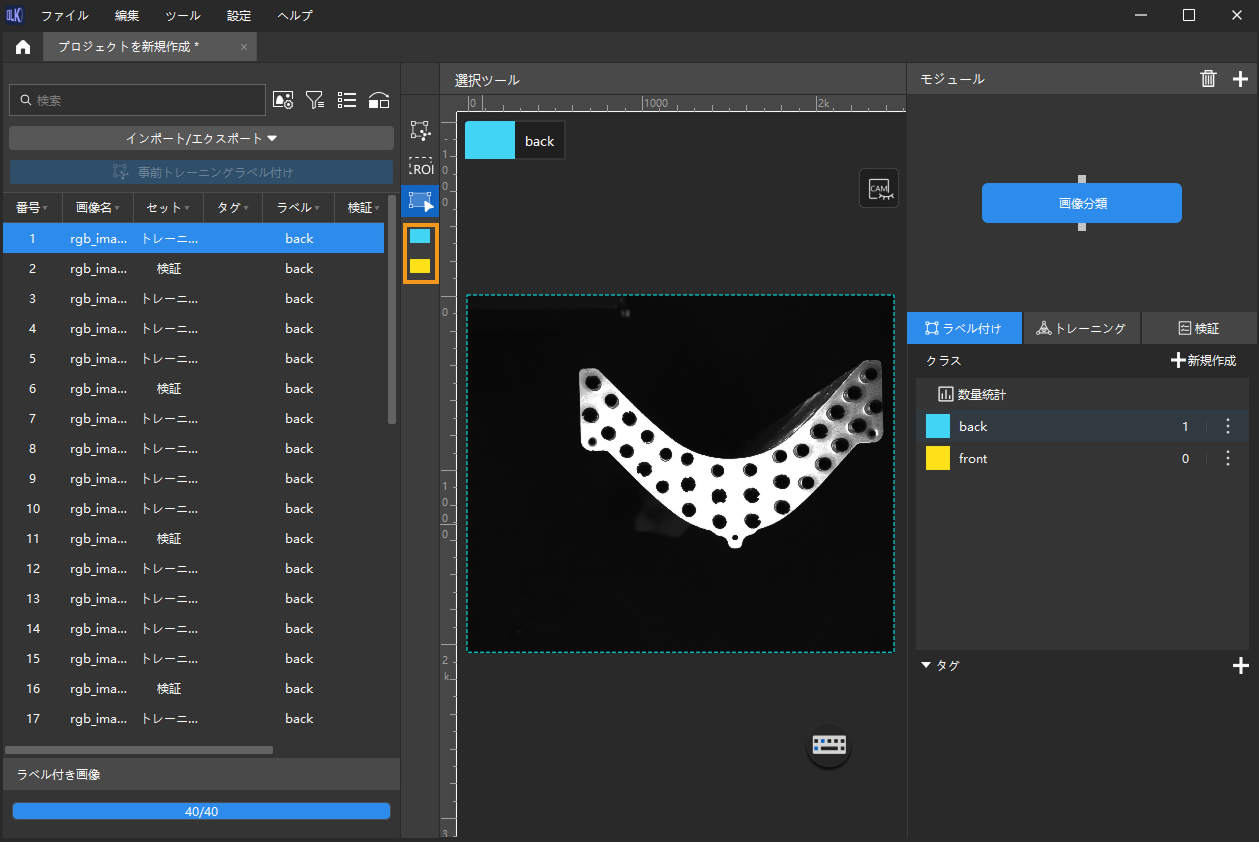
「画像分類」モジュールは、複数画像の同時選択による一括ラベル付けに対応しています。 -
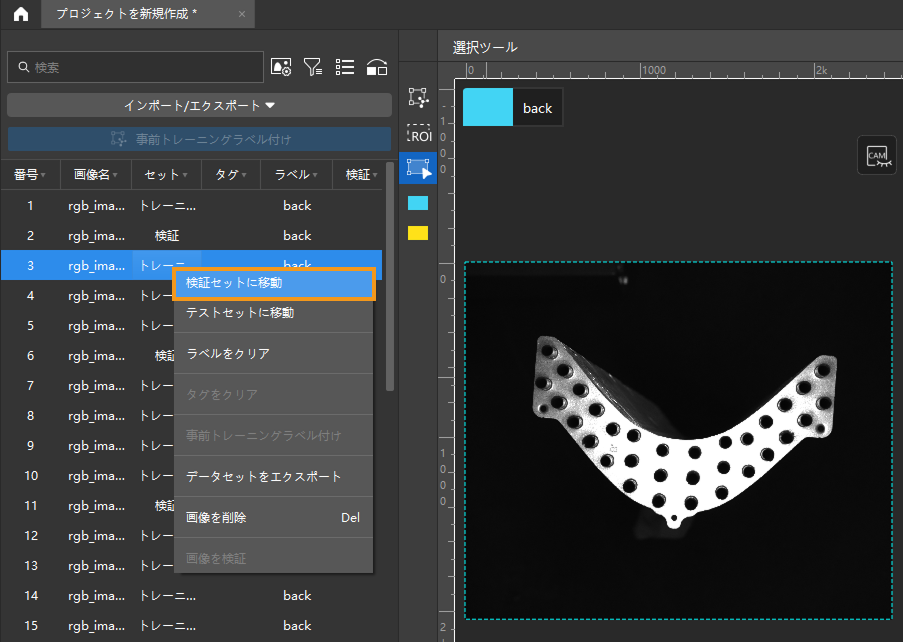
トレーニングセットと検証セットの振り分け:ソフトウェアはデフォルトでデータセットの 80% をトレーニングセットに、20% を検証セットに分けます。トレーニングセットと検証セットの両方に*すべてのカテゴリー*の画像が含まれることを確保する必要があります。これにより、アルゴリズムモジュールはトレーニングのプロセスで全カテゴリーの特徴を習得するとともに、全種類の画像に対する検証を実行できます。デフォルトのデータ分配が上記の条件を満たさない場合、画像名を右クリックし、トレーニングセットに移動または検証セットに移動を選択して画像の所属を変更することができます。
モデルのトレーニング
-
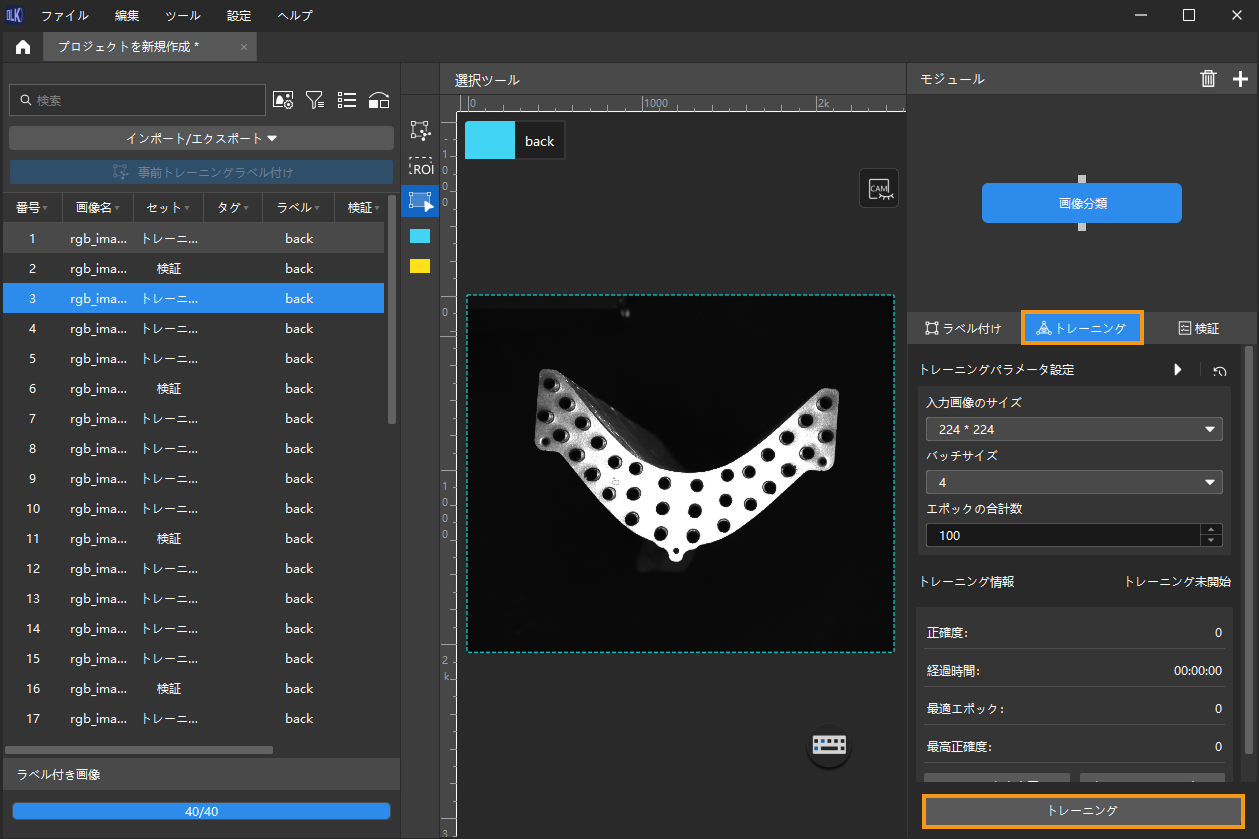
モデルトレーニング:デフォルトのパラメータを使用し、トレーニング をクリックすると、モデルトレーニングを開始します。
-
トレーニング情報による進捗監視:トレーニングタブ内のトレーニング情報バーで、モデルのトレーニング状況をリアルタイムに確認できます。
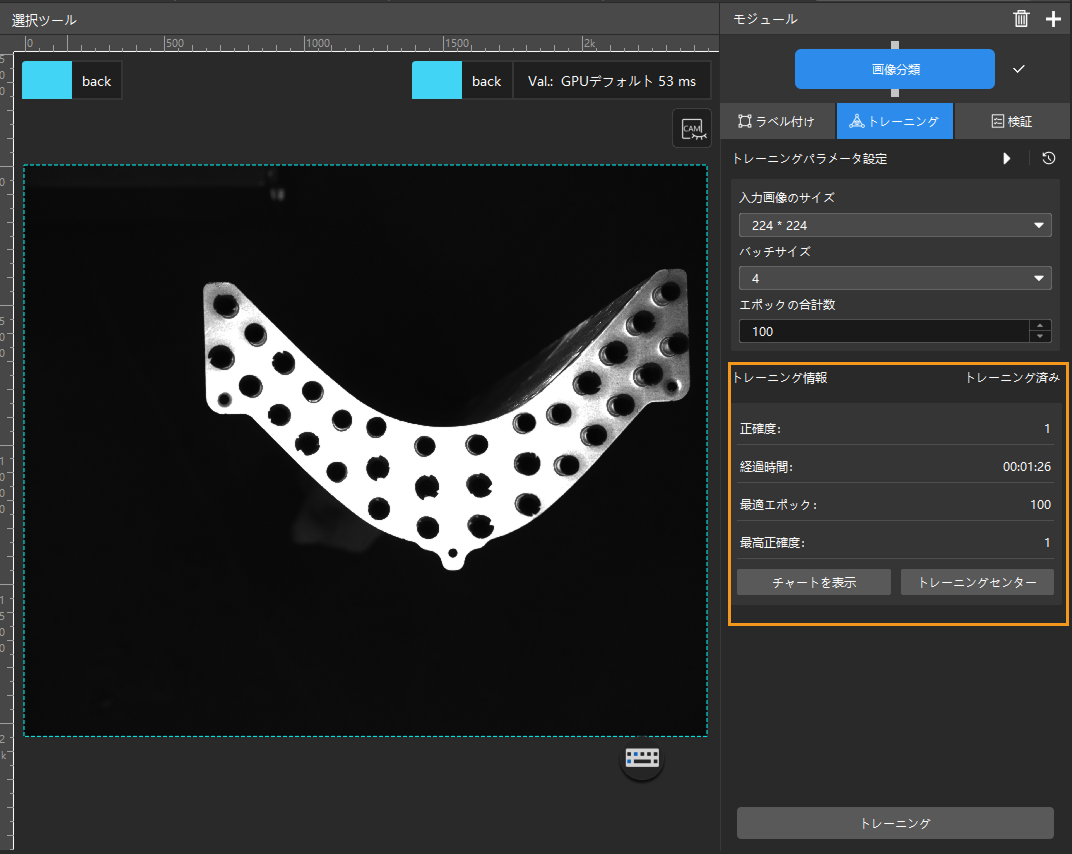
-
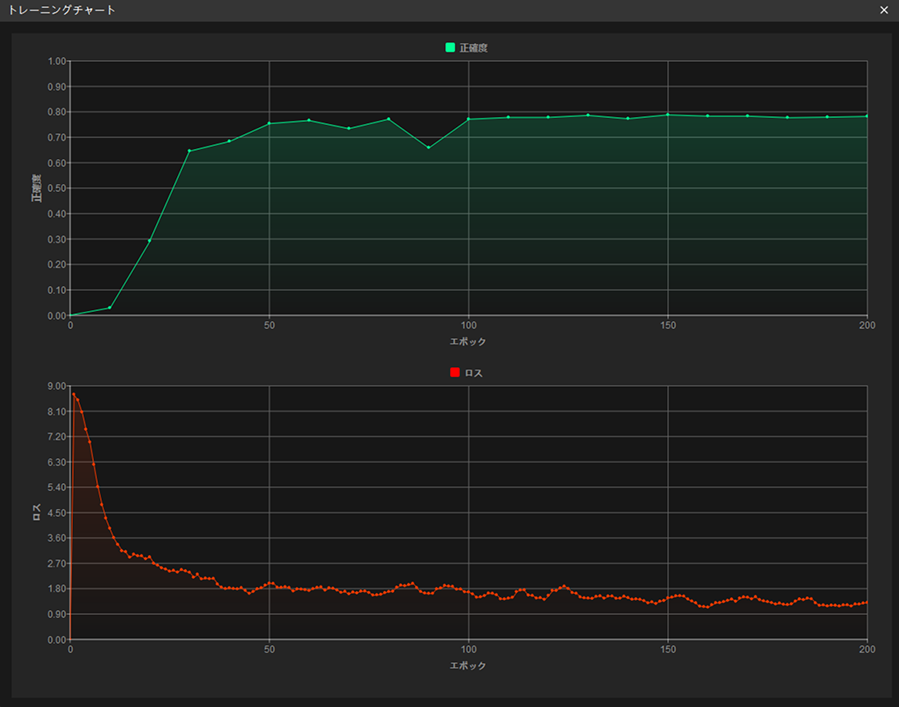
「トレーニングチャート」から状況確認:トレーニングタブのチャートを表示ボタンをクリックしてトレーニングチャートを表示して、曲線の変化から精度の推移を把握します。正確度曲線が全体的に上昇傾向、損失曲線が全体的に低下傾向を示すことから、現在のトレーニングプロセスが正常に進行していることがわかります。
-
実際の状況に応じてトレーニングを中止(オプション):モデルの正確度が要求水準に達した場合、時間節約のため「トレーニングセンター」ボタンをクリックし、タスクリストから対象プロジェクトを選択して
 をクリックすると、トレーニングが中止されます。また、モデルトレーニングの完了まで待ち、正確度の最大値などのパラメータを観測することで、トレーニングの効果を初期的に判断できます。
エポックを重ねても正確度曲線に上昇傾向が見られない場合は、当該モデルトレーニングに問題がある可能性を示しています。トレニンーグを中止し、各パラメータ設定を確認した上で、データセットにおけるラベル抜けや誤りの有無をチェックし、修正後にトレニンーグを再開してください。 -
CAM(クラス活性化マップ)を表示:画像分類モデルのトレーニングを実行した後、「検証」タブにあるCAM の右の生成ボタンをクリックします。CAM 生成後、CAM のアイコン
 をクリックすると確認できます。
CAMは、モデルトレーニング中に画像の注目されている特徴エリアを可視化し、分類状況の検証とモデルの最適化に役立ちます。
をクリックすると確認できます。
CAMは、モデルトレーニング中に画像の注目されている特徴エリアを可視化し、分類状況の検証とモデルの最適化に役立ちます。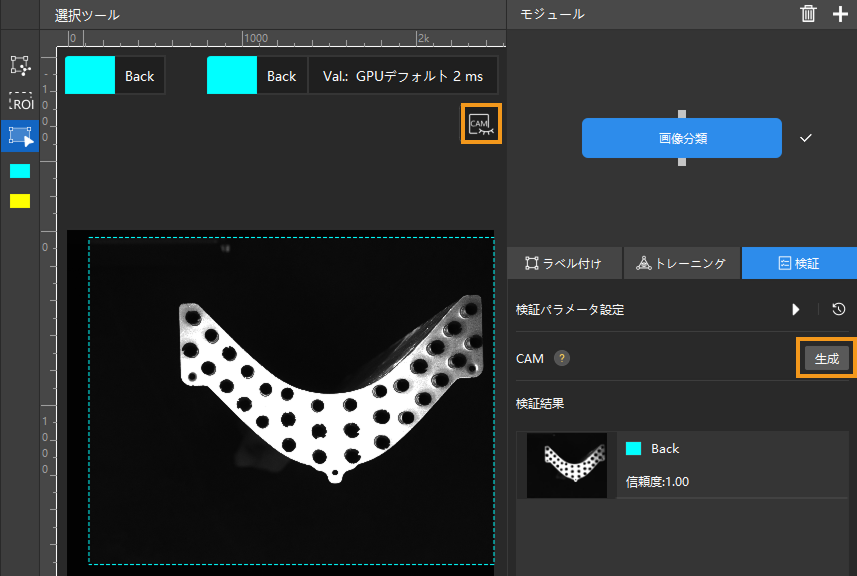
モデルの検証
-
モデル検証:トレニンーグ終了・中止後、検証タブに切り替えて検証ボタンをクリックし、モデルの検証を行います。
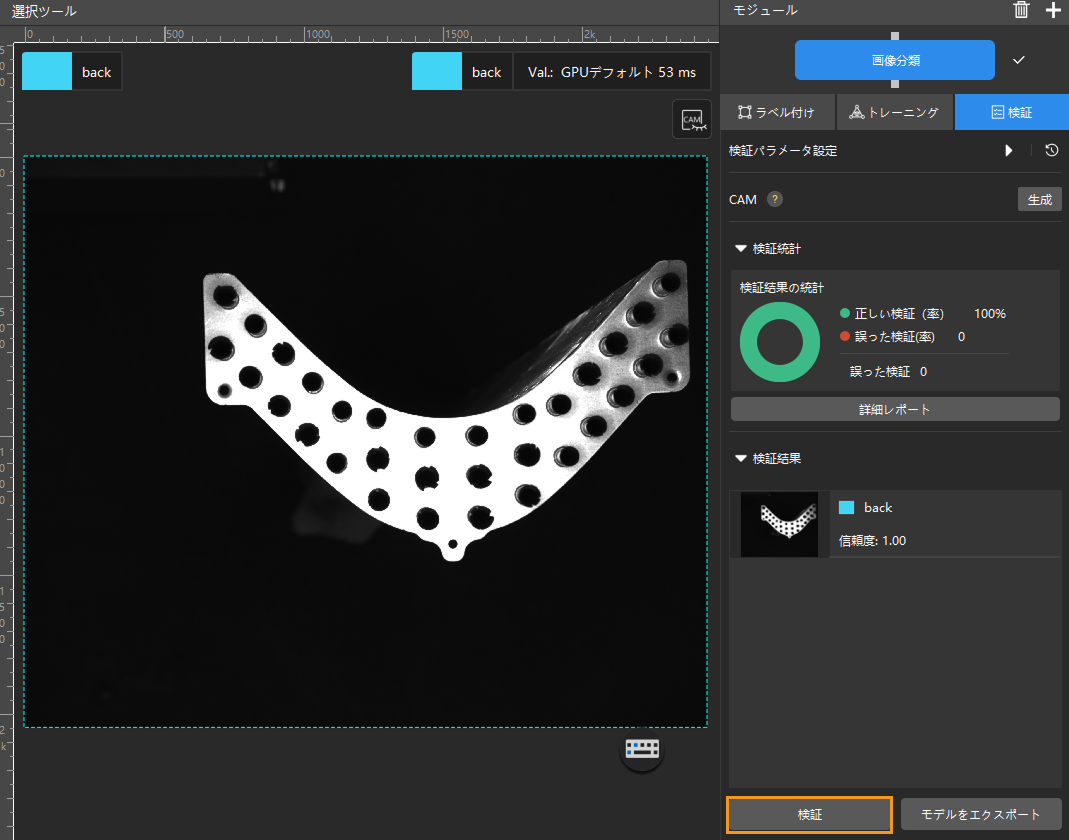
-
トレーニングセットのモデル検証結果を確認:検証終了後、検証タブの検証統計から検証の結果を確認できます。
-
詳細レポートをクリックして詳細レポートウィンドウを開いて詳細な結果データを確認します。
-
レポートのラベル付け結果マッチングには、モデル推論(検証)の結果と手動ラベルとのマッチング関係を示します。
-
表の縦は手動で付けたラベル、横は推論の結果です。青いセルは両方が一致していることを示します。その他のセルは不一致が存在することを示しており、モデル最適化の参考になります。
-
セルのデータをクリックすると、ソフトウェアのメイン画面の画像リストに対応する画像のみが表示されます。
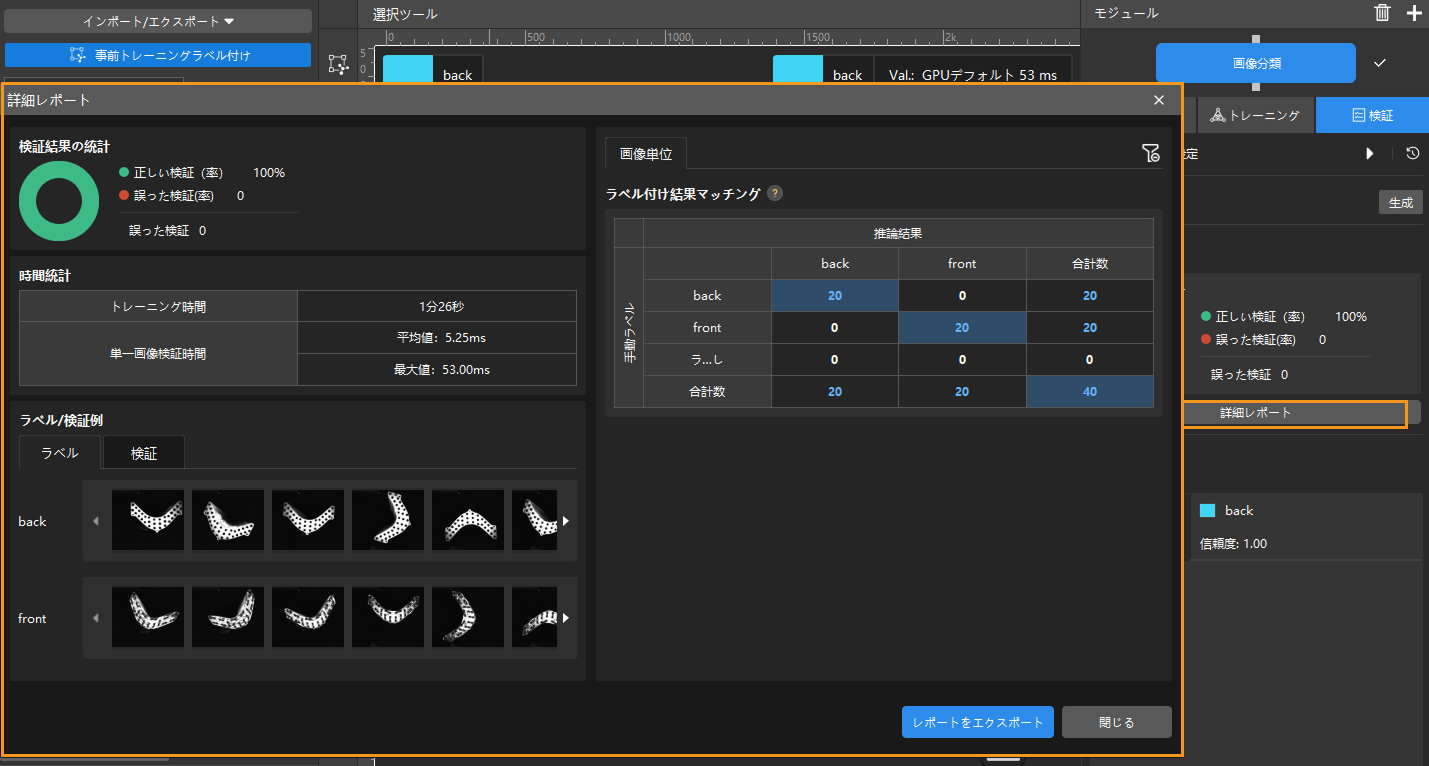
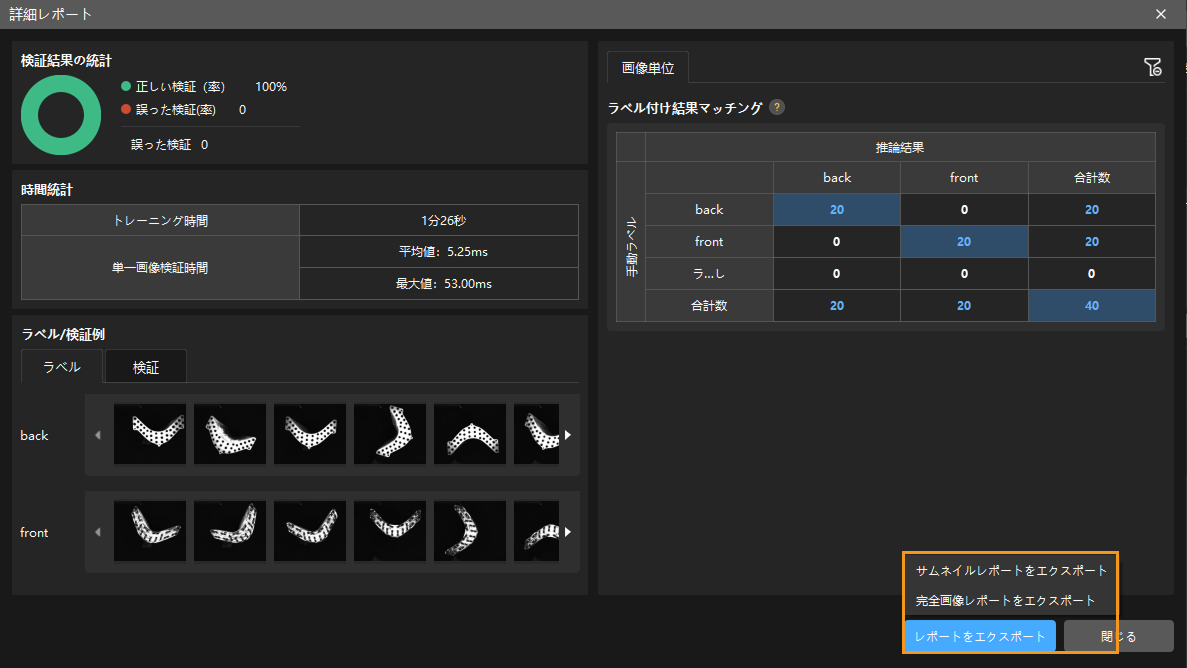
検証結果において、トレーニングセットに見逃しや誤検知が存在する場合、モデルのトレーニング効果が不十分であることを示します。ラベル付けを再検査し、トレーニングパラメータを調整してから再トレーニングを実施します。 詳細レポートウィンドウの右下にあるレポートをエクスポートボタンをクリックし、サムネイルレポートまたは完全画像レポートをエクスポートすることが選択できます。
テストセット内の見逃しや誤検出がある画像を全て手動的にラベル付けしてトレーニングセットに移動する必要はありません。一部の画像を追加でラベル付けしてトレーニングセットに加えてモデルを再トレーニング・検証します。残りの画像は検証の参照として使用されます。 -
-
再トレーニング:新たにラベル付けした画像をトレーニングセットに追加した後、トレーニングボタンをクリックして、再トレーニングを開始します。
-
モデル検証結果の再チェック:再トレニンーグ終了後、再び検証ボタンをクリックしてモデルの検証を行い、各データセットにおけるモデルの検証結果を確認します。
-
モデルの微調整(オプション):開発者モードをオンにすることで、トレーニングパラメータ設定でモデルの微調整が可能になります。詳細な説明は、モデルの追加学習をご参照ください。
-
モデルの最適化:モデルが使用要件を満たすまで上記の手順を繰り返します。
モデルのエクスポート
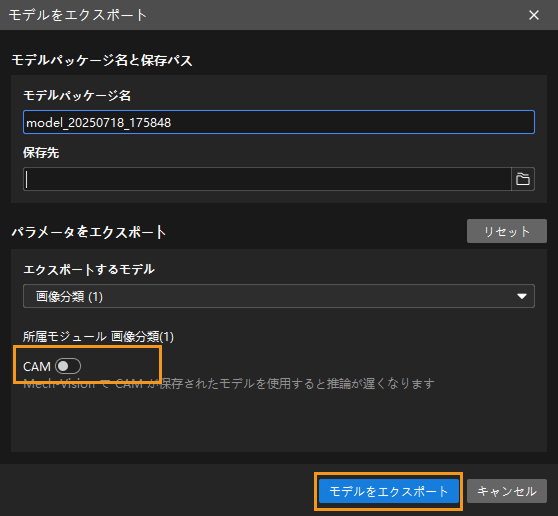
モデルをエクスポート:モデルをエクスポート をクリックして CAM 機能を設定し、保存先を指定してからモデルをエクスポートをクリックすると、モデルのエクスポートが完成します。
| デフォルト設定でCAM 機能はオフになっています。Mech-Vision で CAM が保存されたモデルを使用すると、推論が遅くなります。 |
エクスポートされたモデルは Mech-Vision とMech-DLK SDK、Mech-MSR に使用できます。クリックして詳細な説明を確認します。