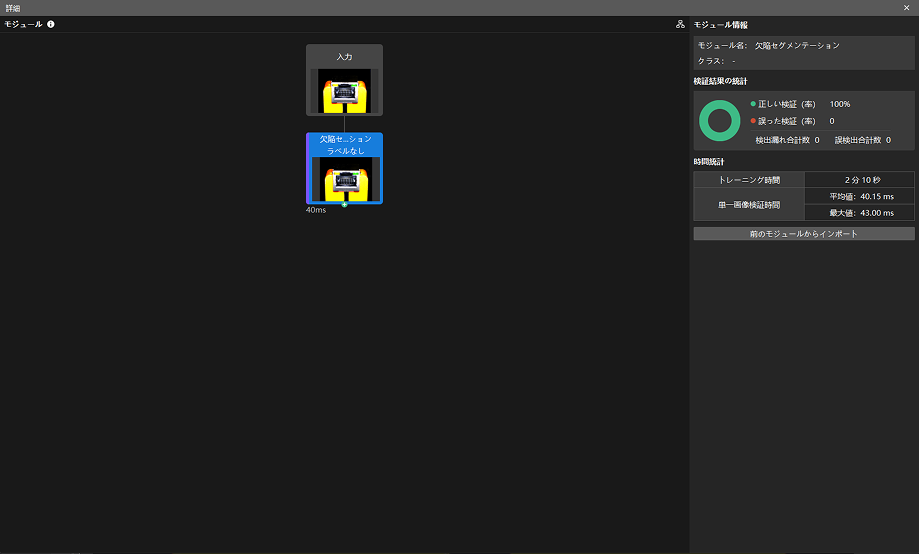
モジュールに関する操作
Mech-DLK におけるモジュールに関する操作(追加、名前の変更、コピー、移動、インポート/エクスポート、エクスポート制限、削除)について説明します。
モジュールの追加
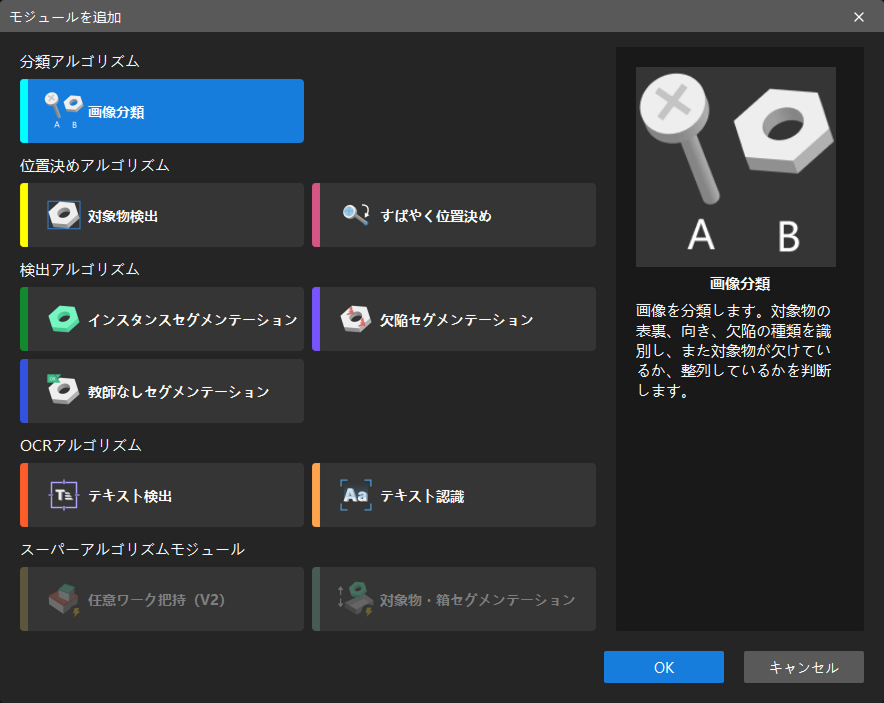
新しいプロジェクトにモジュールを追加する
空白プロジェクトを新規作成すると、ソフトウェアのメイン画面の右上にあるモジュールバーに、入力モジュールが自動的に生成されます。以下の手順に従って入力モジュールの下に他のモジュールを追加できます。
-
入力モジュールを選択し、+ ボタンをクリックします。
-
表示されたモジュールを追加ウィンドウで使用するモジュールを選択します。
-
OK をクリックします。
樹形モジュール群を追加する
樹形モジュール群とは、一つのプロジェクト内で複数のモジュールを組み合わせ・編成し。多様なニーズが存在する複雑な使用シーンに対応するための仕組みです。詳細な情報は、樹形モジュール群の概要をご参照ください。
以下の手順に従ってモジュールを組み合わせます。
-
ソフトウェアのメイン画面の右上にあるモジュールバーで、組み合わせるモジュールを選択します。
-
あるモジュールに直列の子モジュールを追加したい場合は、そのモジュールを選択します。
-
あるモジュールに並列の同じレベルのモジュールを追加したい場合は、そのモジュールの親モジュールを選択します。
-
-
+ ボタンをクリックします。
-
表示されたモジュールを追加ウィンドウで使用するモジュールを選択します。
-
OK をクリックします。
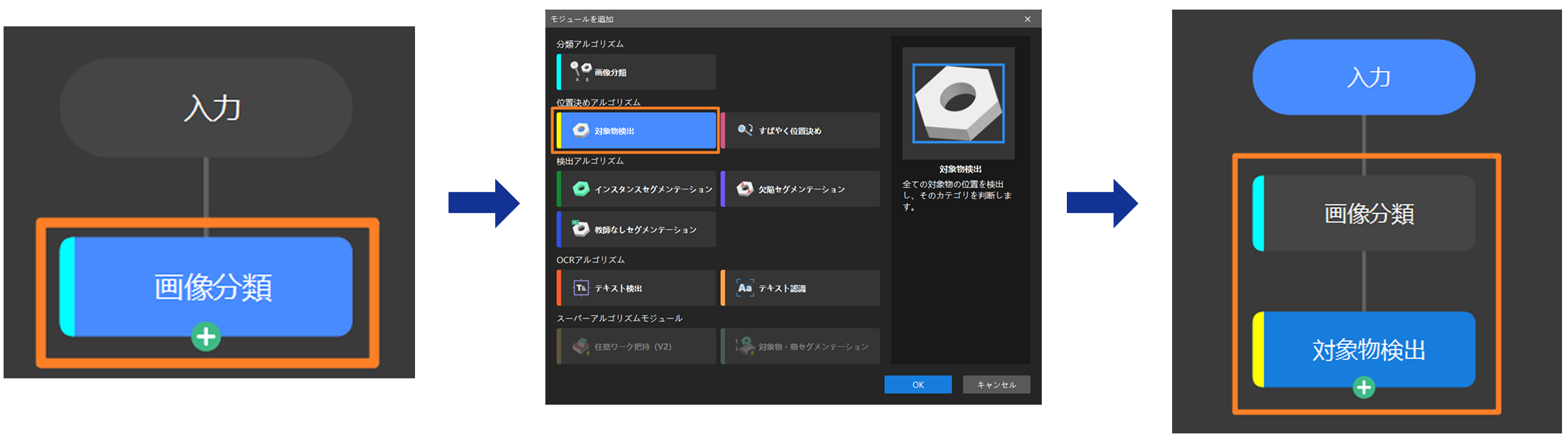
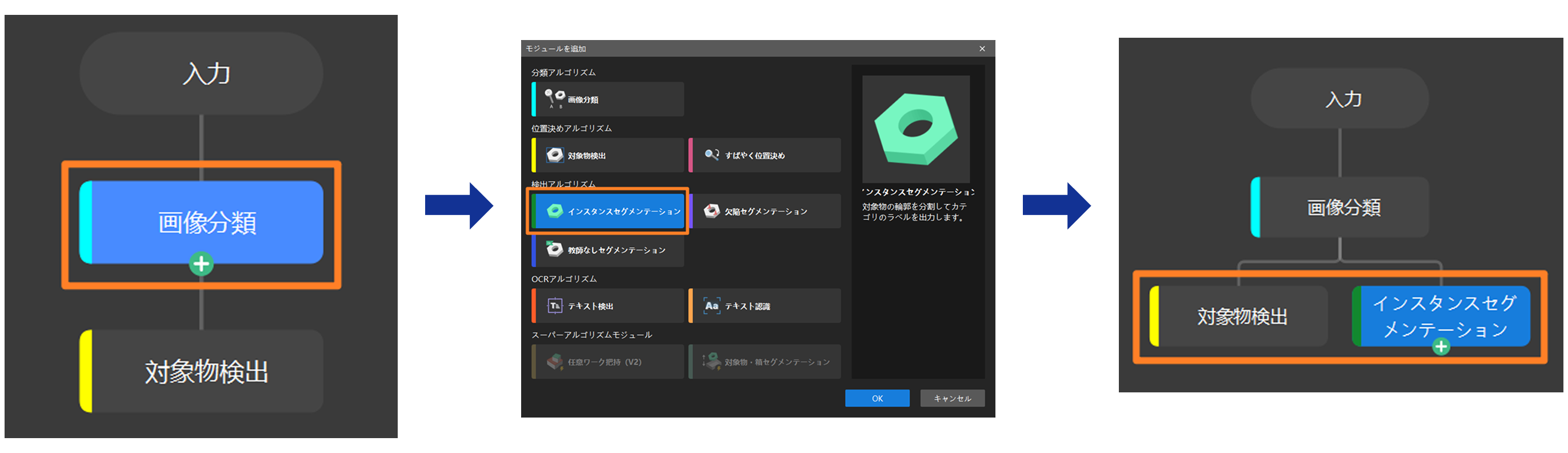
例:
-
画像分類モジュールの後ろに対象物検出モジュールを直列接続します:
-
インスタンスセグメンテーションモジュールを追加し、対象物検出モジュールと並列接続します:
|
樹形モジュール群において、モジュール間の直列接続と並列接続には以下の制限があります。
|
モジュールの名前変更
モジュール名をカスタマイズしたい場合は、以下の手順に従ってモジュールを再命名できます。
-
ソフトウェアのメイン画面の右上にあるモジュールバーで、名前を変更するモジュールを選択し、右クリックメニューから再命名をクリックします。
-
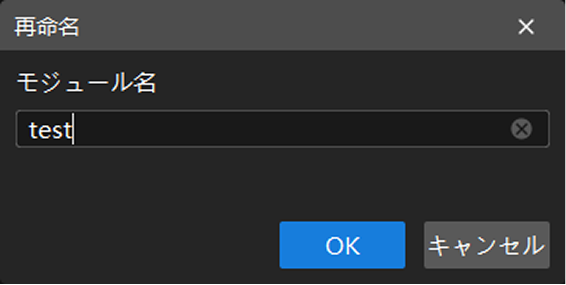
表示された再命名ウィンドウで変更後のモジュール名を入力し、OKをクリックします。
|
モジュール名は最大32文字までで、特殊文字は使用できません。また、既存の名前は使用できません。 |
モジュールのコピーと移動
-
同じレベルで同じ機能や類似の設定を持つモジュールを複数作成したい場合は、以下の手順に従ってモジュールを同じレベルにコピーできます。
ソフトウェアのメイン画面の右上にあるモジュールバーで、対象のモジュールを選択し、右クリックメニューから同じレベルにコピーをクリックします。
-
並列接続のモジュールの表示順序を調整したい場合は、以下の手順に従ってモジュールを移動できます。
ソフトウェアのメイン画面の右上にあるモジュールバーで、対象のモジュールを選択し、右クリックメニューから移動をクリックします。
モジュールの現在位置に応じて、左へ移動、右へ移動、左端へ移動、右端へ移動の操作が可能です。
-
入力モジュール以外のモジュール間で親子接続構造を調整したい場合は、以下の手順に従ってモジュールを移動できます。
ソフトウェアのメイン画面の右上にあるモジュールバーで、対象のモジュールを選択し、目的の親モジュールの位置までドラッグします。2つのモジュールが重なると接続が完了します。
モジュールを移動すると、前のモジュールからインポートウィンドウで設定したパラメータ設定はクリアされます。
モジュールのインポートとエクスポート
-
以下の手順に従ってモジュールをインポートできます。
-
ソフトウェアのメイン画面の右上にあるモジュールバーで、対象のモジュールを選択し、右クリックメニューからモジュールをインポートをクリックします。
-
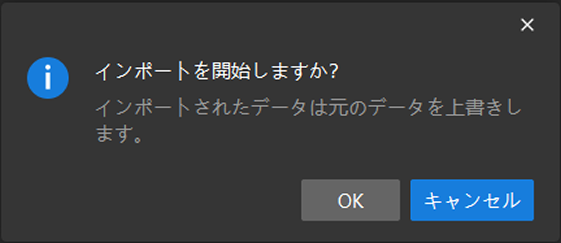
表示されたダイアログで OKをクリックします。
-
インポートするモジュールファイルを選択し、開くをクリックします。
-
-
以下の手順に従ってモジュールをエクスポートできます。
-
ソフトウェアのメイン画面の右上にあるモジュールバーで、対象のモジュールを選択し、右クリックメニューからモジュールをエクスポートをクリックします。
-
エクスポートされたモジュールの保存先パスを選択し、ファイル名を設定して、保存をクリックします。
-
|
モジュールのエクスポート制限
モデル全体をエクスポートする際に、特定のモジュールおよびその子モジュールを除外したい場合は、エクスポート制限機能を使用できます。エクスポート制限に設定されたモジュールとその子モジュールのモデルは、すべてのモデルと一緒にはエクスポートされません。そのモジュールのモデルをエクスポートする必要がある場合は、個別にエクスポートしてください。
-
以下の手順に従ってモジュールのエクスポートを制限できます。
-
ソフトウェアのメイン画面の右上にあるモジュールバーで、制限したいモジュールを選択し、右クリックメニューからエクスポート制限をクリックします。
-
モジュールにロックアイコン
 が表示されたら、制限が成功したことを示します。
-
-
以下の手順に従って制限を解除できます。
-
ソフトウェアのメイン画面の右上にあるモジュールバーで、制限を解除したいモジュールを選択し、右クリックメニューから制限解除をクリックします。
-
モジュールにロックアイコン
が表示されなくなったら、解除が成功したことを示します。
-
|
モジュールの削除
以下の手順に従ってモジュールを削除できます。
-
ソフトウェアのメイン画面の右上にあるモジュールバーで、削除したいモジュールを選択し、右クリックメニューから削除をクリックします。
-
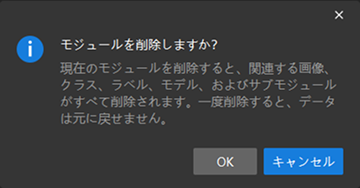
表示されたダイアログで OKをクリックします。
|
モジュールを削除すると、そのすべての画像、ラベルクラス、ラベル、モデル、および子モジュールも削除されます。削除すると復元できませんので、ご注意ください。 |