ラベル付けツール
画像内にある対象にラベルを付けます。これによってディープラーニングに必要な情報を指定します。
ポリゴンツール
アンカーポイントを指定することでポリゴンを描画します。形状が複雑な対象物に適しています。
-
ポリゴンツールのアイコン
 をクリックします(ショートカット:P)。
 -
ラベル付けエリアでマウスの左りボタンをクリックして最初の点(アンカーポイント)を指定し、続けて2番目、3番目と順にクリックして描画します。最後に右クリックすると描画が完了します。
-
ラベルのタイプが複数ある場合、各タイプに異なる色を付けます。
楕円形ツール
アンカーポイントを指定して楕円形を描きます。楕円形の対象物に適しています。
-
ポリゴンツールのアイコン
を右クリックした後、楕円形ツールのアイコン  をクリックします(ショートカット:L)。
 -
マウスの左ボタンを押したままドラッグし、手を放すと楕円形の描画が完了します。
-
複数のタイプのラベルを作成した場合、各タイプに異なる色を付けます。
長方形ツール
ドラッグすることでラベルを付けます。長方形の対象物に適しています。
-
ポリゴンツールのアイコン
を右クリックした後、長方形ツールのアイコン  をクリックします(ショートカット:B)。
 -
マウスの左ボタンを押したままドラッグし、手を放すと長方形の描画が完了します。
-
複数のタイプのラベルを作成した場合、各タイプに異なる色を付けます。
ラベル付けツール--スマートラベル付け
画像の特徴を自動的に選択できます。画像には色が異なるばら積みの対象物がある場合に、スマートラベル付けツールを使用してラベルを自動的に追加できます。
「スマートラベル付けツール」は以下の 2つのモードが使用でき、実際のニーズに応じて自動的に切り替わります。ユーザーは主動で指定する必要はありません。
-
標準モード(GPU):標準モードでは、スマートラベル付けツールの強力な機能を使用できます。お使いのデバイスに GPU(利用可能なメモリは 2.5 GB以上)、かつプロジェクトをトレーニングまたは検証していない場合、自動的に標準モードに切り替わります。
-
ライトモード(CPU):ライトモードでは、スマートラベル付けツールの基本的な機能を使用できます。お使いのデバイスに GPU がなく、または利用可能なメモリは 2.5 GB以下、またはプロジェクトをトレーニングまたは検証している場合、自動的にライトモードに切り替わります。

マスクツール
画像内にトレーニングを妨げる無関係な部分に対して、マスクを作成して隠すことができます。隠された部分はトレーニングに関与しません。マスクに区別がしやすい色を設定することを推奨します。
ソフトウェアには以下の3種類のマスクツールが組み込まれています。ニーズに応じて最適なものを使用してください。
マスクのポリゴンツール
-
マスクのポリゴンツールのアイコン
 をクリックします(ショートカット:Shift + P)。
 -
「着色」を設定します。
-
ラベル付けエリアでマウスの左りボタンをクリックして最初の点(アンカーポイント)を指定し、続けて2番目、3番目と順にクリックして描画します。最後に右クリックすると描画が完了します。


マスクの消しゴムツール
作成したマスクを消します。
-
マスクの消しゴムツールのアイコン
 をクリックします(ショートカット:Shift + E)。
 -
ラベル付けエリアで消したい部分で左ボタンを押したままドラッグします。
スライダーをドラッグして消しゴムのサイズを調整できます。
ROI ツール
ROI ツールを使用することで処理する画像の部分を選択します。
これは不要な背景による干渉を削減するためです。
-
ROIツールのアイコン
 をクリックします(ショートカット:O)。
 -
ラベル付けエリアで ROI を調整します。
-
ROI の右下の確定アイコン
 をクリックして適用する、または終了アイコン
  をクリックして ROI ツールウィンドウを閉じます。
 -
画像の左上のリセットをクリックして ROI を再設定できます。
選択ツール
選択ツールでラベル付けに対して大まかな調整と細かい調整が可能です。
-
ラベルの大まかな調整
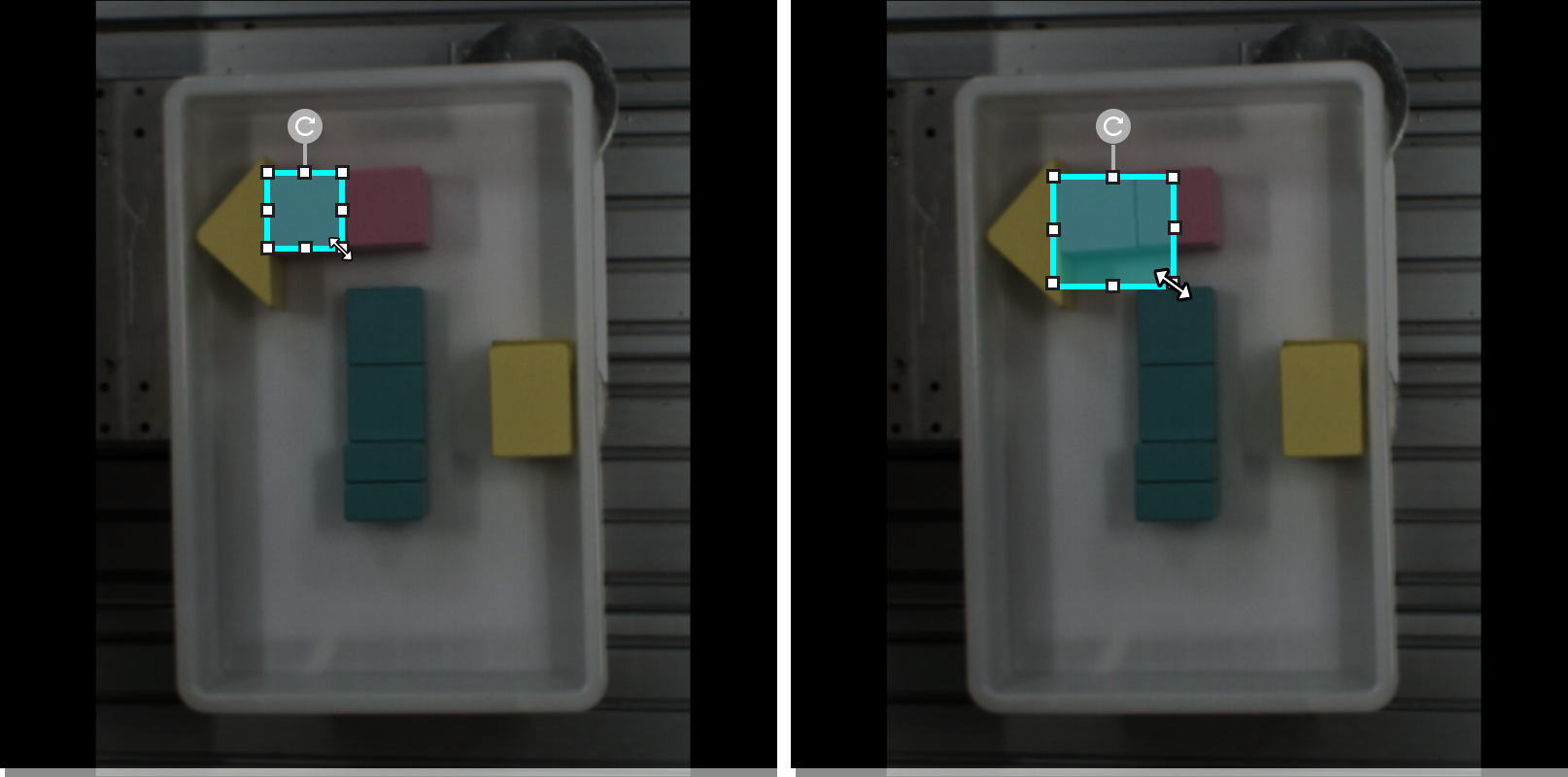
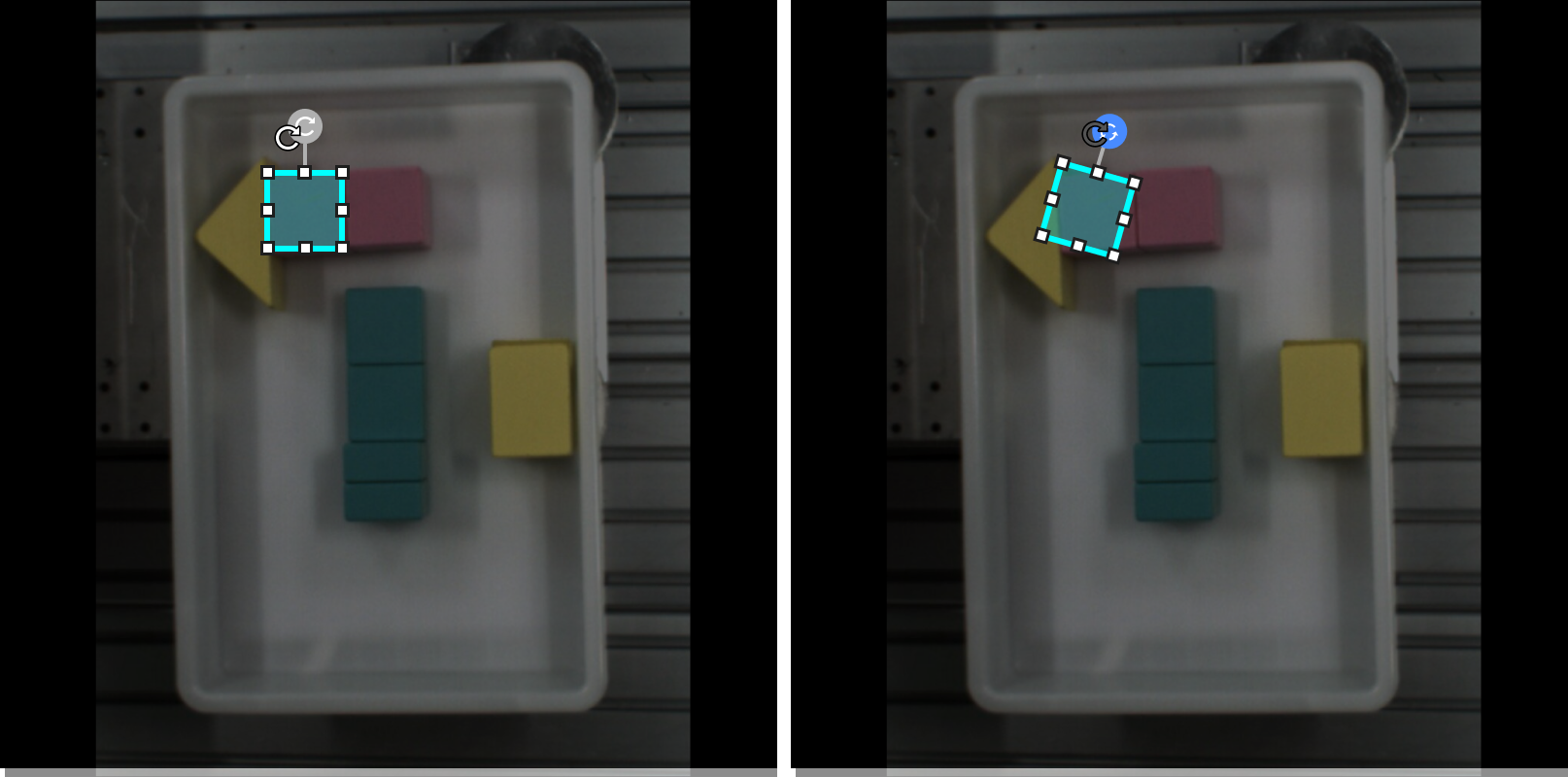
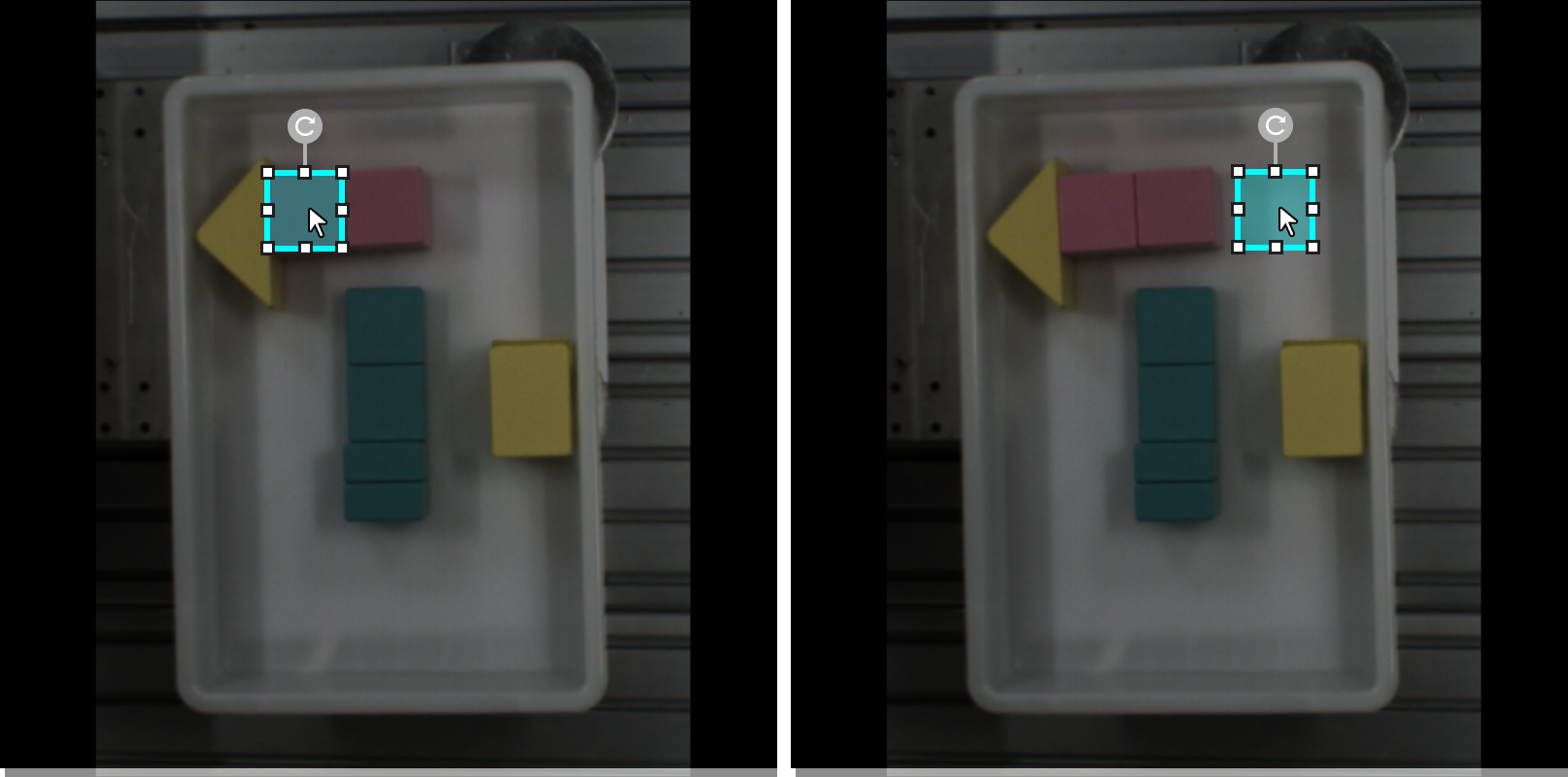
選択ツールを使用して、画像の拡大・縮小、選択、移動、サイズ調整、回転などの操作ができます。
-
ラベル付けツールバーの選択ツールのアイコン
 をクリックします(ショートカット:F)。
 -
画像の拡大・縮小、選択、移動、およびラベルの大まかな調整などの操作が可能です。
-
カーソルを画像のラベル付け領域に合わせ、ホイールを奥に回転させて拡大し、手前に回転させて縮小します。
-
カーソルを処理したいラベルに合わせてクリックします。Ctrl を押したまま複数選択が可能です。
-
ラベル付けエリアで右クリックしながらドラッグすると複数のラベルを一括選択できます。
拡大/縮小
回転
移動
-
-
-
ラベル輪郭の細かい調整
ラベルの描画完了後、アンカーポイントを直接調整できない場合でも、選択ツールを使用してラベルの微調整を行うことができます。
-
ラベル付けツールバーの選択ツールのアイコン
をクリックし(ショートカット:F)、調整したいラベルを選択します。 -
実際の状況に応じて、以下の3つの方法で輪郭を調整してください。できるだけラベル付け領域の輪郭が対象物の輪郭が重なるようにします。
-
輪郭線上のアンカーポイントにカーソルを合わせ、マウスポインタが手の形
 に変わったら、マウスの左ボタンを長押ししながらアンカーポイントをドラッグし、輪郭線を変更させます。
 -
削除したいアンカーポイントにカーソルを合わせ、カーソルが手の形
に変わったら、右クリックしてアンカーポイントを削除します。 -
輪郭線にカーソルを合わせ、カーソルが十字形
 に変わったら、左クリックしてアンカーポイント追加します。
-
-