プロジェクトを新規作成、開く、使用する
Mech-DLK でプロジェクトを新規作成する、既存プロジェクトを開く、サンプルプロジェクトを使用する方法について説明します。
プロジェクトの新規作成
以下のようにプロジェクトを新規作成します。
-
プロジェクトを新規作成 をクリックします。
-
Mech-DLK のスタートアップ画面でプロジェクトを新規作成ボタンをクリックします。
-
メイン画面のメニューバーでをクリックして作成します。
-
-
表示されたプロジェクトを新規作成ウィンドウでプロジェクト名を入力し、プロジェクトの保存パスを指定します。
-
プロジェクトを新規作成した後、指定したパスにプロジェクトフォルダが自動的に作成され、名前はプロジェクトと同じです。
-
各プロジェクトの最初のモジュールは、入力モジュールになります。入力モジュールは、後続のモジュールのトレーニングに必要な画像をインポートするために主に使用され、画像の前処理と簡単なラベル付け機能があります。その他の機能は、樹形モジュール群を構築することで実現できます。
-
-
OK をクリックします。
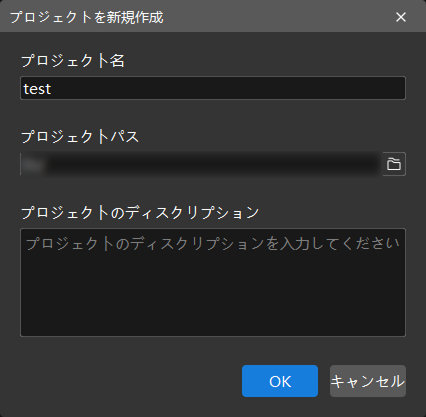
既存のプロジェクトを開く
以下の方法で既存のプロジェクトを開きます。
方法 1
-
プロジェクトを開く をクリックします。
-
Mech-DLK のスタートアップ画面でプロジェクトを開くボタンをクリックします。
-
メイン画面のメニューバーでボタンをクリックします。
-
-
表示されたMech-DLK プロジェクトファイルを選択してくださいウィンドウで、開きたいプロジェクトフォルダを選択します。
方法 2
プロジェクトフォルダでプロジェクトファイル(.dlk)をダブルクリックして開きます。
方法 3
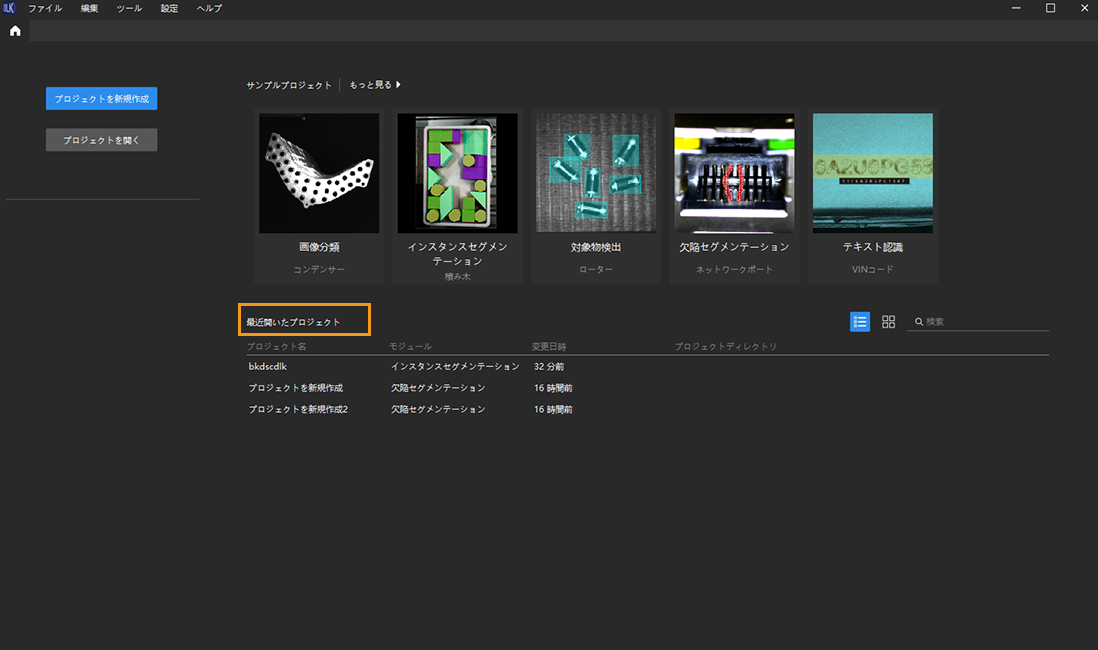
Mech-DLK のスタートアップ画面で最近開いたプロジェクトリストのプロジェクトをダブルクリックして開きます。
|
Mech-DLK 3.0.0 以降のバージョンを使用して旧バージョンのソフトウェアで作成されたプロジェクトを開くと、システムは元のプロジェクトの最初のモジュールの前に入力モジュールを自動的に追加し、画像を入力モジュールにインポートします。元のプロジェクトにフィルタルールが設定されたモジュールが含まれている場合、関連するフィルタルールの設定はクリアされます。 |
サンプルプロジェクトを使用する
Mech-DLK は、多様なモジュールや利用シーンに向けたサンプルプロジェクトを提供しており、ユーザーが本ソフトウェアをスムーズに使い始められるようサポートします。Mech-DLK ソフトウェアには、画像分類、インスタンスセグメンテーション、対象物検出、欠陥セグメンテーション、テキスト認識モジュールのサンプルプロジェクトが内蔵されており、プロジェクトをダブルクリックするだけで開くことができます。
以下のようにより多くのプロジェクトを使用します。
-
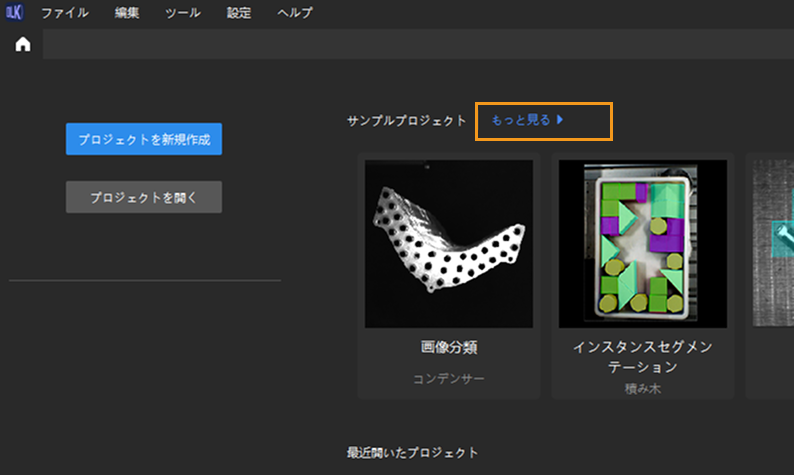
スタートアップ画面のもっと見るをクリックしてサンプルプロジェクトパッケージをダウンロードします。
-
パッケージを解凍します。
-
プロジェクトを開くボタンをクリックし、解凍されたプロジェクトフォルダを選択してプロジェクトを開きます。