画像データのインポート・エクスポート
本節では、画像データをインポートする方法とアルゴリズムモジュールをエクスポートする方法を説明します。
画像のインポート
画像をインポートする前に、データ収集ルールに従って必要な画像を取得してください。Mech-DLK でカメラを設定する必要がなく、ローカルに保存されている画像を使用してもモデルトレーニングができます。
以下の方法で画像をインポートします。
方法 1
画像またはフォルダを画像リストにドラッグします。ドラッグによるデータセットのインポートには対応していません。
方法 2
-
ソフトウェアの画面の右上のモジュールパネルでモデルをインポートするモジュールを選択します。
-
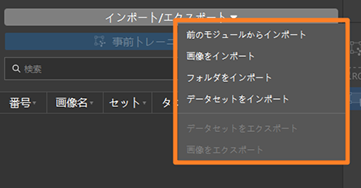
画像リストの上のインポート/エクスポートボタンをクリックします。
-
データの種類に応じてこのボタンのドロップダウンメニューからオプションを選択します。
-
前のモジュールからインポート:前のモジュールの画像をインポートします。
-
画像をインポート:一枚または複数枚の画像をインポートします。
-
フォルダをインポート:フォルダにある全ての画像をインポートします(サブフォルダー内の画像を除く)。
-
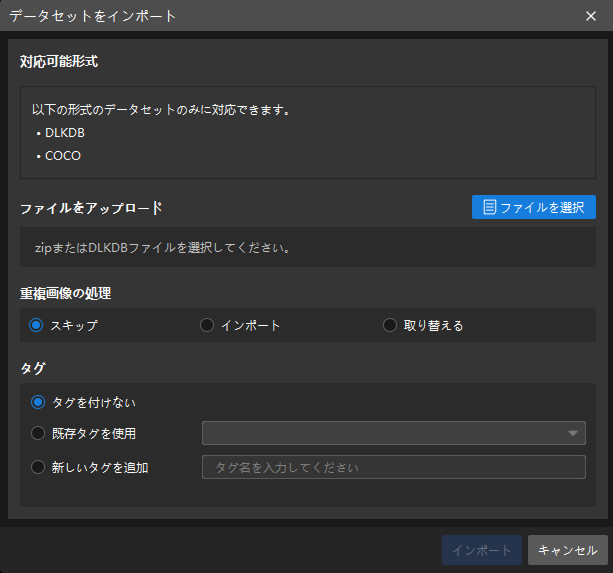
データセットをインポート:Mech-DLK DLKDB 形式(.dlkdb)データセット、COCO 形式データセット(インスタンスセグメンテーションと対象物検出)。
-
-
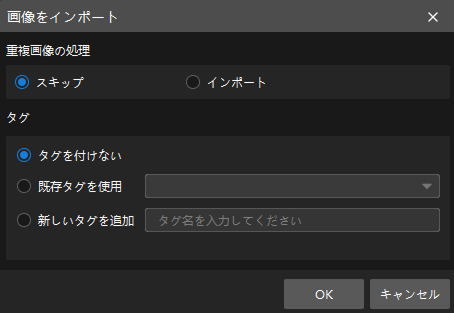
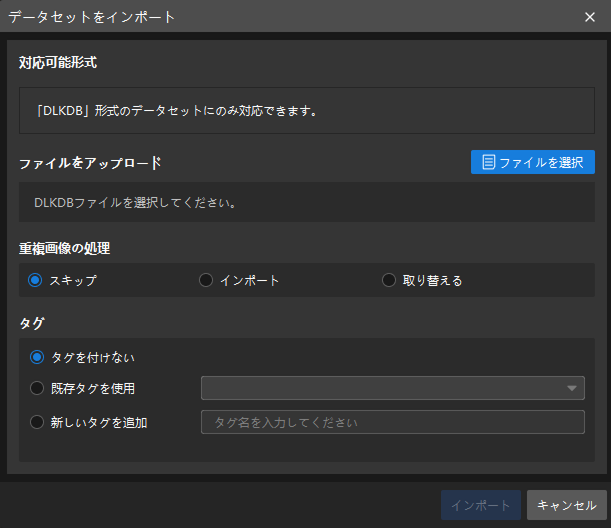
画像データに重複したものがある場合、表示された画像をインポートウィンドウでスキップまたはインポートを選択できます。インポートする画像に対して新規ラベルまたは既存ラベルの使用を選択可能です。
-
画像、フォルダをインポートするとき:
-
データセットをインポートするとき:
-
|
前のモジュールからインポート
前のモジュール(親モジュール)の検証が完了している場合に限り、前のモジュールからインポート機能を利用できます。それ以外の場合、このオプションは選択できません。入力モジュールでは前のモジュールからインポート機能を利用できません。
|
親モジュールと子モジュールの定義:
図に示すように、すばやく位置決めは入力モジュールの子モジュールであり、対象物検出の親モジュールです。 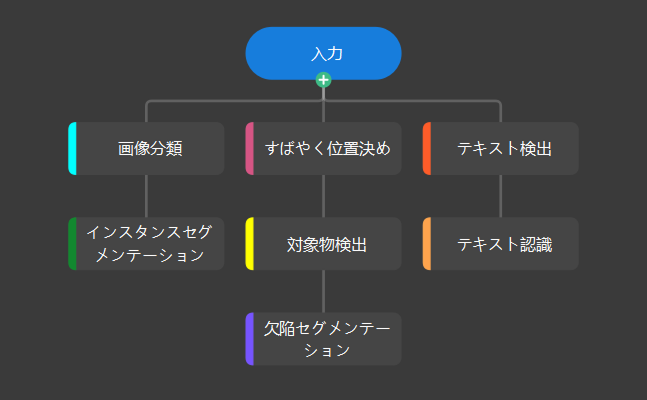
|
使用手順:
-
画像リストの上部で、を順に選択し、前のモジュールからインポートウィンドウを開きます。
-
前のモジュールからインポートウィンドウで、画像処理と画像選択の設定を完了し、インポートをクリックします。
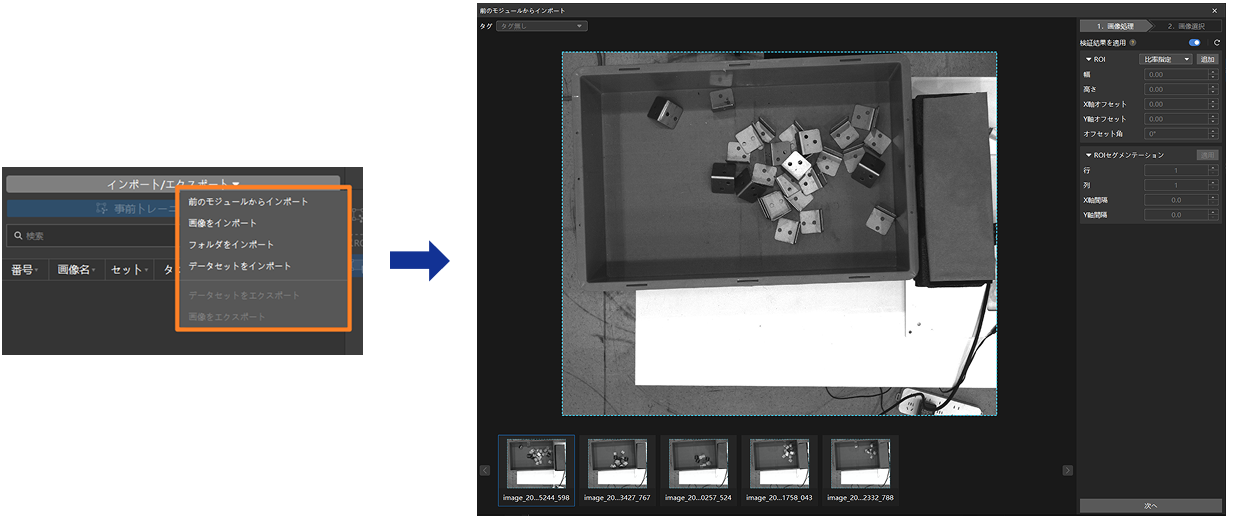
パラメータ説明:
| ステップ | パラメータ | 説明 | |
|---|---|---|---|
画像処理 |
マスク設定 |
画像に対してマスク設定を行います。マスク無し、自動マスク、反転マスクに設定可能です。
|
|
検証結果を適応 |
前のモジュールの検証結果領域を適用するかを指定します。
現在のモジュールが、前のモジュールの検証結果領域を初期 ROI として画像処理を行う必要がある場合、この機能を利用できます。デフォルトでは有効です。無効にすると、前のモジュールによる処理が行われていない元画像がインポートされます。 ROI
可視化エリアでマウスをドラッグして ROI を調整できるほか、幅、高さ、X軸オフセット、Y軸オフセット、オフセット角を設定して調整することも可能です。 ROI セグメンテーション 指定された行と列の数に基づいて選択した ROI 領域を分割し、X軸間隔とY軸間隔を設定します。 測定項目の数が多く、かつ規則的に並んでいる場合、ROI セグメンテーション機能を使用して複数の ROI 領域を一括生成できます。
|
||
画像選択 |
重複画像の処理 |
画像データ内に重複した画像がある場合、インポートまたはスキップを選択できます。 |
|
タグ |
タグを付けない、既存タグを使用、新しタグを追加を選択できます。 |

|
画像のエクスポート
以下の方法で画像をエクスポートします。
方法 1:すべてのデータエクスポートする
-
ソフトウェアの画面の右上のモジュールパネルでモデルをエクスポートするモジュールを選択します。
-
画像リストの上のインポート/エクスポートボタンをクリックします。
-
データセットをエクスポートを選択します。
-
表示されたDLKDBとしてエクスポートウィンドウでファイル名を入力して保存先パスを指定します。
方法 2:一部のデータをエクスポートする
-
画像リストからエクスポートする画像を選択します。
-
右クリックメニューのデータセットをエクスポートをクリックします。
-
表示されたDLKDBとしてエクスポートウィンドウでファイル名を入力して保存先パスを指定します。
方法 3:すべての画像エクスポートする
-
ソフトウェアの画面の右上のモジュールパネルでモデルをエクスポートするモジュールを選択します。
-
画像リストの上のインポート/エクスポートボタンをクリックします。
-
画像をエクスポートを選択します。
-
表示されたフォルダを選択ウィンドウでデータを保存するフォルダを選択します。
方法 4:一部の画像をエクスポートする
-
画像リストからエクスポートする画像を選択します。
-
右クリックメニューの画像をエクスポートをクリックします。
-
表示されたフォルダを選択ウィンドウでデータを保存するフォルダを選択します。
|
入力モジュールでは、画像をインポート、フォルダをインポート、画像をエクスポートのみが選択できます。 |