ラベル付けツール
画像内にある対象にラベルを付けます。これによってディープラーニングに必要な情報を指定します。
| ラベル付けツールを使用する前に、プロジェクトのニーズに応じてラベルを作成してください。 |
ポリゴンツール
アンカーポイントを指定することでポリゴンを描画します。形状が複雑な対象物に適しています。
-
ポリゴンツールのアイコン
 をクリックします(ショートカット:P)。
 -
ラベル付けエリアでマウスの左りボタンをクリックして最初の点(アンカーポイント)を指定し、続けて2番目、3番目と順にクリックして描画します。最後に右クリックすると描画が完了します。
-
ラベルのタイプが複数ある場合、各タイプに異なる色を付けます。
楕円形ツール
アンカーポイントを指定して楕円形を描きます。楕円形の対象物に適しています。
-
ポリゴンツールのアイコン
を右クリックした後、楕円形ツールのアイコン  をクリックします(ショートカット:L)。
 -
マウスの左ボタンを押したままドラッグし、手を放すと楕円形の描画が完了します。
-
複数のタイプのラベルを作成した場合、各タイプに異なる色を付けます。
長方形ツール
ドラッグすることでラベルを付けます。長方形の対象物に適しています。
-
ポリゴンツールのアイコン
を右クリックした後、長方形ツールのアイコン  をクリックします(ショートカット:B)。
 -
マウスの左ボタンを押したままドラッグし、手を放すと長方形の描画が完了します。
-
複数のタイプのラベルを作成した場合、各タイプに異なる色を付けます。
ラベル付けツール--スマートラベル付け
画像の特徴を自動的に選択できます。画像には色が異なるばら積みの対象物がある場合に、スマートラベル付けツールを使用してラベルを自動的に追加できます。
「スマートラベル付けツール」は以下の 2つのモードが使用でき、実際のニーズに応じて自動的に切り替わります。ユーザーは主動で指定する必要はありません。
-
標準モード(GPU):標準モードでは、スマートラベル付けツールの強力な機能を使用できます。お使いのデバイスに GPU(利用可能なメモリは 2.5 GB以上)、かつプロジェクトをトレーニングまたは検証していない場合、自動的に標準モードに切り替わります。
-
ライトモード(CPU):ライトモードでは、スマートラベル付けツールの基本的な機能を使用できます。お使いのデバイスに GPU がなく、または利用可能なメモリは 2.5 GB以下、またはプロジェクトをトレーニングまたは検証している場合、自動的にライトモードに切り替わります。
事前トレーニングラベル付けツール
モデルを検証した後、新しい画像をモジュールにインポートして事前トレーニングラベル付け機能を使用して自動ラベル付けを実行できます。
| モジュールに検証済みモデルがなければ事前トレーニングラベル付け機能は使用できません。 |
事前トレーニングラベル付けは以下のデータにしか機能しません。
-
ラベルなしデータ
-
自動的にラベル付け済みデータ(黄色い三角形マークが付いたもの)
|
|
事前トレーニングラベル付け機能は手間を大幅に減らしますが、その精確性はモデルに依存するので精度の高いモデルをトレーニングしてから使用してください。 |
以下の 3つの方法で事前トレーニングラベル付けツールを使用します。
-
方法一:事前トレーニングラベル付けボタン
-
画像リストの上の事前トレーニングラベル付けボタンをクリックします。すると画像リストにある全ての画像をラベル付けします。
-
ラベル付けされた画像に、画像リストで黄色い三角形マークが付きます。
-
-
方法二:事前トレーニングラベル付けオプション
-
画像リストからラベル付けしたい画像を選択します。複数選択は可能です。
-
右クリックメニューの「事前トレーニングラベル付け」をクリックし、選択した画像にラベル付けを実行します。ラベル付けされた画像に、画像リストで黄色い三角形マークが付きます。
-
-
方法三:事前トレーニングラベル付けツール
-
ラベル付けツールバーのスマートラベル付けツールのアイコン
 を右クリックして、事前トレーニングラベル付けツールのアイコン
  をクリックします(ショートカット:D)。
 -
画像表示エリアの上のラベル付けを開始ボタンをクリックし、表示されている画像に対してラベル付けを実行します。ラベル付けされた画像に、画像リストで黄色い三角形マークが付きます。
-
|
VFM ラベル付けツール
Mech-DLK には Mech-Mind 独自開発した VFM(視覚基礎モデル)が組み込まれており、データのラベル付けをより簡単に実行できます。
VFM ラベル付けツール(視覚基礎モデルを用いたラベル付けツール)は以下のデータにしか機能しません。
-
ラベルなしデータ
-
自動的にラベル付け済みデータ(黄色い三角形マークが付いたもの)
|
以下の 3つの方法で VFM ラベル付けツールを使用します。
-
方法一:VFM ラベル付けボタン
-
画像リストの上の VFM ラベル付けボタンをクリックします。すると画像リストにある全ての画像をラベル付けします。
-
ラベル付けされた画像に、画像リストで黄色い三角形マークが付きます。
-
-
方法二:VFM ラベル付けオプション
-
画像リストからラベル付けしたい画像を選択します。複数選択は可能です。
-
右クリックメニューの「VFM ラベル付け」をクリックし、選択した画像にラベル付けを実行します。ラベル付けされた画像に、画像リストで黄色い三角形マークが付きます。
-
-
方法三:VFM ラベル付けボタンツール
-
ラベル付けツールバーのスマートラベル付けツールのアイコン
を右クリックして、VFM ラベル付けツールのアイコン  をクリックします(ショートカット:S)。
 -
画像表示エリアの上のラベル付けを開始ボタンをクリックし、表示されている画像に対してラベル付けを実行します。ラベル付けされた画像に、画像リストで黄色い三角形マークが付きます。
-
VFM ラベル付け完了後、Mech-DLK は生成されたラベルに「model_label」というラベルカテゴリを生成します。
以下の手順でVFMラベル付けの設定内容を修正できます。
-
ラベル付けツールバーのスマートラベル付けツールのアイコン
を右クリックして、VFM ラベル付けツールのアイコン をクリックします。 -
画像編集エリアの上方の設定アイコン
 をクリックします。
 -
VFM ラベル付け設定ウィンドウでフィルタリング項目を追加してラベル付け結果を修正できます。
ラベル付け設定
ラベル付けエリアの上にある設定アイコン をクリックし、VFM ラベル付けツールのパラメータを設定できます。VFM ラベル付けの設定は、設定確定後に生成されるラベルに適用されます。
-
輪郭点密度:輪郭にあるアンカーポイントの密度を調整します。オプション:標準、低密度。
-
標準:より多くのアンカーポイントを生成し、手動で輪郭を精確に調整できます。
-
低密度:より少ないアンカーポイントを生成し、精確に調整する必要がない、形状が規則的な対象物に使用します。
-
-
ラベル付け信頼度:設定値を超えたラベルを保持します。信頼度とはラベル付けの正確度です。信頼度が高いほど、ラベル付けはより正確になります。
信頼度をあんまり高く設定すると表示されるラベルの数が少なくなる可能性があります。 -
ラベル付けの最大対象数:ラベル付けの対象数の最大値を設定します。
テンプレートツール
付けたラベルをテンプレートとして使用します。テンプレートを使用して輪郭/形状が同じ対象物を速やかにラベル付けすることができます。
これは、画像に同じカテゴリーの複数の対象物があり、かつ整列して並んでいるシーンに適用され、ラベル付けの効率向上に役立ちます。
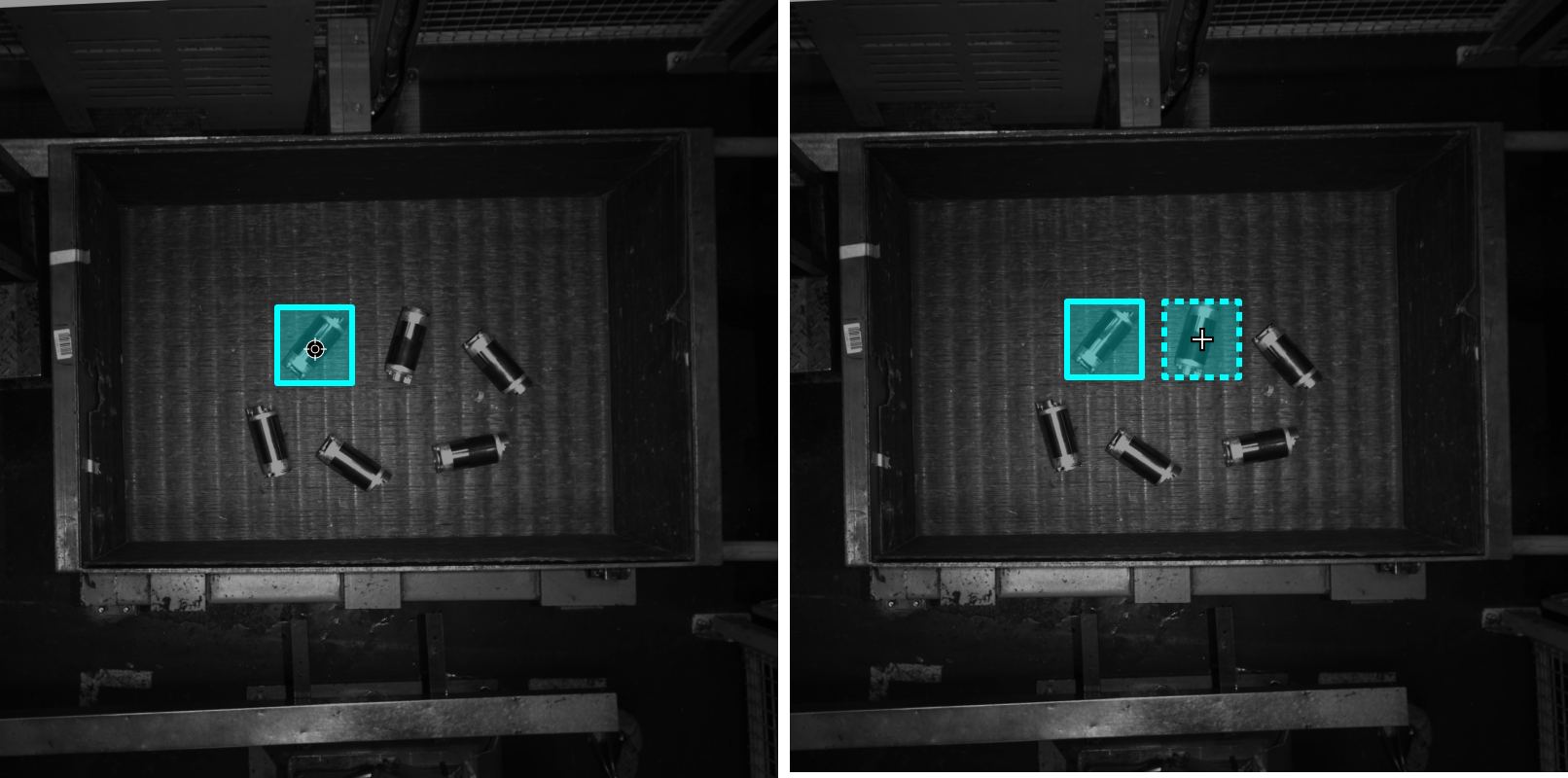
-
テンプレートツールのアイコン
 をクリックします(ショートカット:C)。
 -
テンプレートとするラベルを選択します。
-
テンプレートを対象物に移動して角度を調整してからクリックします。
-
大まかに調整:Shiftをクリックしてホイールを回転させます。
-
精確に調整:「回転角度」パラメータを調整します。
-
| ラベル付けの過程で Ctrl を押しながら対象ラベルをクリックするか、テンプレートを交換をクリックするとテンプレートを交換できます。 |
マスクツール
画像にトレーニングに干渉する部分に対してマスクを作成して隠すことができます。隠された部分はトレーニングに関与しません。マスクに区別がしやすい色を設定することを推奨します。
マスクツールは異なるマスクモードに対応しています。必要に応じて、マスクを現在の画像のみに適用するか、すべての画像に適用するかを選択できます。
ソフトウェアには以下の3種類のマスクツールが組み込まれています。ニーズに応じて最適なものを使用してください。
マスクのポリゴンツール
-
マスクのポリゴンツールのアイコン
 をクリックします(ショートカット:Shift + P)。
 -
着色を設定します。
-
ラベル付けエリアでマウスの左りボタンをクリックして最初の点(アンカーポイント)を指定し、続けて2番目、3番目と順にクリックして描画します。最後に右クリックすると描画が完了します。
マスクのブラシツール
-
マスクのポリゴンツールのアイコン
を右クリックした後、マスクのブラシツールのアイコン  をクリックします(ショートカット:Shift + B)。
 -
着色とブラシのサイズを設定します。
-
マウスの左ボタンを押したままドラッグし、手を放すと長方形の描画が完了します。
マスクのなげなわツール
-
マスクのポリゴンツールのアイコン
を右クリックした後、マスクのなげなわツールのアイコン  をクリックします(ショートカット:Shift + N)。
 -
「着色」を設定します。
-
ラベル付けエリアでマウスの左ボタンを押したままドラッグし、開始点まで戻ると閉じたマスク領域が形成されます。
マスクモード
マスクのモードは、一枚に適用するマスクと全体に適用するマスクを選択できます。
-
一枚に適用するマスク:現在編集中の画像にのみマスクを適用します。以下の手順で一枚に適用するマスクをコピーして一括貼り付けできます。
-
マスクツールで一枚に適用するマスクを描画します。
-
選択ツールのアイコン
 をクリックします(ショートカット:F)。
 -
ラベル付けエリアでコピーしたいマスクを選択し、右クリックしてコピー(ショートカット:Ctrl + C)をクリックします。対象画像で右クリックして貼り付け(ショートカット:Ctrl + V)をクリックします。また、画像リストで複数の対象画像を選択し、右クリックしてマスクを貼り付けをクリックすることで一括貼り付けも可能です。
-
-
全体に適用するマスク:すべての画像にマスクを適用します。
マスクの消しゴムツール
作成したマスクを消します。
-
マスクの消しゴムツールのアイコン
 をクリックします(ショートカット:Shift + E)。
 -
ラベル付けエリアで消したい部分で左ボタンを押したままドラッグします。
スライダーをドラッグして消しゴムのサイズを調整できます。
ROI ツール
ROI ツールを使用することで処理する画像の部分を選択します。
これは不要な背景による干渉を削減するためです。
-
ROIツールのアイコン
 をクリックします(ショートカット:O)。
 -
ラベル付けエリアで ROI を調整します。
-
ROI の右下の確定アイコン
 をクリックして適用する、または終了アイコン
  をクリックして ROI ツールウィンドウを閉じます。
 -
画像の左上のリセットをクリックして ROI を再設定できます。
選択ツール
選択ツールでラベル付けに対して大まかな調整と細かい調整が可能です。
-
ラベルの大まかな調整
選択ツールを使用して、画像の拡大・縮小、選択、移動、サイズ調整、回転などの操作ができます。
-
ラベル付けツールバーの選択ツールのアイコン
をクリックします(ショートカット:F)。 -
画像の拡大・縮小、選択、移動、およびラベルの大まかな調整などの操作が可能です。
-
カーソルを画像のラベル付け領域に合わせ、ホイールを奥に回転させて拡大し、手前に回転させて縮小します。
-
カーソルを処理したいラベルに合わせてクリックします。Ctrl を押したまま複数選択が可能です。
-
ラベル付けエリアで右クリックしながらドラッグすると複数のラベルを一括選択できます。
拡大/縮小
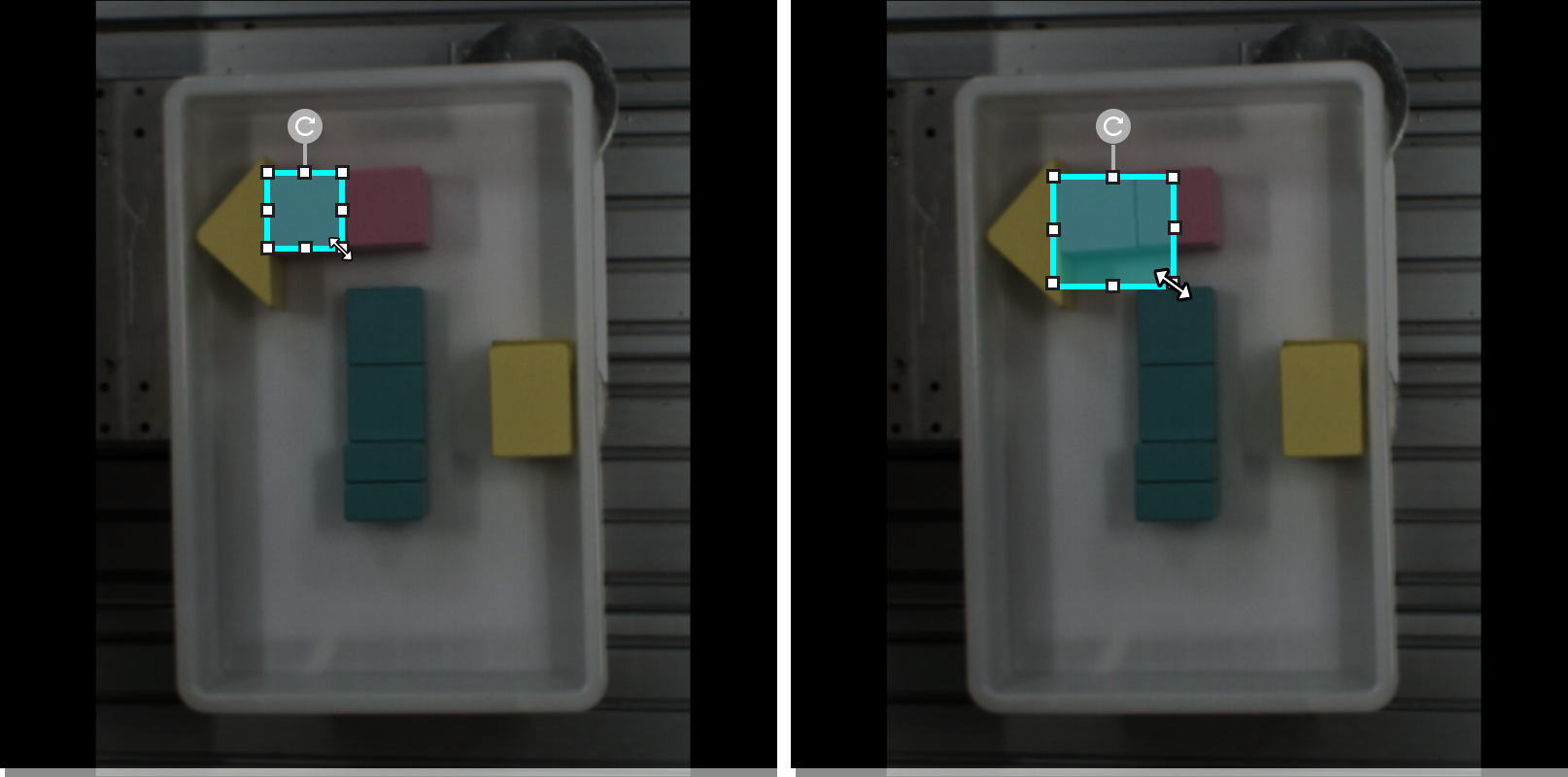
回転
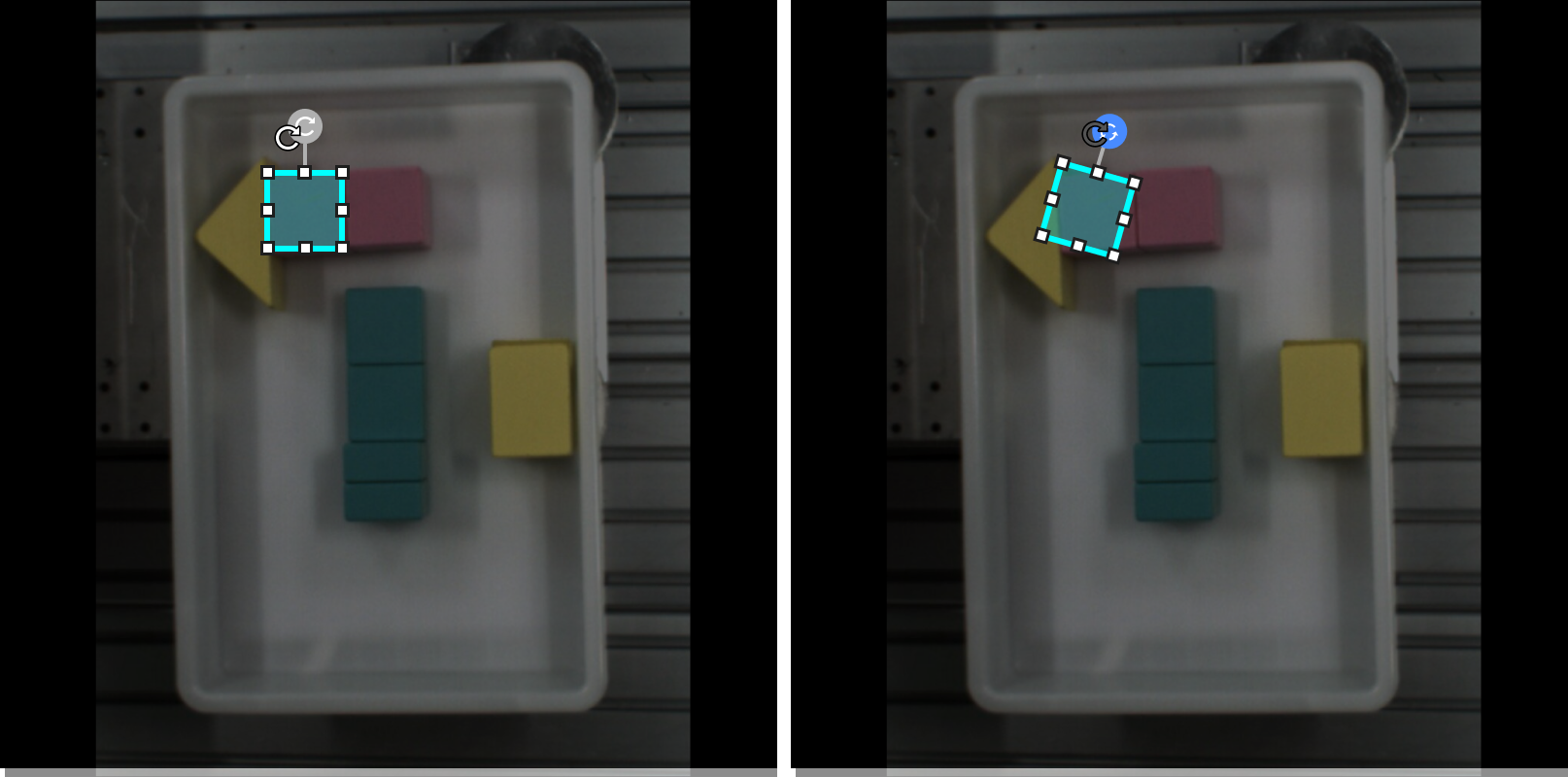
移動
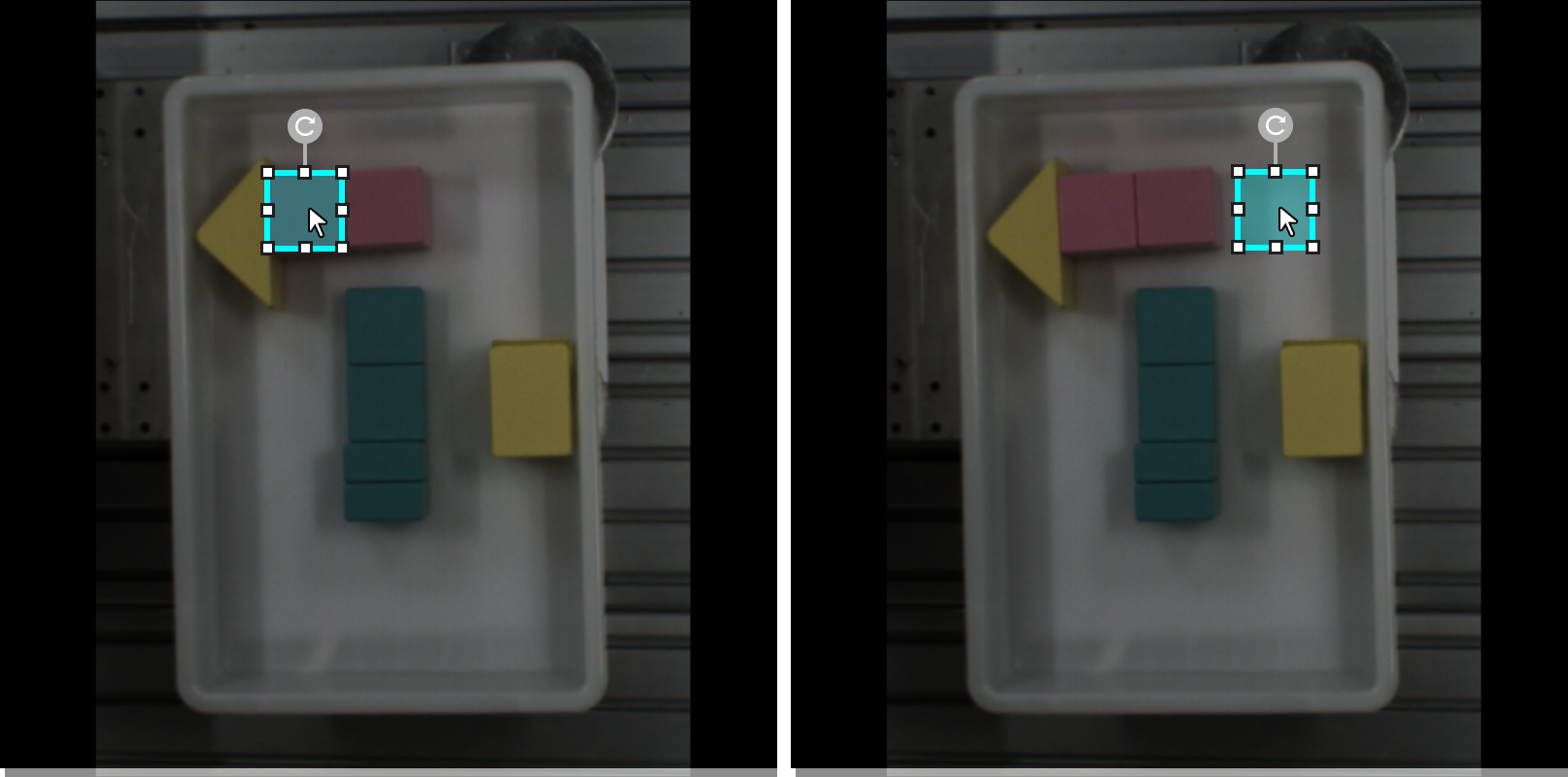
-
-
-
ラベル輪郭の細かい調整
ラベルの描画完了後、アンカーポイントを直接調整できない場合でも、選択ツールを使用してラベルの微調整を行うことができます。
-
ラベル付けツールバーの選択ツールのアイコン
をクリックし(ショートカット:F)、調整したいラベルを選択します。 -
実際の状況に応じて、以下の3つの方法で輪郭を調整してください。できるだけラベル付け領域の輪郭が対象物の輪郭が重なるようにします。
-
輪郭線上のアンカーポイントにカーソルを合わせ、マウスポインタが手の形
 に変わったら、マウスの左ボタンを長押ししながらアンカーポイントをドラッグし、輪郭線を変更させます。
 -
削除したいアンカーポイントにカーソルを合わせ、カーソルが手の形
に変わったら、右クリックしてアンカーポイントを削除します。 -
輪郭線にカーソルを合わせ、カーソルが十字形
 に変わったら、左クリックしてアンカーポイント追加します。
-
-