すばやく位置決めの使用例
本記事では、LAN ポートのデータセット( ダウンロード先 )を提供し、すばやく位置決めモジュールの使用方法(画像内の対象物を指定した方向に回転させるモデルをトレーニングする)を説明します。
| お手元のデータでも使用可能です。ラベル付けの段階が若干異なりますが、全体的な使用手順はほぼ同じです。 |
-
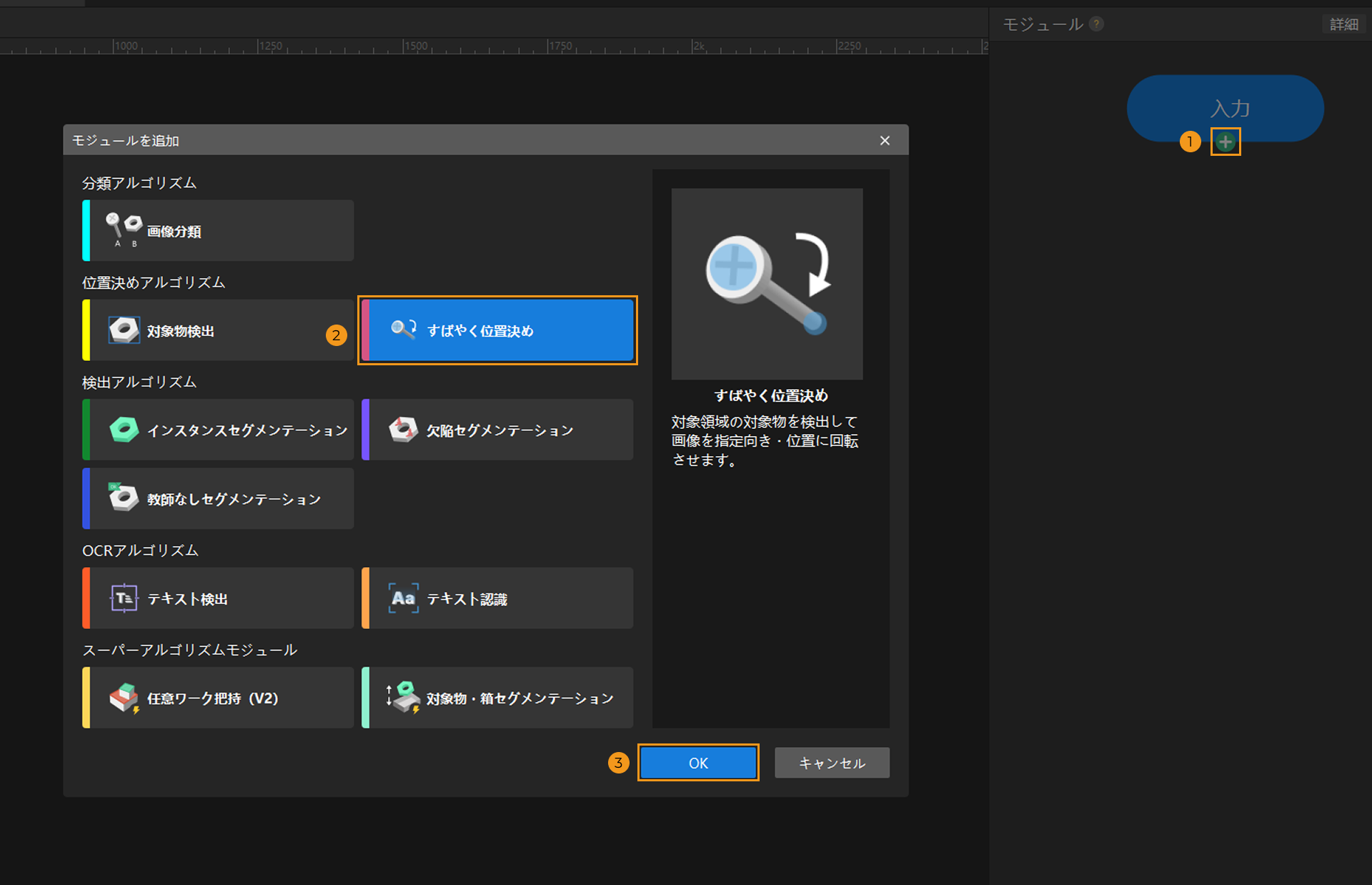
プロジェクトを新規作成してすばやく位置決めモジュールを追加:Mech-DLK を起動し、ホーム画面のプロジェクトを新規作成をクリックします。保存パスを選択し、プロジェクト名を入力して新しいプロジェクトを作成します。メイン画面の右上にあるモジュールバーで、入力モジュール下の + ボタンをクリックし、モジュール追加ウィンドウですばやく位置決めモジュールを選択します。
-
画像をインポート:取得した画像データをインポートするか、前述のデータ圧縮ファイルを解凍して使用します。以下の方法で画像をインポートしてください。
-
方法 1
画像またはフォルダを画像リストにドラッグします。ドラッグによるデータセットのインポートには対応していません。
-
方法 2
画像リストの上のインポート/エクスポートボタンをクリックします。データの種類に応じてインポートオプションを選択します。
-
前のモジュールからインポート:前のモジュールの画像をインポートします。
-
画像をインポート:一枚または複数枚の画像をインポートします。
-
フォルダをインポート:フォルダにある全ての画像をインポートします(サブフォルダー内の画像を除く)。
-
データセットをインポート:Mech-DLK からエクスポートしたDLKDB 形式(.dlkd)のデータセットをインポートします。
-
-
-
画像のラベル付け:すばやく位置決めモジュールでは、デフォルトのラベル*feature1*と*feature2*を使用します。ラベル付けツールバーの
 をクリックして、画像中の最初の特徴にラベルを付けます。付けたラベルを確認すると、次のラベルは自動的に「feature2」に切り替わり、続けて2つ目の特徴にラベルを付けます。特徴ラベルは一回しか使用できません。既存のラベルを変更する場合、クラス欄で該当するものを選択し、特徴ラベルを作成すると、元のラベルは自動的に取り替えられます。すべてのラベル付けが完了するまで上記の操作を繰り返します。クリックでラベル付けのツールについての説明を確認します。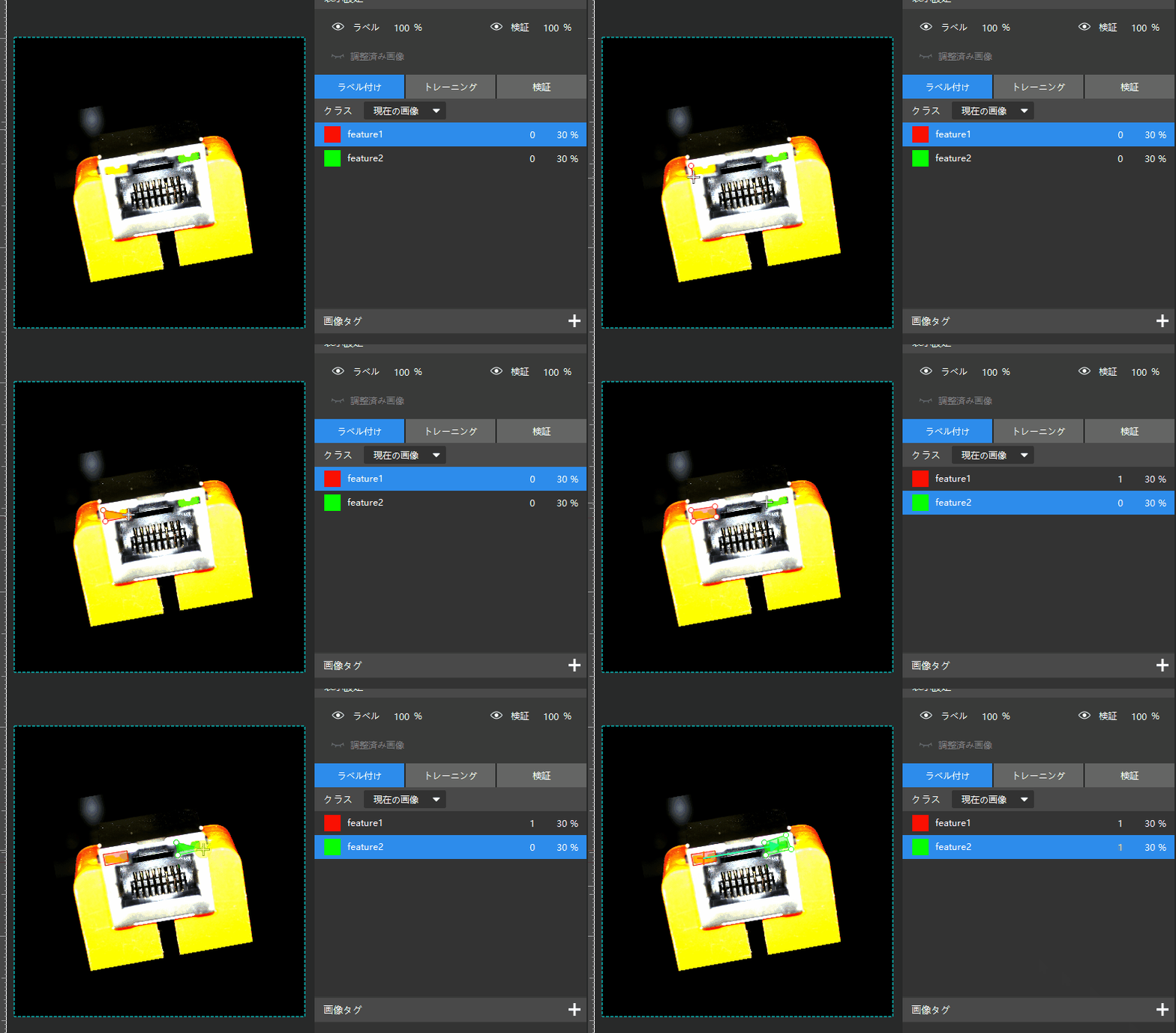
-
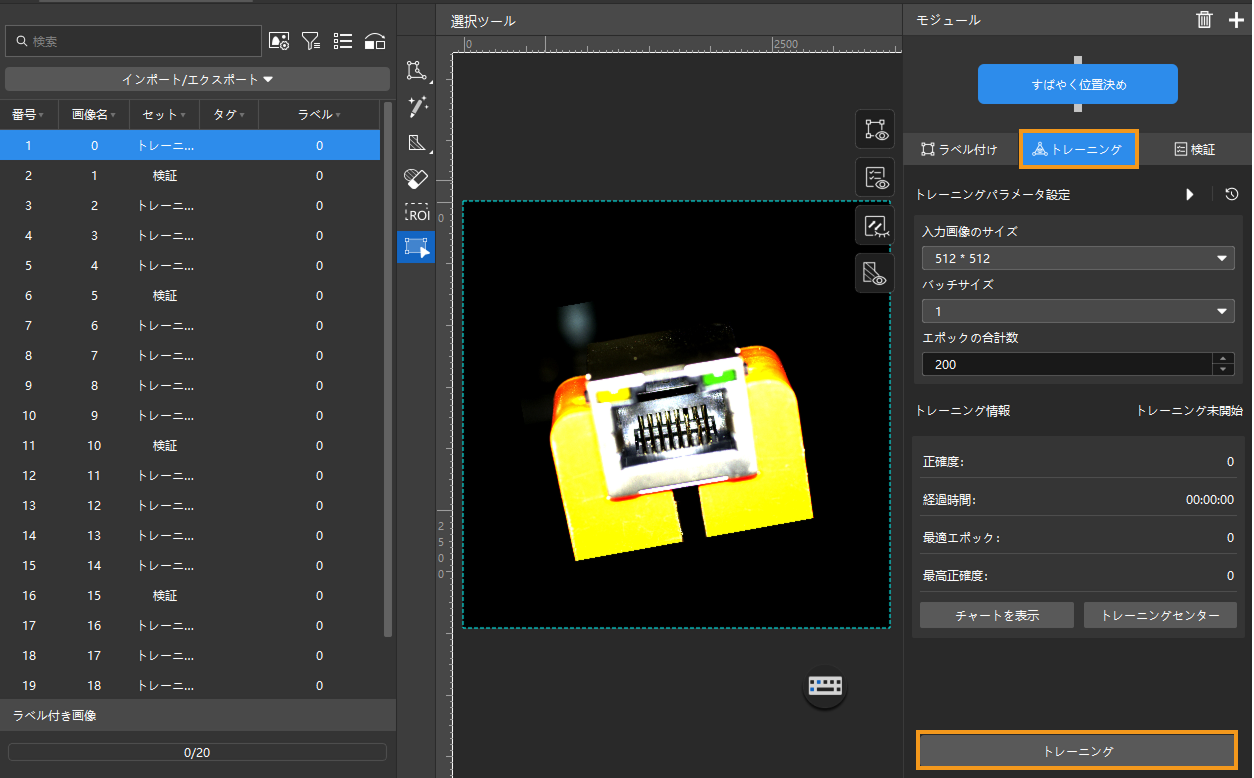
モデルトレーニング:トレーニングタブに切り替え、トレーニングをクリックすると、モデルトレーニングを開始します。
-
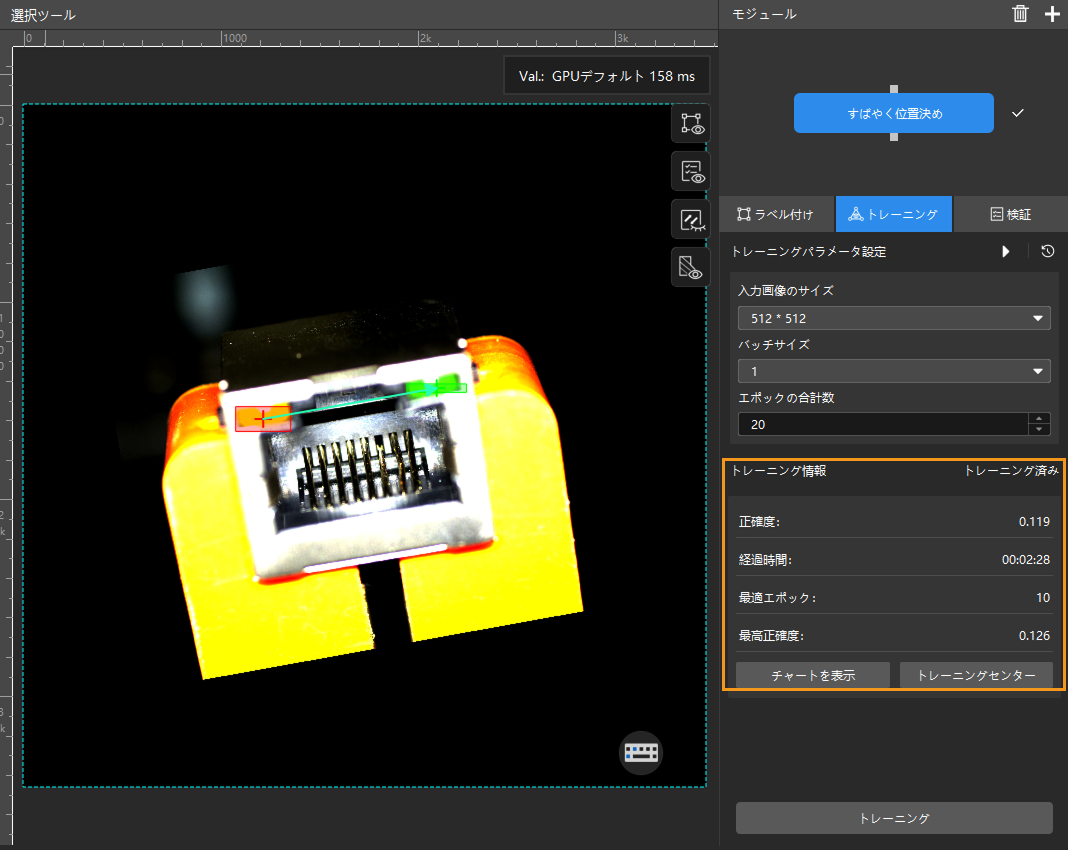
トレーニング情報による進捗監視:トレーニングタブ内のトレーニング情報バーで、モデルのトレーニング状況をリアルタイムに確認できます。
-
モデル検証:検証をクリックして検証を行います。
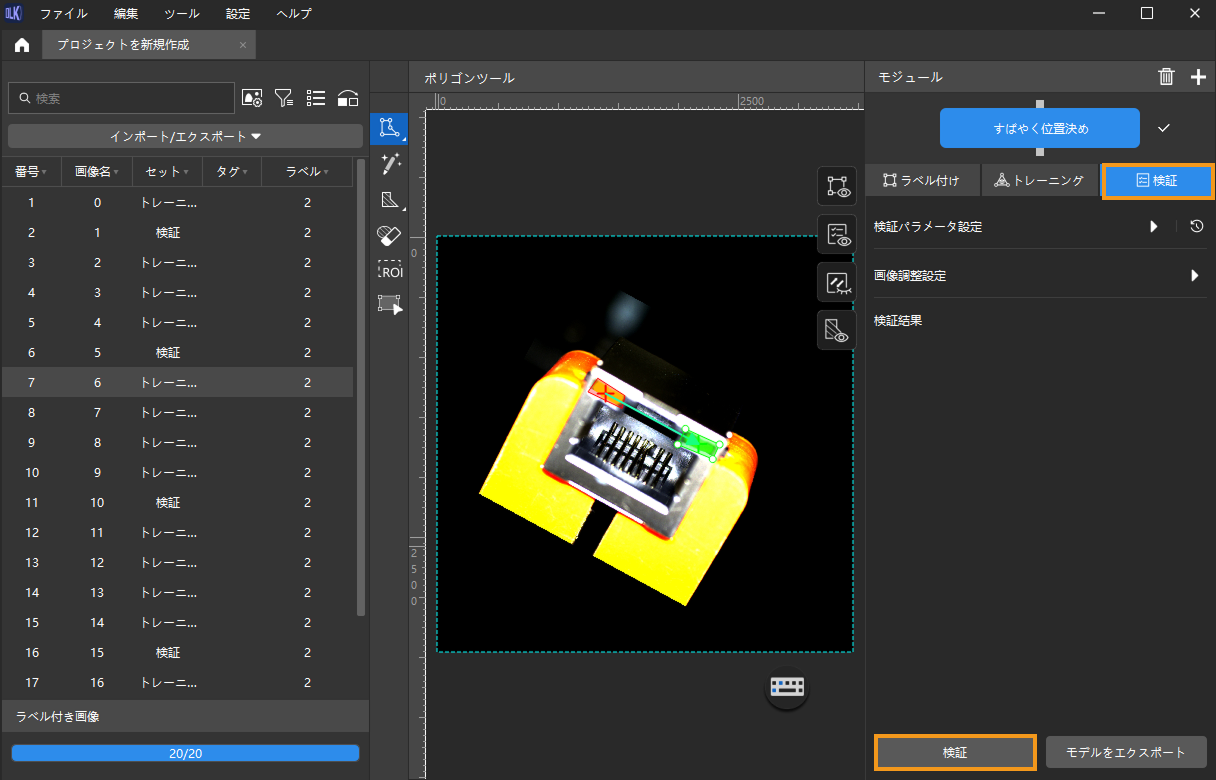
-
モデルをエクスポート:モデルをエクスポートをクリックして保存先を指定してからモデルをエクスポートします。
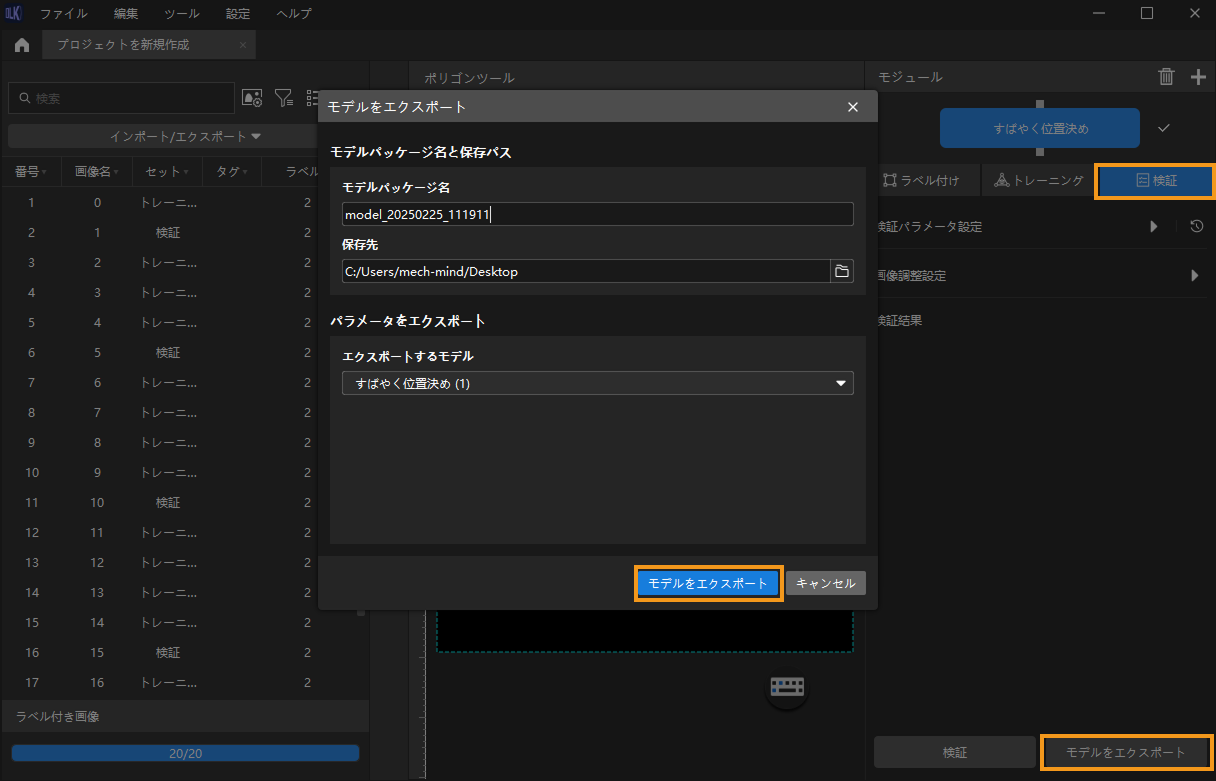
エクスポートされたモデルは Mech-DLK SDK に使用できます。クリックして詳細な説明を確認します。