モデルを検証する
モデルをトレーニングした後、検証タブに切り替えて検証を行います。検証パラメータを設定し、検証の結果を確認する方法を説明します。
検証パラメータ設定
検証パラメータ設定の右側にある  をクリックし、検証パラメータ設定ウィンドウを開きます。
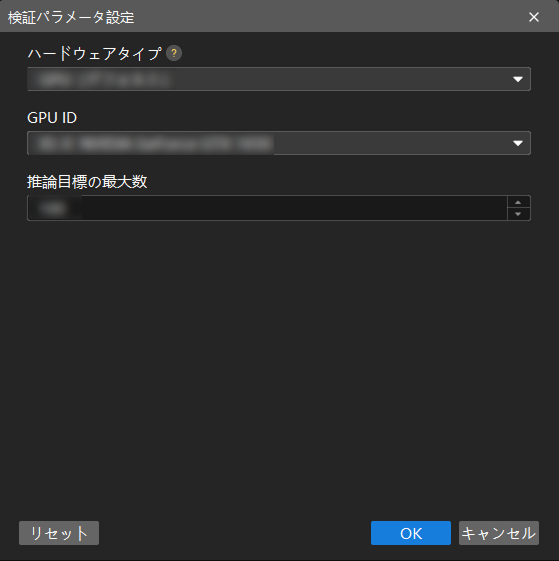
設定可能パラメータは以下の通りです。
-
ハードウェアタイプ
-
CPU:ディープラーニングモデルの推論に CPU を使用します。GPU と比較すると推論時間が長くなり、認識精度も低下します。
-
GPU(デフォルト):ハードウェアに応じて最適化せずにモデル推論を実行します。モデル推論の速度は向上しません。
-
GPU(FP16 最適化):ハードウェアに応じてモデルを FP16 精度の最適化を実行します。最適化は一度のみで完了します(所要時間は約 5~15 分)。高速度なモデル推論が求められるシーンに適しています。
-
GPU(FP32 最適化):ハードウェアに応じてモデルを FP32 精度の最適化を実行します。最適化は一度のみで完了します(所要時間は約 5~15 分)。高精度なモデル認識が求められるシーンに適しています。
-
-
GPU ID
推論を実行するグラフィックカードの情報。複数の GPU がある場合、GPU を指定することができます。
-
推論目標の最大数(インスタンスセグメンテーションと対象物検出モジュールにのみ使用可能)
一回に推論を実行するインスタンスの最大数。
検証の結果を確認する
-
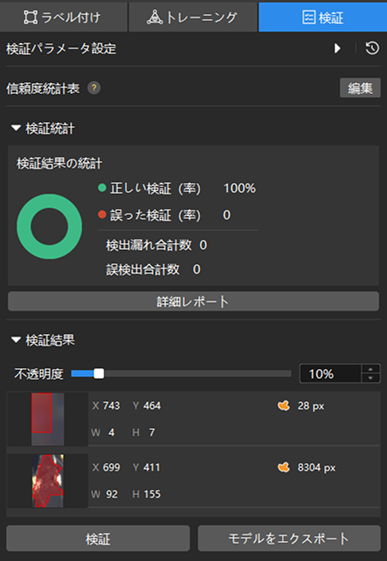
検証完了後、検証タブで検証の結果を確認・フィルタリングします。
-
詳細レポートをクリックしてウィンドウを開き、レポートをエクスポートをクリックすればローカルに保存できます。
インスタンスセグメンテーション、欠陥セグメンテーション、画像分類、対象物検出、テキスト検出、教師なしセグメンテーション、任意ワーク把持(V2)、対象物・箱セグメンテーションの各モジュールに対して、以下のように操作します。
-
検証終了後、検証タブの検証統計から検証の結果を確認できます。
-
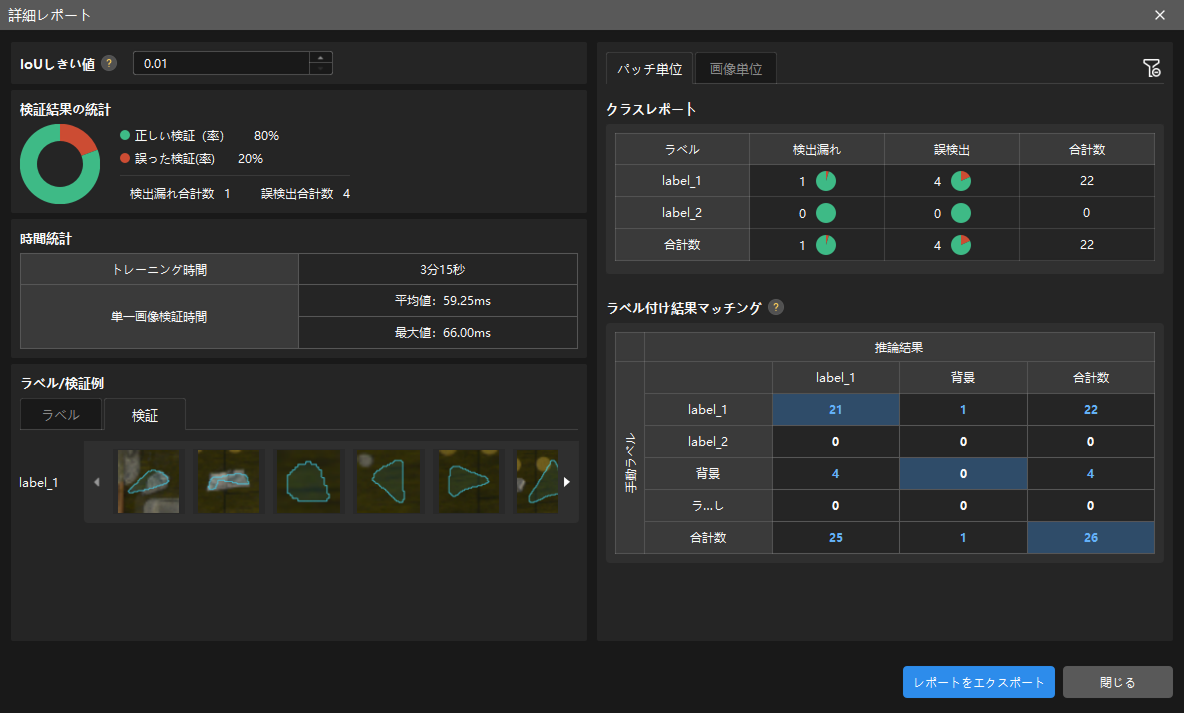
詳細レポートをクリックして詳細レポートウィンドウを開いて詳細な結果データを確認します。
-
レポートのラベル付け結果マッチングには、モデル推論(検証)の結果と手動ラベルとのマッチング関係を示します。
-
表の縦は手動で付けたラベル、横は推論の結果です。青いセルは両方が一致していることを示します。その他のセルは不一致が存在することを示しており、モデル最適化の参考になります。
-
セルのデータをクリックすると、ソフトウェアのメイン画面の画像リストに対応する画像のみが表示されます。
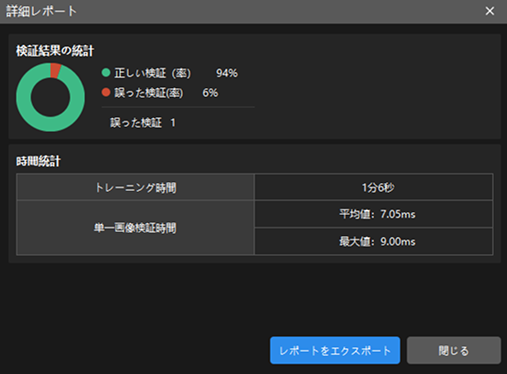
テキスト認識モジュールに対して、以下のように操作します。
数の統計と検証時間の統計を確認できます。
-