インストールガイド
インストールの手順
-
ソフトウェアを初めてご利用になる場合、以下の手順でインストールしてください。

-
Mech-DLK をすでにインストールした(2.3.0 以上)場合、ソフトウェアのアップグレードやソフトウェアの修復、インストールコンポーネントの変更、ソフトウェアのアンインストールをお読みください。
事前準備
ソフトウェアライセンスバージョンを選択する
ライセンスのタイプを理解した上、用途に応じて推奨の組み合わせを選択してください。
ライセンスのタイプ
ソフトウェアライセンスのタイプは以下の4種類です:
| タイプ | 対象モジュール | 対応可能な機能 |
|---|---|---|
Standard |
すべて |
ラベル付け + トレーニング + 検証 |
Pro-Run |
すべて |
ラベル付け + 検証 |
Pro-Train |
すべて |
ラベル付け + トレーニング + 検証 |
単一モジュールタイプ |
画像分類、対象物検出、すばやく位置決め、インスタンスセグメンテーション、欠陥セグメンテーション、教師なしセグメンテーション、テキスト検出、テキスト認識 |
ラベル付け + トレーニング + 検証 |
業務シーンに応じてライセンスを選択
| モジュール | 業務シーン | 推奨ライセンス |
|---|---|---|
任意ワーク把持(V2) |
Mech-Vision で推論する |
任意ワーク把持(V2)の推論コード(3500)+ Mech-Vision 基礎ライセンス |
Mech-DLK でラベル付け、トレーニング、検証を行う |
Standard または Pro-Train |
|
対象物・箱セグメンテーション |
Mech-Vision で推論する |
Mech-Vision 基礎ライセンス |
Mech-DLK でラベル付け、トレーニング、検証を行う |
Standard または Pro-Train |
|
画像分類、対象物検出、すばやく位置決め、インスタンスセグメンテーション、欠陥セグメンテーション、教師なしセグメンテーション、テキスト検出、テキスト認識 |
Mech-DLK でラベル付け、トレーニング、検証を行う |
Standard または Pro-Train。特定のモジュールのみを使用する場合は、単一モジュールタイプのライセンスを選択可能 |
Mech-DLK SDK で推論する |
Pro-Run または Pro-Train。特定のモジュールのみを使用する場合は、単一モジュールタイプのライセンスを選択可能 |
|
Mech-MSR で推論する |
Pro-Run または Pro-Train+ Mech-MSR 基礎ライセンス。特定のモジュールのみを使用する場合は、単一モジュールタイプのライセンス+ Mech-MSR 基礎ライセンスを選択可能 |
|
Mech-Vision で推論する |
Mech-Vision 基礎ライセンス |
| 任意ワーク把持(V2)と対象物・箱セグメンテーションモジュールにおいては、通常、Mech-Vision の対応するステップで汎用モデルパッケージを使用して推論を行います。推論結果が要件を満たす場合は、汎用モデルパッケージをそのまま使用できます。結果が不十分な場合は、データを Mech-DLK にインポートし、モデルの最適化トレーニングを行うことができます。 |
ライセンスコード対照表
モジュールのライセンスはライセンスコードによって識別されます。
-
トレーニングコードとは、ラベル付け、トレーニング、検証のシーンに使用されるライセンスコードを指します。
-
推論コードとは、推論シーンに使用されるライセンスコードを指します。
以下は各モジュールに対応するライセンスコードです:
| モジュール | トレーニングコード | 推論コード |
|---|---|---|
画像分類 |
3201 |
3301 |
対象物検出 |
3202 |
3302 |
すばやく位置決め |
3203 |
3303 |
インスタンスセグメンテーション |
3204 |
3304 |
欠陥セグメンテーション |
3205 |
3305 |
教師なしセグメンテーション |
3206 |
3306 |
テキスト検出 |
3207 |
3307 |
テキスト認識 |
3208 |
3308 |
任意ワーク把持(V2) |
— |
3500 |
ニーズに応じて Mech-DLK バージョンを選択して使用できます。
システム要件
Mech-DLK を実行するデバイスは、以下の要件を満たす必要があります。
ソフトウェアライセンスバージョン |
Pro-Run |
Pro-Train/Standard/単一モジュールタイプ |
|---|---|---|
オペレーティングシステム |
Windows 10(推奨、1903以上のバージョン)またはWindows 11 |
|
CPU |
Intel® Core™ i7-6700 以上 |
|
メモリ |
8 GB 以上 |
16 GB 以上 |
グラフィックスカード |
GeForce GTX 1660 以上 |
GeForce RTX 3060 以上 |
グラフィックスカードのドライバー |
バージョン 526.98 以上 |
|
|
グラフィックスカードの要件
Mech-DLK に使用するグラフィックスカードは以下の要件を満たす必要があります。
-
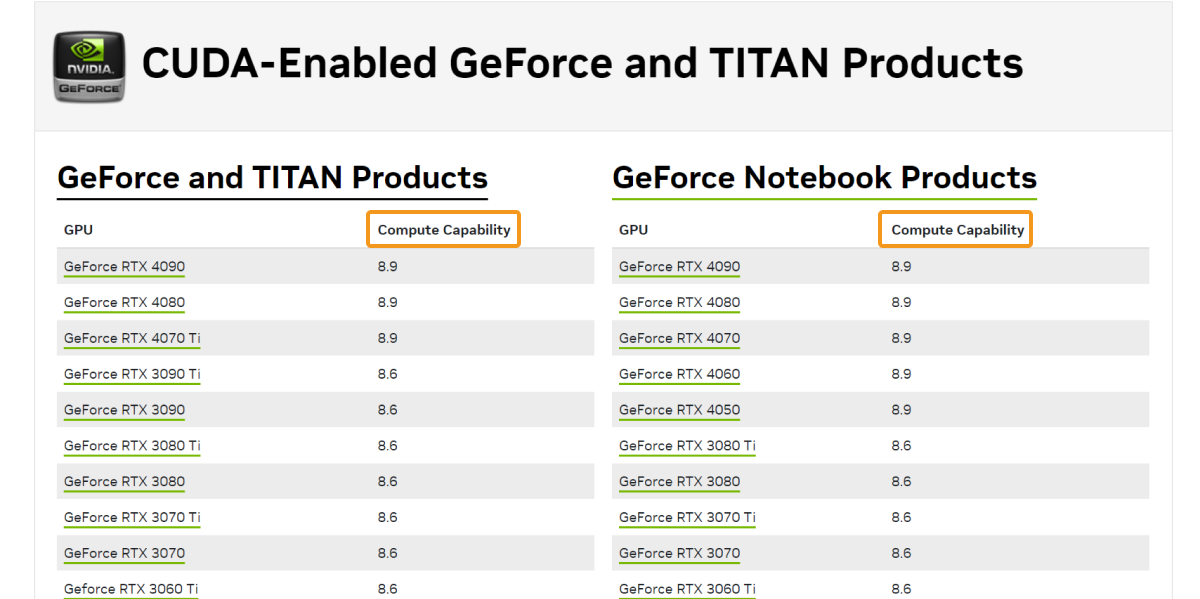
6.1 以上の計算能力(compute capability)。
-
4 GB 以上のビデオメモリ(VRAM)。
グラフィックスカードの仕様を確認する方法
-
クリックしてグラフィックスカードの計算能力を確認します。下図を参照:
-
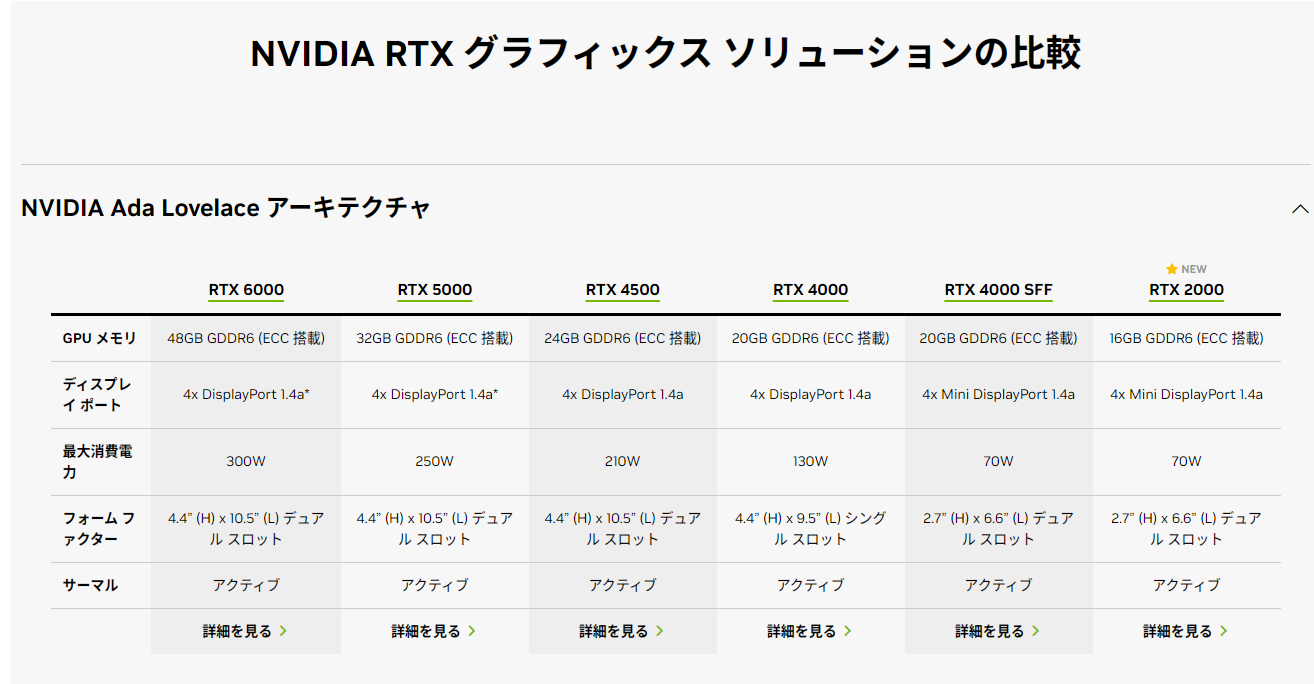
NVIDIA GPU 公式サイトでシリーズ別のグラフィックスカード仕様を確認できます。
Mech-DLK インストールパッケージをダウンロードする
Mech-DLK のインストールパッケージの取得は、Mech-Mind ダウンロードセンターからダウンロードするか、Mech-Mind のプリセールスエンジニアまたは営業担当者にお問い合わせください。
ソフトウェアをインストールする
インストールパッケージの整合性を検査する
ソフトウェアのインストールパッケージは転送中またはダウンロード中に破損する可能性があるため、ソフトウェアをインストールする前に、その整合性を検査する必要があります。整合性を検査するために、CRC-32 検査コードが提供されます。CRC-32 検査コードはダウンロードページから取得できます。
| CRC-32 値を計算するために 7-Zip ソフトウェアをインストールして使用してください。 |
インストールパッケージの整合性を検査するには、下記の手順に従って操作してください。
-
ダウンロードしたソフトウェアのインストールパッケージを、指定したディレクトリ(D:¥ など)にコピーします。
-
ソフトウェアのインストールパッケージを解凍します。展開後、ソフトウェアのインストールファイル(
Mech-DLK Installer 3.0.0.exe)および content フォルダが表示されます。展開後、ソフトウエアのインストールファイルおよび「content」フォルダを移動しないでください。 -
7-Zip を開き、アドレスバーを使用してソフトウェアのインストールパッケージがあるディレクトリに移動します。
-
ソフトウェアのインストールパッケージを選択した後、メニューバーで を選択し、CRC-32 値を計算します。
-
計算された CRC-32 値が、ダウンロードページに記載されている CRC-32 値と同じであることを確認します。
-
手順 3~5 を繰り返して、展開されたソフトウェアのインストールファイルおよび content フォルダの CRC32 値を計算して確認します。
CRC-32 値が異なる場合は、ソフトウェアインストールパッケージを再度ダウンロードしてください。
ソフトウェアをインストールする
| 2.3.0 バージョン以上の Mech-DLK をインストールした場合、ソフトウェアのアップグレードを参照してソフトウェアをアップグレードすることができます。 |
Mech-DLK をインストールには、以下の手順を実行してください。
-
ソフトウエアのインストールファイル(.exeファイル)をダブルクリックし、Mech-DLK セットアップウィザードを起動します。すると、 ようこそ 画面が表示されます。
-
ようこそ 画面で製品の紹介を閲覧し、 次へ をクリックします。
-
使用許諾契約 画面で使用許諾契約を注意深く読み、 使用許諾契約の条項に同意します にチェックを入れて、 次へ をクリックします。
-
製品の選択画面でインストールする製品(Mech-DLK 3.0.0)を選択し、デスクトップにショートカットを作成(推奨)にチェックを入れてから、次へをクリックします。
-
パスの設定画面でインストールパスを設定します。インストールパス(D:\project など)を変更したい場合は、「変更」をクリックしてパスを選択し、 次へ をクリックします。
インストールパスを変更しない場合、初回インストール時はデフォルトで
C:/Mech-Mind/Mech-DLK-3.0.0パスにインストールされます。 -
インストールする前の確認 画面で、インストールする製品を確認したら インストール をクリックします。
-
インストール画面でインストールが完了するまで待ちます。
-
インストールが完了したら、完了画面で完了をクリックします。
|
|
初めてソフトウェアを開いたとき、使用しているデバイスにセキュリティ警告がポップアップ表示されたら、アクセスを許可するをクリックしてソフトウェアをファイアウォールのホワイトリストに追加します。 |
ソフトウェアライセンスの取得
Mech-Mind の営業担当者に連絡してお使いのソフトウェアバージョンに対応するソフトウェアライセンスをご入手いただけます。
| バージョンによって Mech-DLK の使用可能機能は異なるのでぜひバージョンを確認してください。 |
ソフトウェアライセンスをアクティベートする
ソフトウェアをインストールした後、起動するにはライセンスをアクティベートする必要があります。ライセンスの更新・検査の操作については、ソフトウェアライセンスをお読みください。
ソフトウェアを正常に起動できない場合、デバイスを再起動するか、インストールに関するよくある問題の指示に従ってください。それでも問題が解決しない場合は、Mech-Mind のテクニカルサポートにお問い合わせください。
ソフトウェアをアップグレードする
|
ソフトウェアをアップグレードするには、下記の手順に従って操作してください。
-
ダウンロードした新しいバージョンのインストールパッケージを、指定したディレクトリ(D:¥project など)にコピーして展開します。
-
ソフトウエアのインストールファイル(.exeファイル)をダブルクリックし、Mech-DLK セットアップウィザードを起動します。すると、アップグレード画面が表示されます。
-
アップグレード画面でアップグレードして過去バージョンを削除を選択します。
-
アップグレードが完了するまで待ちます。
ソフトウェアを修復する
Mech-DLK に異常が発生して正常に使用できない場合は、修復機能を使用してソフトウェアを再インストールしてください。
ソフトウェアを修復するには、下記の手順に従って操作してください。
-
ソフトウエアのインストールファイル(.exeファイル)をダブルクリックし、Mech-DLK セットアップウィザードを起動します。すると、メンテナンス画面が表示されます。
-
メンテナンス画面で修復をクリックします。
-
ソフトウェアの修復が完了するまで待ちます。
インストールコンポーネントを変更する
インストール後、コンポーネントを変更する場合に以下の操作を実行します。
-
ソフトウエアのインストールファイル(.exeファイル)をダブルクリックし、Mech-DLK セットアップウィザードを起動します。すると、メンテナンス画面が表示されます。
-
メンテナンス 画面で変更をクリックします。
-
製品の選択画面で新しくインストールする必要がある製品またはコンポーネントにチェックを入れるか、アンインストールする製品またはコンポーネントのチェックを外します。
-
その後のインストールが完了するまで待ちます。
ソフトウェアをアンインストールする
以下の 2つの方法で Mech-DLK をアンインストールします。
-
セットアップウィザードを使用してアンインストール(推奨)
-
コントロールパネルを使用してアンインストール
使用許諾契約
Mech-DLK ソフトウェアの使用許諾契約については、エンドユーザーライセンス契約 をご参照ください。
インストールに関するよくある問題
問題一:インストールパッケージが正常に起動できない
問題
インストールファイルを実行した後、セットアップウィザードが正常に起動しないか、起動画面が一瞬消えます。
考えられる原因
システムドライブの空き容量が不足しています。
問題解決の手順
システムドライブの空き容量がインストールパッケージのサイズよりも大きいかどうかを確認します。
-
空き容量がインストールパッケージのサイズよりも少ない場合は、ソフトウェアのインストールに十分な容量を増やしてから再度インストールしてください。それでも解決しない場合は、Mech-Mind のテクニカルサポートにお問い合わせください。
-
使用可能な空き容量がインストールパッケージのサイズよりも大きい場合は、Mech-Mind のテクニカルサポートにお問い合わせください。
問題二:インストールできない
問題
ソフトウェアのインストール中に、「インストールに失敗しました」というエラーメッセージが表示されます。
考えられる原因
-
インストールパッケージが破損しているか、ファイルが見つかりません。
-
ユーザーは管理者権限がありません。
-
他のアプリケーションのインストールが実行されているか、Windows システムが自動的に更新されています。
-
その他の原因。
問題解決の手順
-
インストールパッケージを再度取得し、整合性を検査 してからインストールを再試行します。
-
解決した場合、トラブル対処は終了します。
-
それでも解決しない場合は、手順 2 に進みます。
-
-
インストールパッケージを右クリックで「管理者として実行」を選択します。
-
解決した場合、トラブル対処は終了します。
-
それでも解決しない場合は、手順 3 に進みます。
-
-
他のアプリケーションのインストールまたは Windows システムの自動更新が完了するのを待ってから、インストールを再試行します。
-
解決した場合、トラブル対処は終了します。
-
それでも解決しない場合は、手順 4 に進みます。
-
-
デバイスを再起動し、ソフトウェアを再度インストールします。
-
解決した場合、トラブル対処は終了します。
-
それでも解決しない場合は、完了画面の「インストールログ」リンクをクリックします。取得したインストールログを Mech-Mind のテクニカルサポートに送信してください。
-