モデルのトレーニング
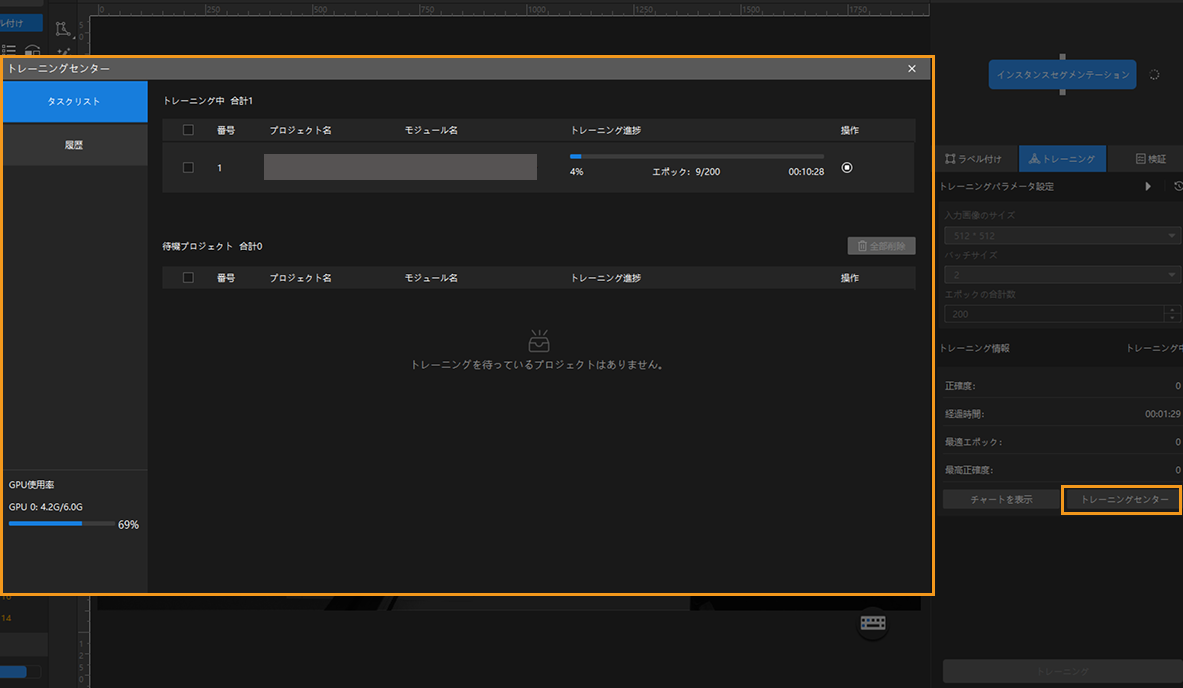
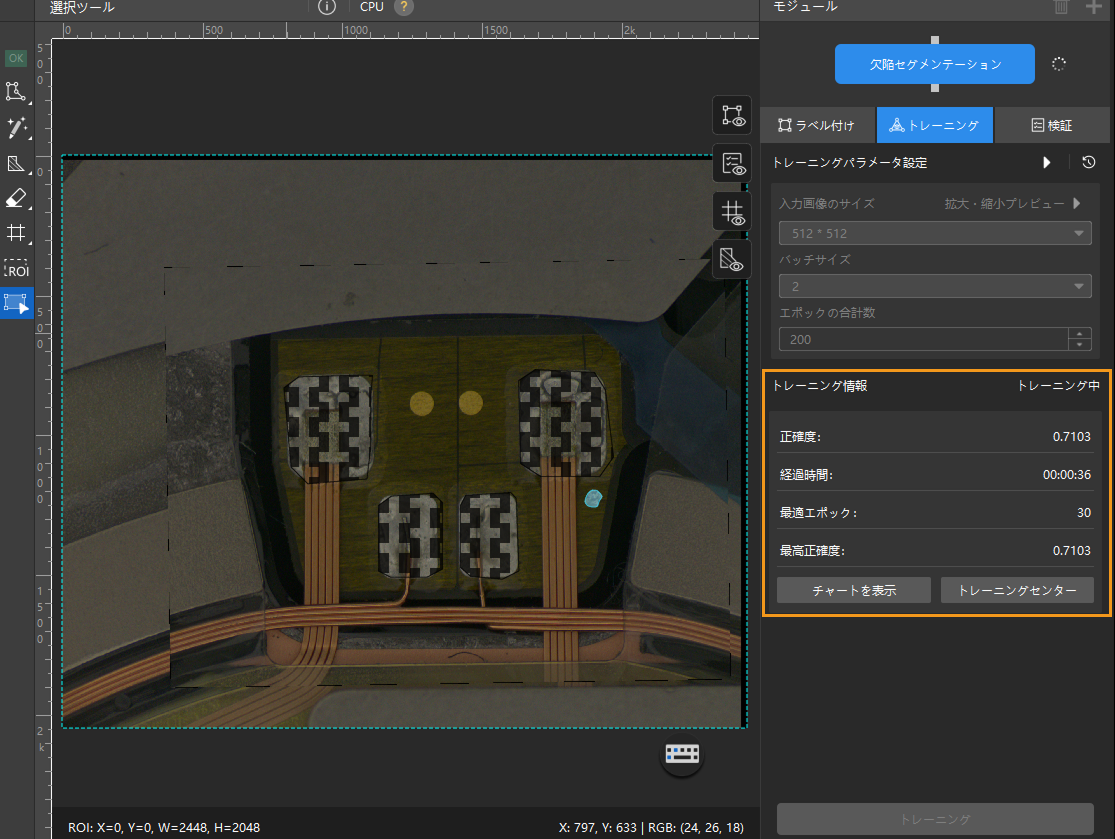
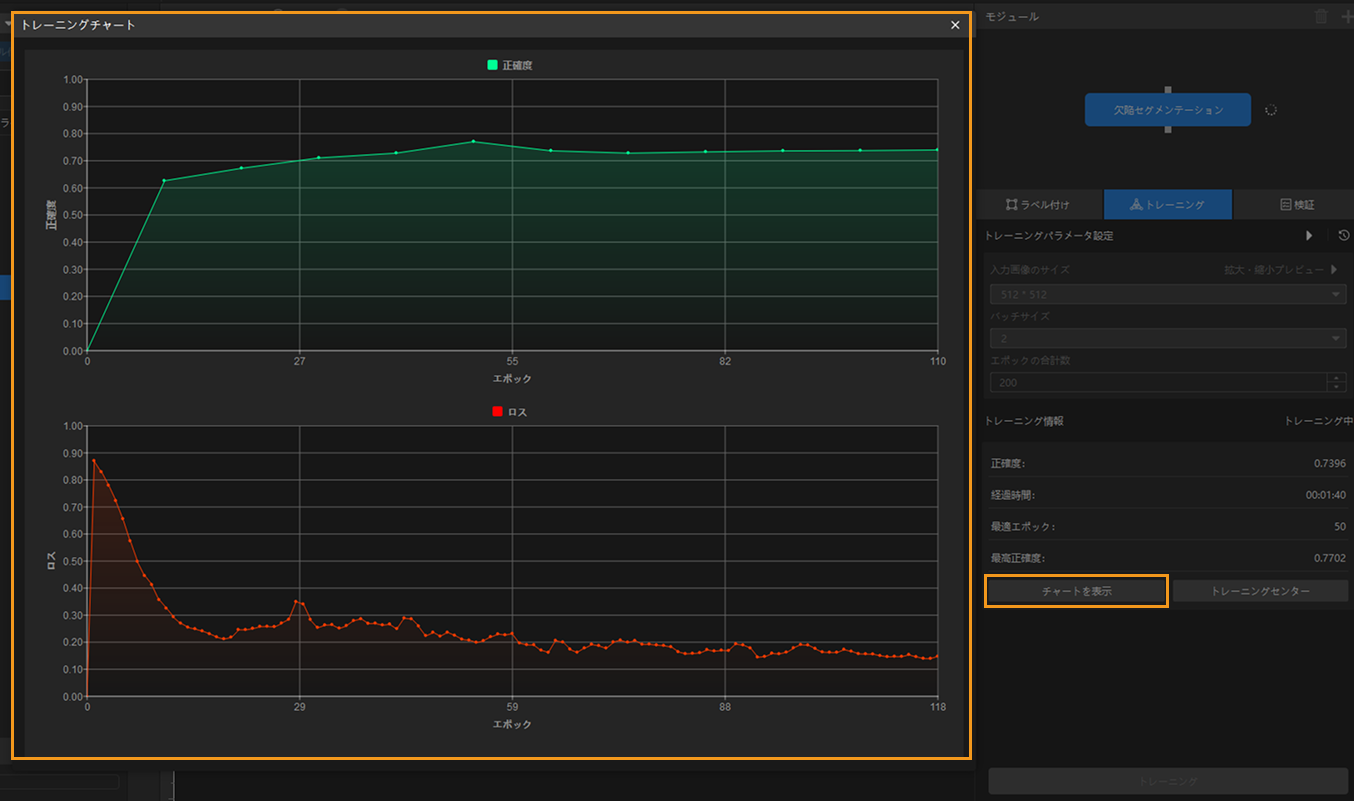
ラベル付けを完了したらモデルをトレーニングします。本節では、「トレーニング」パレットでは、トレーニングのパラメータとトレーニングモデルを設定し、トレーニングに関する情報を確認する方法を説明します。
トレーニングパラメータを設定する
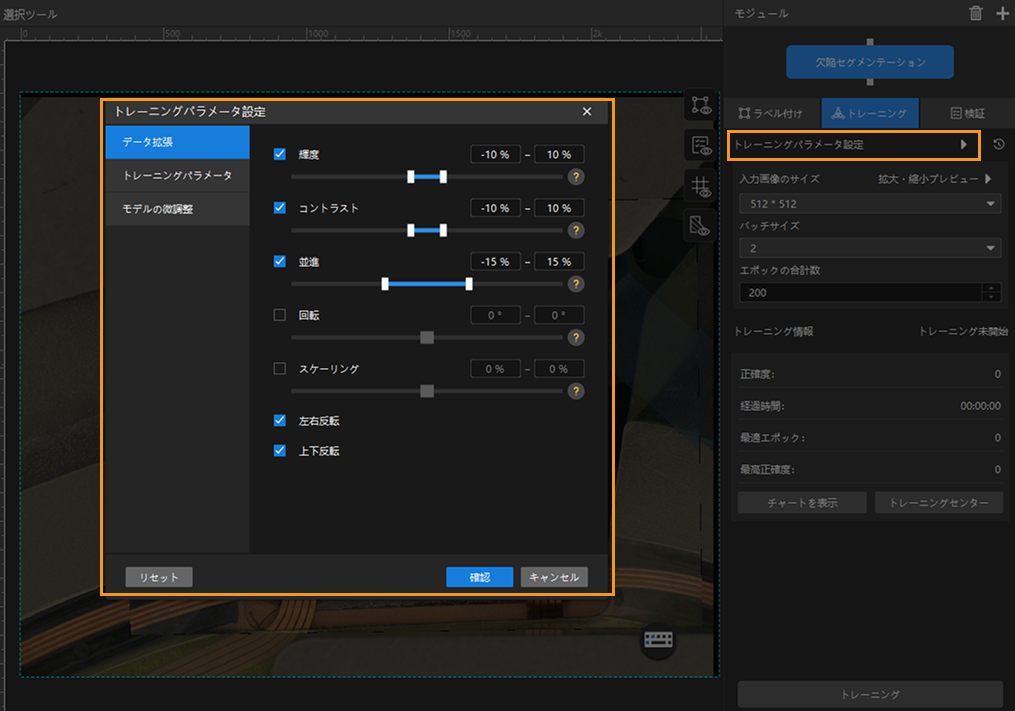
トレーニングする前に、ディープラーニングモデルのトレーニングを設定します。トレーニングタブで、トレーニングパラメータ設定の右側にある展開アイコン  をクリックして「トレーニングパラメータ設定」ウィンドウを開きます。ここでデータ拡張、トレーニングパラメータ、およびモデルの微調整パラメータを設定できます(開発者モードのみ)。
| 最適なパラメータ設定のためには、何回も調整することが必要です。初めてトレーニングする場合に、Mech-DLK が提供するパラメータ初期値(ほとんどのシーンに対応可能)を使用することを推奨します。 |
データ拡張
モデルトレーニングに使用するデータには、実際に起こり得るすべての状況を可能な限り含める必要があります。現場で適切なデータ収集が行えない場合は、不足している状況に応じてトレーニング前にデータ拡張機能を使用し、元画像に基づいてより多様なデータを生成します。データの拡張は現場の状況と併せて調整してください。例えば、ワークが回転しない現場で、回転のパラメータを入れるとモデルの精度が落ちます。
カーソルを  に合わせるとパラメータ調整の効果が確認できます。 に合わせるとパラメータ調整の効果が確認できます。
|
-
輝度
画像の明るさです。照明が激しく変化する現場では、輝度 を調整し、異なる照明環境のデータセットを作成します。
-
コントラスト
画像の明暗の差です。対象物が背景に溶け込む場合、コントラスト を調整して、対象物がはっきり見えるようにします。
-
並進
画像の全てのピクセルを指定したオフセットで移動します。物体(箱やパレットなど)の位置が大幅に変わる場合、並進 パラメータで縦と横方向の並進量を調整します。
-
回転
画像がある点を中心に一定の角度回転して新たな画像になります。普通、初期値を使用すればいいです。対象物の姿勢変化が大きい場合、回転 パラメータを調整して様々な角度回転した画像データを作成します。
-
スケーリング
画像をある比例で縮小、拡大します。対象物が配置されている高さの変化が大きい場合、スケーリング パラメータを調整して異なる高さで撮影する対象物の画像を生成します。
-
左右反転
画像を左右 180° 反転します。対象物が左右対称する場合、左右反転 をオンにします。
-
上下反転
画像を上下 180°反転します。対象物が上下対称する場合、上下反転 をオンにします。
詳細な説明は、データ拡張パラメータをご参照ください。
トレーニングパラメータ
-
モデルタイプ
-
欠陥セグメンテーション、テキスト検出
-
高速度:トレーニング速度への要件が高いシーンに適しています。
-
高精度:トレーニング精度への要件が高いシーンに適しています。このモードでは、トレーニングの速度が遅くなります。
-
-
インスタンスセグメンテーション
-
統合モデル:ほとんどの一般的なシーンに適しています。
-
密集配置の長い対象物モデル: ワークが密集して配置されているシーンや、細長い形状のワークが含まれるシーンに適しています。
-
-
-
入力画像のサイズ
トレーニング時にニューラルネットワークに入力する画像の幅と高さ(単位:ピクセル)。普通はデフォルトのパラメータ値を使用すればいいです。画像にある対象物または欠陥領域が小さい場合に 入力画像のサイズ を大きくする必要があります。画像のサイズが大きいほどモデルトレーニングの精度は向上しますがトレーニングの速度は遅くなります。
-
バッチサイズ
ニューラルネットワークのトレーニングを実行するたびに使用するサンプル数です。デフォルトの設定を使用すればいいです。トレーニングの速度を向上させたい場合に バッチサイズ パラメータ値を大きく調整します。ただし、あまり大きく調整したらメモリ使用量も高くなります。
-
評価間隔
モデルトレーニング時、毎回評価するまで実行するトレーニングのエポック数です。初期値を使用することを推奨します。評価間隔 を大きく調整するとトレーニングのスピードは速くなり、小さく調整するとトレーニングのスピードは遅くなりますが最適なモデルの選出に役立ちます。
-
エポック合計数
モデルトレーニングのエポックの合計数です。通常は初期値を使用しても構いません。対象物の特徴が複雑な場合、この数を増やしてください。モデルがより良く収束しますが、一方で学習時間が長くなります。
エポック合計数が大きいほど効果は良くなるわけではありません。合計数が大きすぎると過学習が起きるかもしれません。
-
GPU ID
お使いのデバイスのグラフィックカード情報です。複数の GPU がある場合、GPU を指定することができます。
-
トレーニング目標の最大数
認識可能な目標の最大数を限定します。デフォルトではチェックが外れています。チェックして値を設定すると推論の速度を上げられます。普通、このパラメータは GPU 使用率を下げられます。
詳細な説明は、トレーニングパラメータをご参照ください。