画像のキャプチャとデータの確認
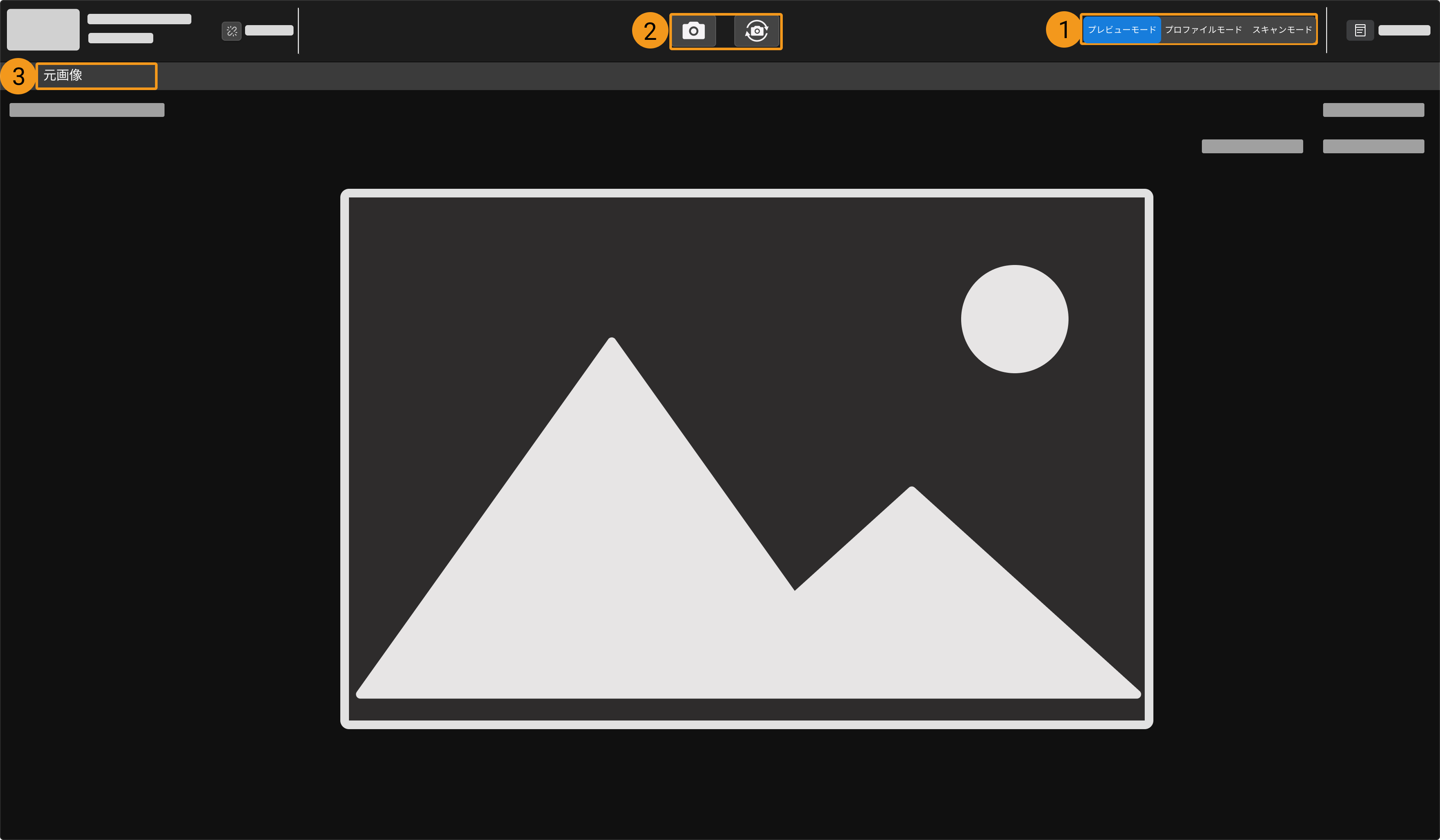
インラインプロファイル測定器を接続したら、以下のような画面が表示されます。この画面で画像をキャプチャして確認することができます。
Mech-Eye Viewer で、LNX-7000 シリーズと LNX-7500/LNX-8000 シリーズのデータモード、データ収集、データタイプに関する操作に違いがあります。ご使用のカメラに応じて該当する章をご参照ください。
LNX-7000 シリーズ
-
データのモードを切り替える
-
データセットを取得する
-
データの種類を切り替える
データのモードを切り替える
対応するボタンをクリックして切り替えます。
-
プレビューモード:元画像を取得し、プロファイルを抽出する前にパラメータを調整します。
-
プロファイルモード:プロファイルを取得して確認します。また、プロファイルの関連パラメータを調整します。
-
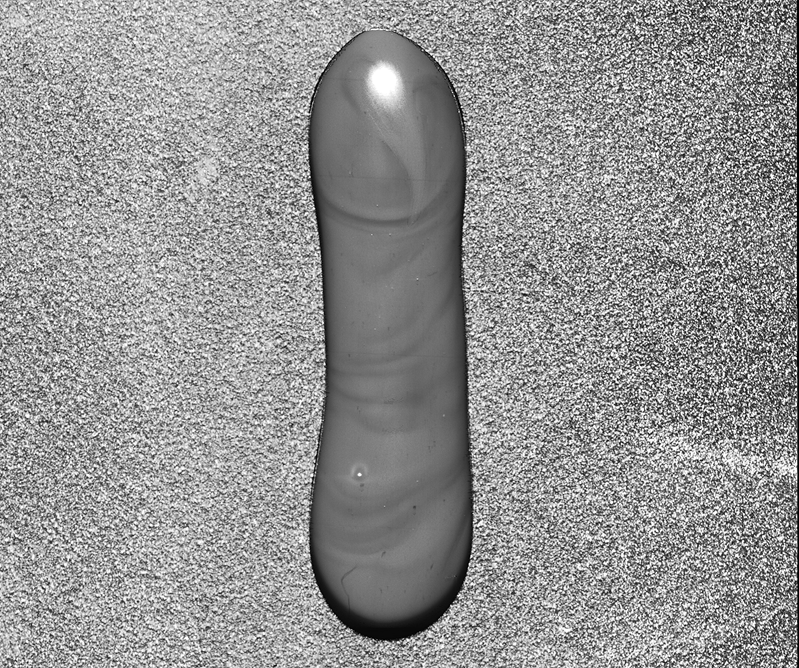
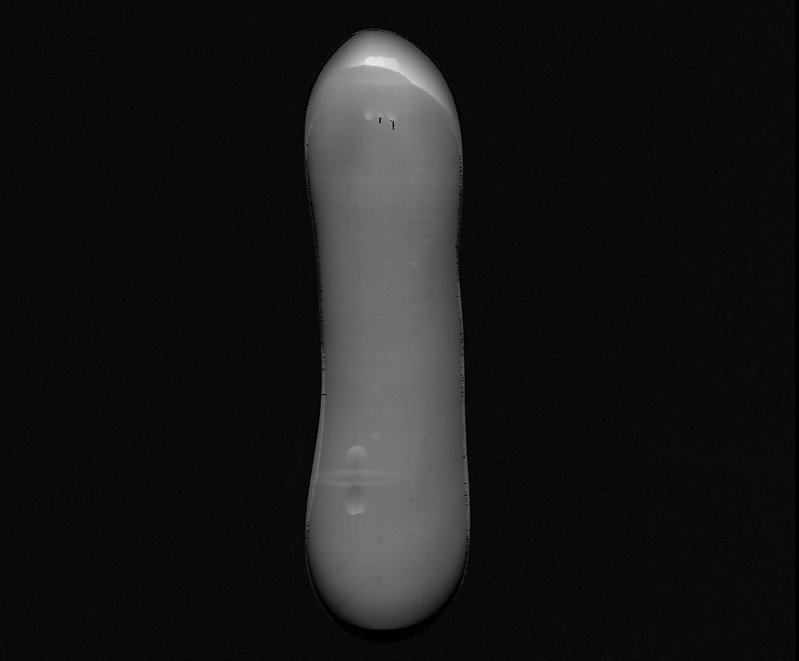
スキャンモード:強度画像と深度画像、点群を収集して確認します。また、関連するパラメータを調整します。
| インラインプロファイル測定器の仕組みについては、インラインプロファイル測定器の仕組みをお読みください。 |
データを取得する
データ収集エリアの または
または ボタンをクリックするとデータを収集します。ボタンは、異なるデータのモードによって機能は異なります。
① プレビューモード
プレビューモードでは、上記のボタンをクリックすると元画像とプロファイルを収集できます。
-
:クリックすると、1 枚の元画像を取得します。
-
:クリックすると一定の間隔で元画像を持続的に収集します。一回クリックしたら
 になります。再度クリックして収集を停止します。
②プロファイルモード・スキャンモード
プロファイルモード・スキャンモードでは、異なるデータ収集トリガーソースとデータ収集トリガー方法によってボタンの機能は異なります。
| データ収集をトリガーする方法をお読み、インラインプロファイル測定器によるデータ収集をトリガーする方法を把握しておいてください。 |
-
外部トリガー:
あるいは:データ収集準備完了状態にします。それで外部信号に応答できます。-
プロファイルモードでは、外部トリガーはエッジトリガーになります。スキャンモードでは、エッジトリガー、レベルトリガー、セグメントレベルの 3つの方法があります。
-
スキャンモードでは、データ収集方式を連続モードに設定した場合、
ボタンは機能しません。
-
-
ソフトトリガー
フレームモード 連続モード 測定器をデータ収集準備完了状態にし、一回のデータ収集をトリガーします。
収集開始すると、このボタンが になります。再度クリックしてこのラウンドの収集を停止します。
機能しない
測定器をデータ収集準備完了状態にし、連続するデータ収集をトリガーします。
収集開始すると、このボタンがになります。再度クリックして収集を停止します。測定器をデータ収集準備完了状態にし、対象物をスキャンし続けながら固定長のデータセグメントを継続的に返します。
収集開始すると、このボタンがになります。再度クリックして収集を停止します。
データの種類を切り替える
インラインプロファイル測定器は数種類のデータを Mech-Eye Viewer に送信します。データ種類のボタンをクリックすると切り替えます。
①プレビューモードのデータタイプ
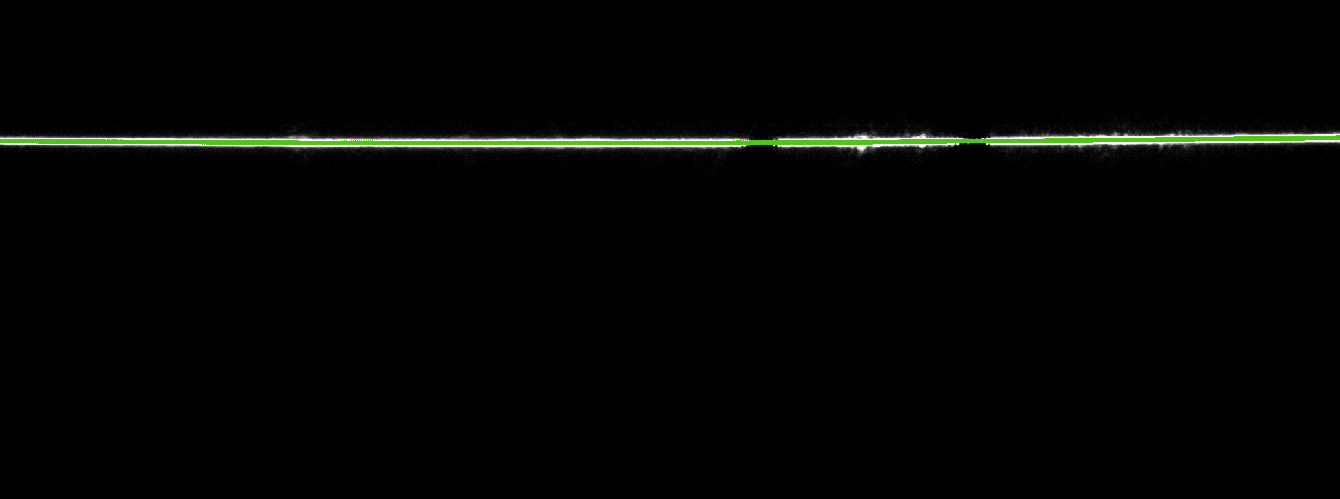
プレビューモードでは、元画像タイプのデータを確認できます。
| データの種類 | 説明 | 例 |
|---|---|---|
元画像 |
レーザーラインの輝度と位置を確認する |
|
|
元画像について
元画像
プロファイル抽出の流れは以下のようです。詳しくはプロファイル抽出の流れをお読みください。 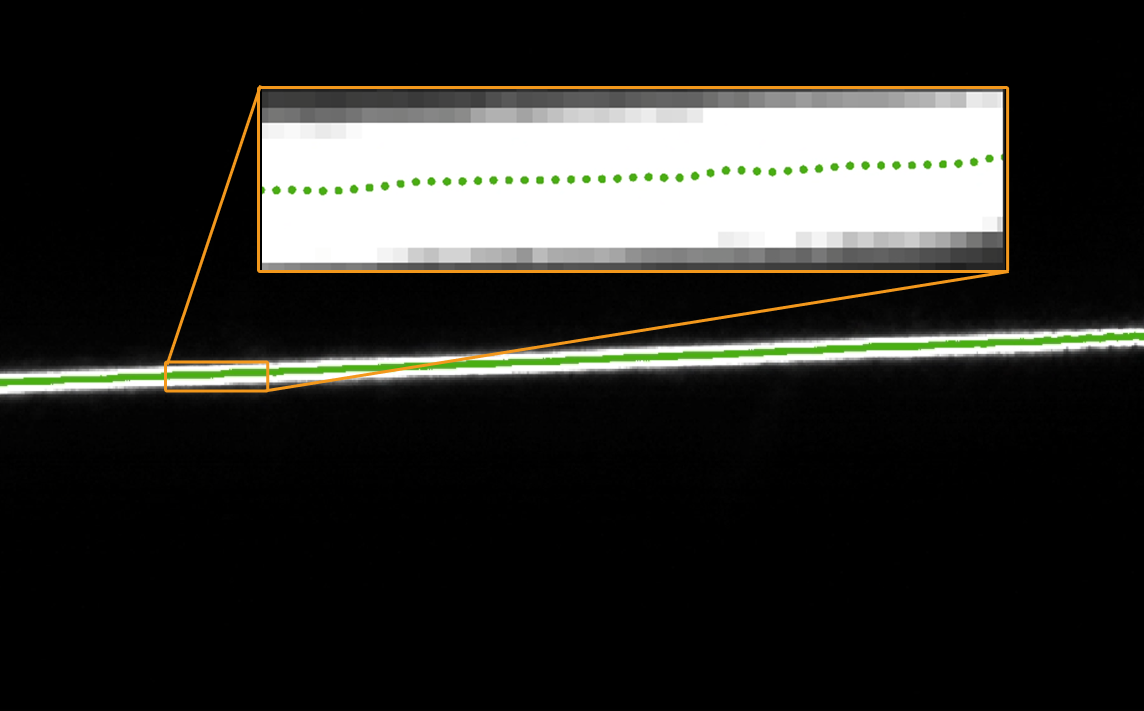
|
②プロファイルモードのデータタイプ
プロファイルモードでは、プロファイルタイプのデータを確認できます。
| データの種類 | 説明 | 例 |
|---|---|---|
プロファイル |
プロファイル生成の結果(断線などがあるか)を確認する |
|
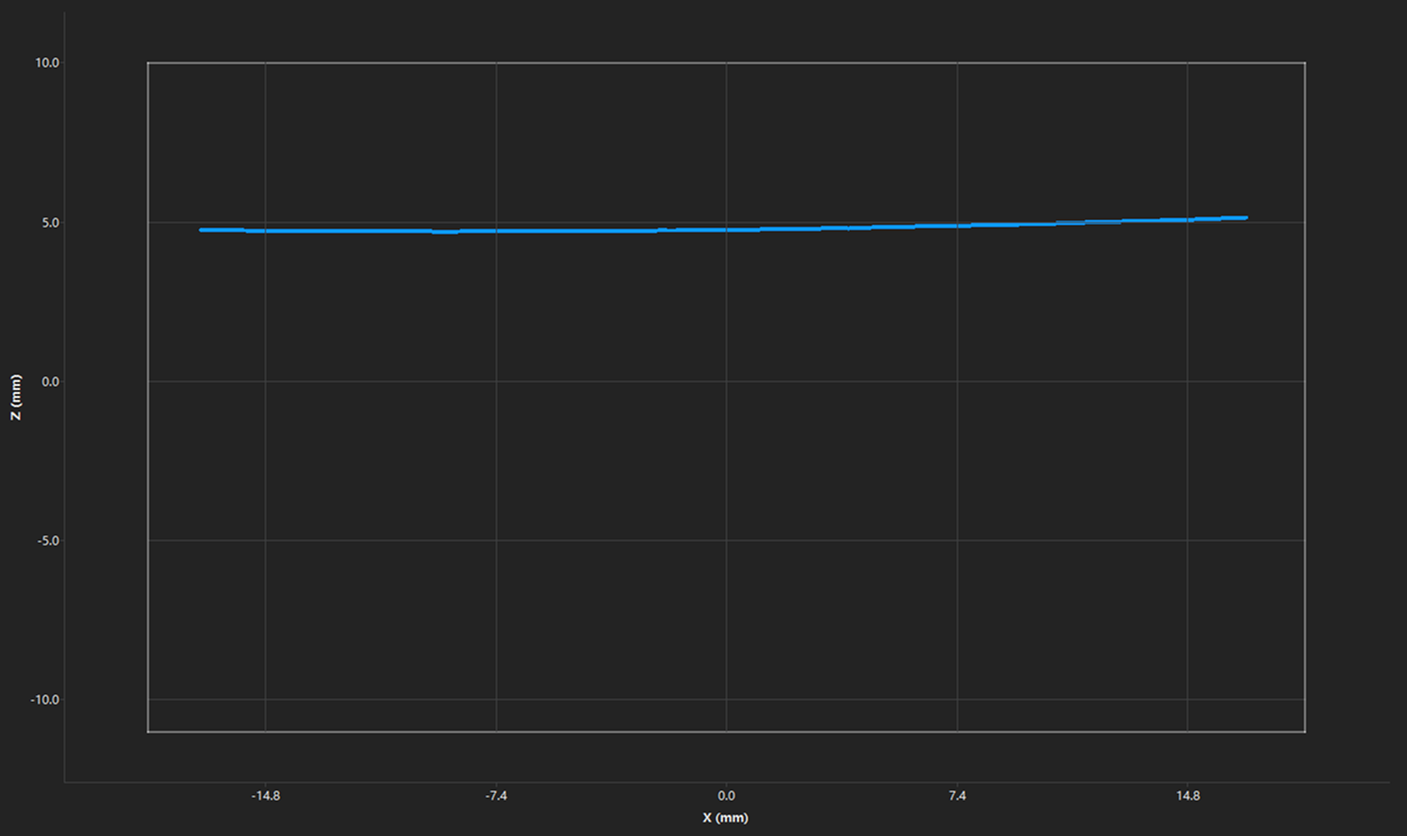
| プロファイルにカーソルが置かれているピクセルの列から抽出された点の深度値が表示されます。 |
LNX-7500/LNX-8000 シリーズ
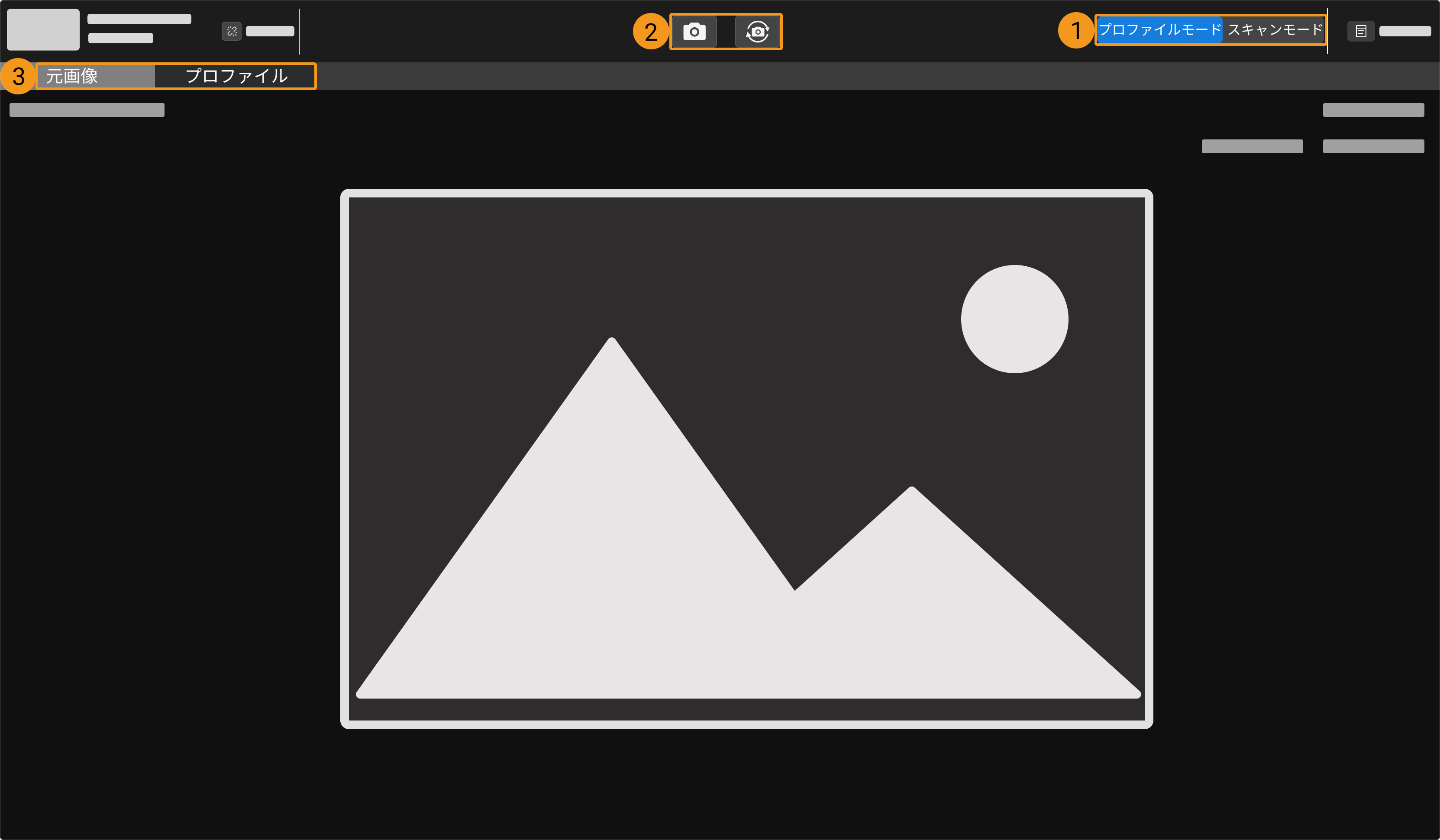
-
データのモードを切り替える
-
データを取得する
-
データの種類を切り替える
データのモードを切り替える
ボタンをクリックすると切り替えます。
-
プロファイルモード:元画像とプロファイルを収集し、関連するパラメータを調整します。
-
スキャンモード:強度画像と深度画像、点群を収集し、関連するパラメータを調整します。
| インラインプロファイル測定器の仕組みについては、インラインプロファイル測定器の仕組みをお読みください。 |
データを取得する
データ収集エリアのまたはボタンをクリックするとデータを収集します。ボタンは、異なるデータのモードによって機能は異なります。
① プロファイルモード
クリックすると元画像とプロファイルを収集します。
-
:クリックすると、1 枚の元画像と 1 本のプロファイルを取得します。
-
:クリックすると一定の間隔で元画像とプロファイルを持続的に収集します。一回クリックしたらになります。再度クリックして収集を停止します。
②スキャンモード
このモードでは、異なるデータ収集トリガーソースとデータ収集トリガー方法によってボタンの機能は異なります。
| データ収集をトリガーする方法をお読み、インラインプロファイル測定器によるデータ収集をトリガーする方法を把握しておいてください。 |
-
外部トリガー:
あるいは:データ収集準備完了状態にします。それで外部信号に応答できます。データ収集方式を連続モードに設定した場合、
ボタンは機能しません。 -
ソフトトリガー
フレームモード 連続モード 測定器をデータ収集準備完了状態にし、一回のデータ収集をトリガーします。
収集開始すると、このボタンがになります。再度クリックしてこのラウンドの収集を停止します。機能しない
測定器をデータ収集準備完了状態にし、連続するデータ収集をトリガーします。
収集開始すると、このボタンがになります。再度クリックして収集を停止します。測定器をデータ収集準備完了状態にし、対象物をスキャンし続けながら固定長のデータセグメントを継続的に返します。
収集開始すると、このボタンがになります。再度クリックして収集を停止します。
データの種類を切り替える
インラインプロファイル測定器は数種類のデータを Mech-Eye Viewer に送信します。データ種類のボタンをクリックすると切り替えます。
①プロファイルモードのデータタイプ
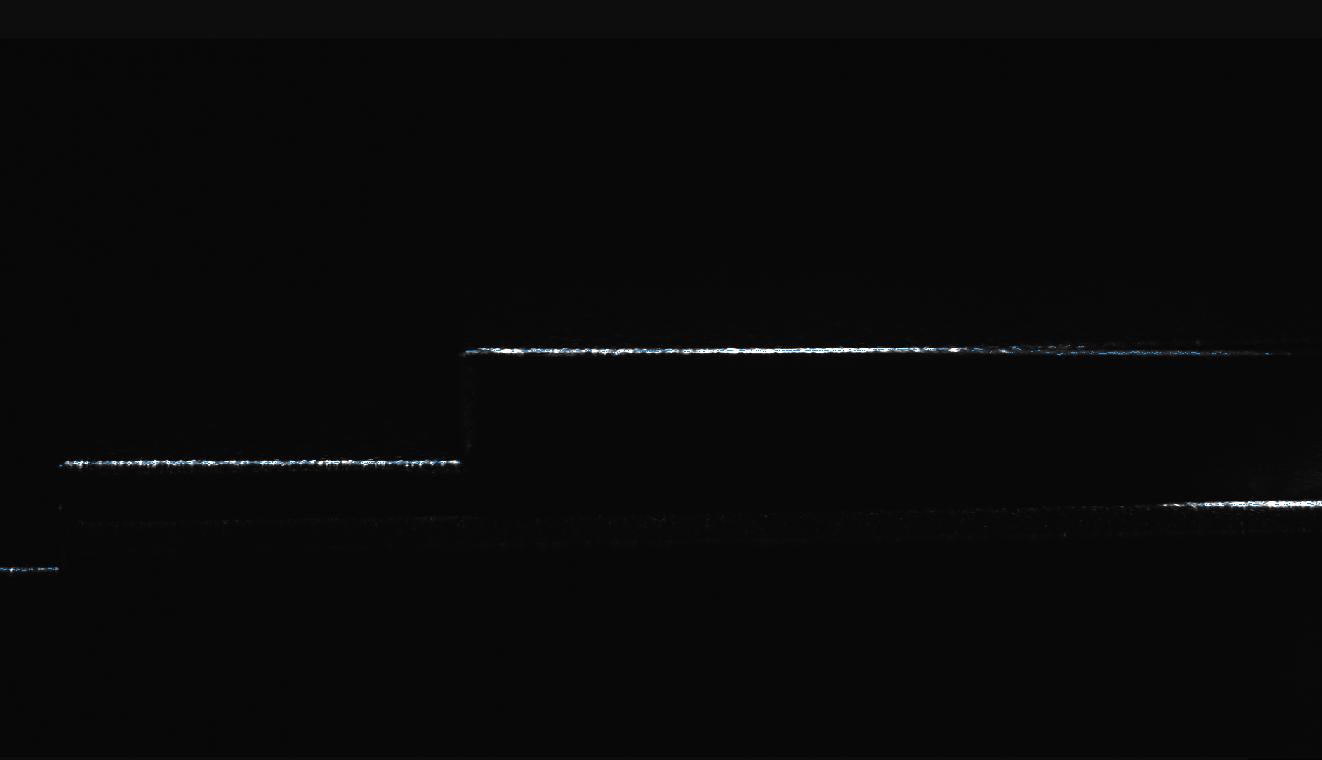
元画像とプロファイルを確認できます。
| データの種類 | 説明 | 例 |
|---|---|---|
元画像 |
レーザーラインの輝度と位置を確認する |
|
プロファイル |
プロファイル生成の結果(断線などがあるか)を確認する |
|
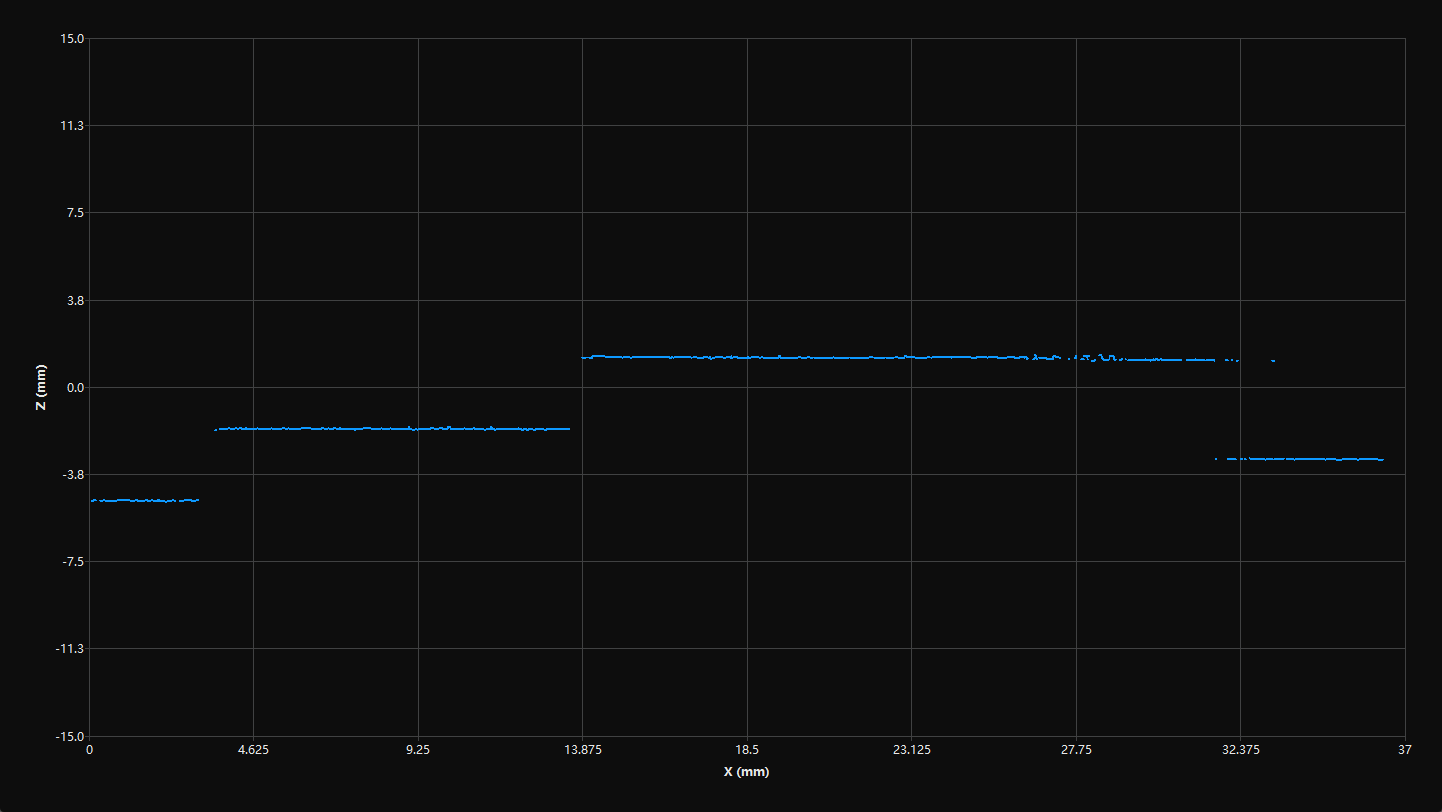
| プロファイルにカーソルが置かれているピクセルの列から抽出された点の深度値が表示されます。 |
|
元画像について
元画像
プロファイル抽出の流れは以下のようです。詳しくはプロファイル抽出の流れをお読みください。 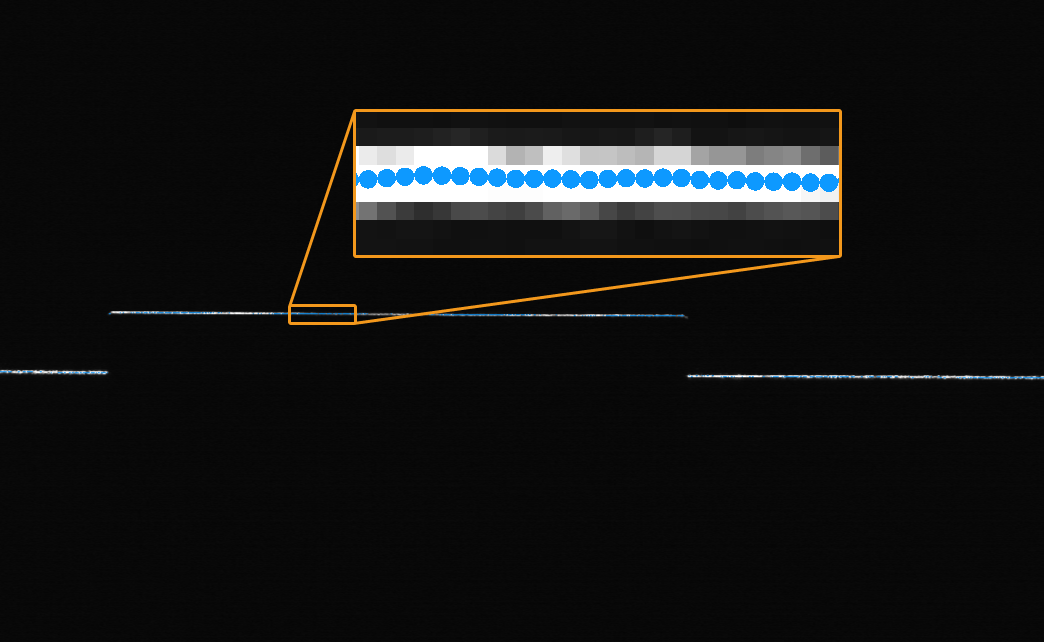
|
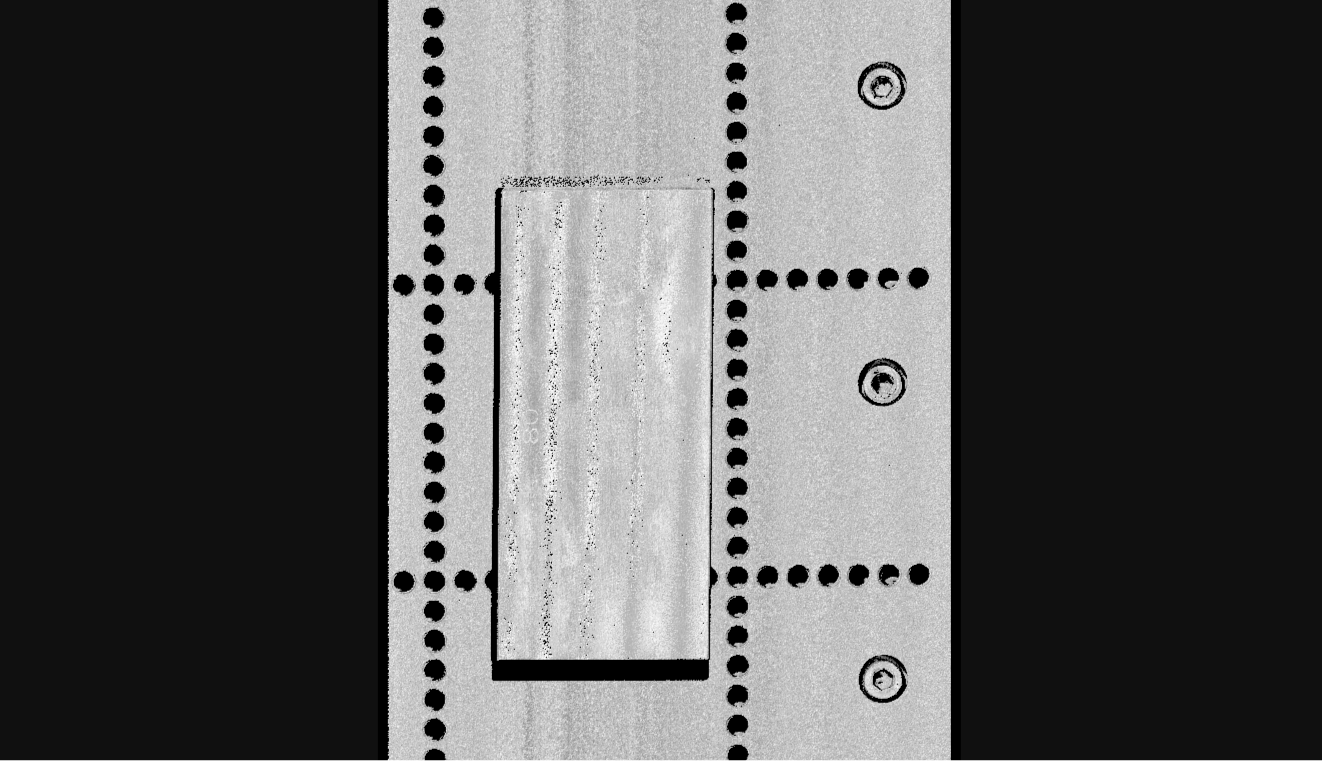
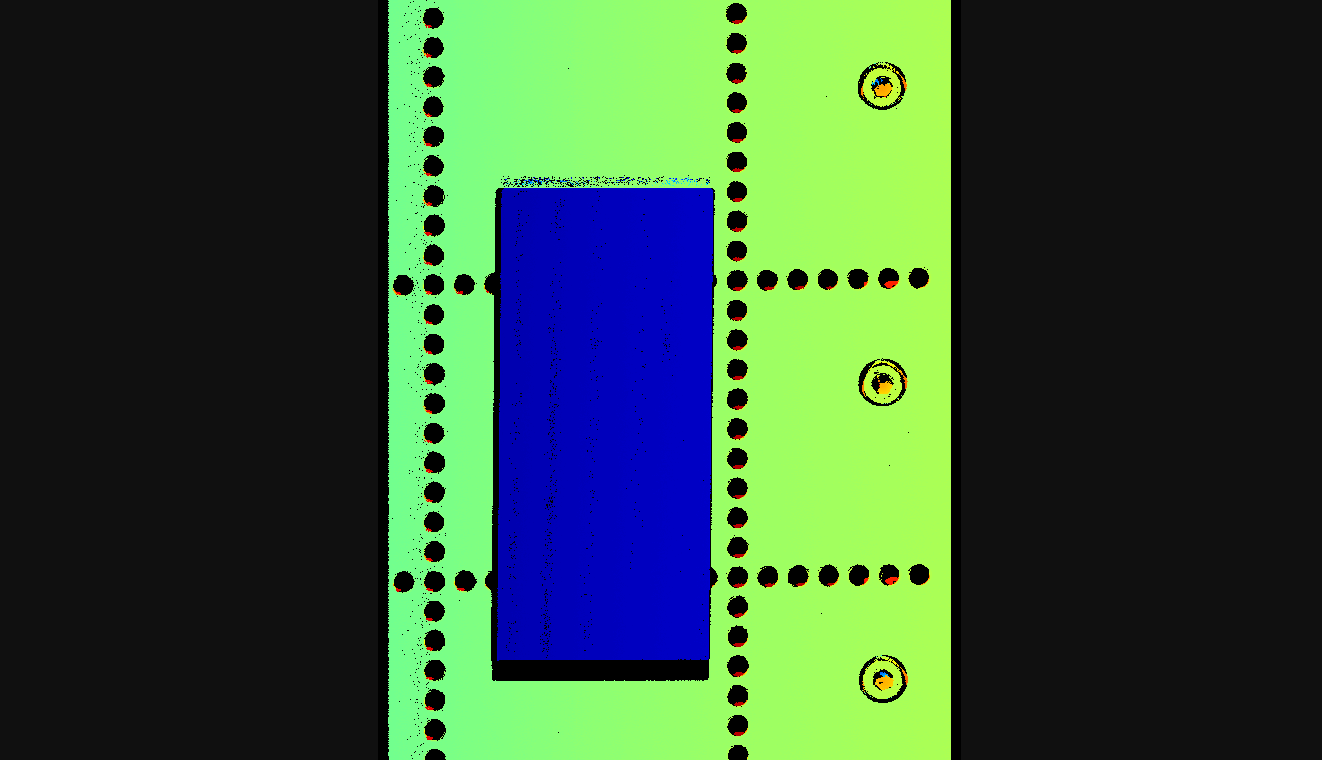
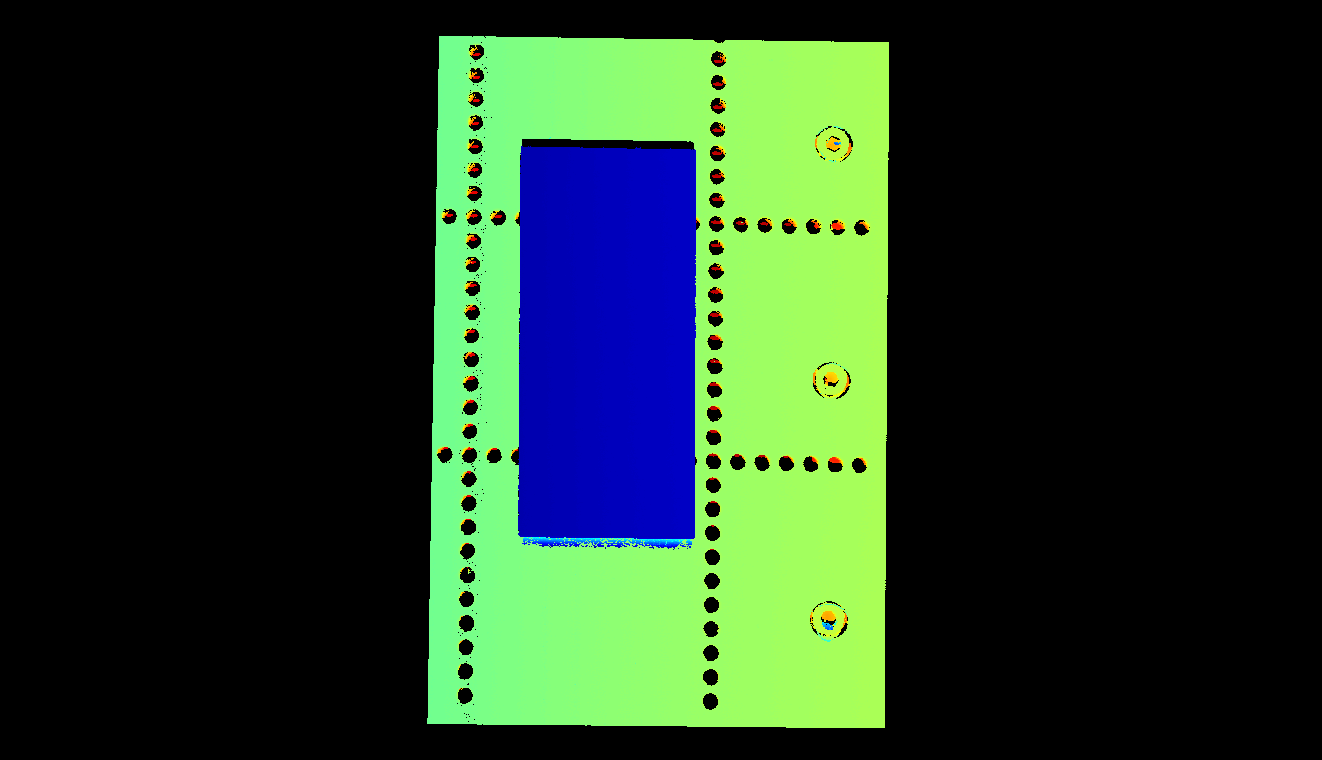
データを確認する
データ表示エリアで、マウスやキーボード、画面のボタンとメニューを使用してデータの表示を調整できます。
元画像を調整
元画像表示画面で以下の操作が可能です:
-
拡大・縮小:カーソルを元画像に合わてからマウスホイールを回転させて拡大・縮小できます。
-
移動:左ボタンを押したままドラッグして移動できます。
-
寸法設定:画面を右クリックしてビューをリセットをクリックして画像をウィンドウに合わせることができます。
-
階調値を確認:カーソルを画像に合わせたらカーソルの位置の階調値が右下の画像情報ボックスに表示されます。
画像情報ボックスを非表示にするには、ビューの画像情報ボックスのチェックを外してください。
LNX-7000 シリーズ
-
プロファイル点と欠損したプロファイル点を表示:元画像でプロファイル点と欠損したプロファイル点を表示し、プロファイルの抽出効果を確認します。詳細については、プロファイル抽出に関するパラメータをご参照ください。
-
露出情報を表示:異なる色で露出過度の画素(グレースケール値=255)と露出不足の画素(グレースケール値=3)を表示し、パラメータ調整を補助します。詳細については、プロファイル抽出に関するパラメータをご参照ください。
-
画像特徴曲線を表示:強度曲線やシャープネス曲線、レーザーライン有効幅曲線、レーザーラインハロー幅曲線を表示し、パラメータ調整を補助します。詳細については、プロファイル抽出に関するパラメータをご参照ください。
元画像を拡大・縮小、移動します。画像特徴の曲線は同時に拡大・縮小、移動されます。また、画像特徴の曲線を拡大・縮小、移動することもできます。元画像も同時に拡大・縮小、移動されます。
LNX-7500/LNX-8000 シリーズ
-
露出情報を表示:異なる色でグレースケール値が異なるピクセルを表示してパラメータ調整に役立ちます。詳細はプロファイル抽出に関するパラメータをお読みください。
-
強度とシャープネス曲線を表示:プロファイルの強度とシャープネスを表示してパラメータ調整に役立ちます。詳細はプロファイル抽出に関するパラメータをお読みください。
元画像を拡大・縮小、移動します。強度とシャープネス曲線は同時に拡大・縮小されます。また、強度とシャープネス曲線を拡大・縮小、移動することもできます。元画像も同時に拡大・縮小、移動されます。
プロファイルを調整
プロファイル表示画面で以下の操作が可能です:
-
抽出点の座標を確認:カーソルをプロファイルの座標系のグリッドに合わせるとカーソルが置かれているピクセルの点の座標をリアルタイムで表示できます。
-
拡大・縮小:カーソルをプロファイルの座標系のグリッドに合わせてからマウスホイールを回転させてプロファイルを拡大・縮小できます。
-
移動:左ボタンを押したままドラッグして移動できます。
-
寸法設定:画面を右クリックしてビューをリセットをクリックしてプロファイルをウィンドウに合わせることができます。
強度画像を調整
強度画像表示画面で以下の操作が可能です:
-
拡大・縮小:強度画像表示画面では、マウスのスクロールホイールを回すことで画像を拡大・縮小することができます。
-
移動:左ボタンを押したままドラッグして画像を移動できます。
-
寸法設定:画面を右クリックしてビューをリセットをクリックして画像をウィンドウに合わせることができます。
-
ピクセル位置と強度値を確認:カーソルを画像に合わせたらカーソルの位置のピクセル位置と強度値が画像の右下の画像情報ボックスに表示されます。
-
画像の左上隅のピクセル位置は (0, 0) です。
-
画像情報ボックスを非表示にするには、ビューの画像情報ボックスのチェックを外してください。
-
幅画像の表示を調整
|
幅画像データの取得と表示機能は、Mech-Eye Viewer を LNX-7000 シリーズに接続した場合にのみ使用できます。 |
幅画像表示画面で以下の操作が可能です:
-
拡大・縮小:幅画像表示画面では、マウスのスクロールホイールを回すことで画像を拡大・縮小することができます。
-
移動:左ボタンを押したままドラッグして画像を移動できます。
-
寸法設定:画面を右クリックしてビューをリセットをクリックして画像をウィンドウに合わせることができます。
-
ピクセル位置と幅の値を確認:カーソルを画像に合わせたらカーソルの位置のピクセル位置と幅の値が画像の右下の画像情報ボックスに表示されます。
-
画像の左上隅のピクセル位置は (0, 0) です。
-
画像情報ボックスを非表示にするには、ビューの画像情報ボックスのチェックを外してください。
-
深度画像を調整
深度画像表示画面で以下の操作が可能です:
-
拡大・縮小:深度画像表示画面では、マウスのスクロールホイールを回すことで画像を拡大・縮小することができます。
-
移動:左ボタンを押したままドラッグして深度画像を移動できます。
-
寸法設定:画面を右クリックしてビューをリセットをクリックして深度画像をウィンドウに合わせることができます。
-
ピクセル位置と座標:カーソルを深度画像に合わせたらカーソルの位置のピクセル位置と座標(インラインプロファイル測定器座標系における、単位:mm)が右下の画像情報ボックスに表示されます。
-
画像の左上隅のピクセル位置は (0, 0) です。
-
画像情報ボックスを非表示にするには、ビューの画像情報ボックスのチェックを外してください。
-
-
深度表示の調整:左側で、深度の座標系や色、範囲などを調整できます。詳しくは、深度データの表示をお読みください。
点群を調整
点群表示画面で以下の操作が可能です:
-
スケーリング:ホイールを回転させて点群を拡大・縮小できます。
-
回転:左ボタンを押したままドラッグします。
-
並進:ホイールを押したままドラッグします。
-
深度表示の調整:左側で、深度の座標系や色、範囲などを調整できます。詳しくは、深度データの表示をお読みください。
-
画像表示エリアの右上の
 をクリックして測定機能をオン・オフにします。測定機能を有効にすると、以下のアイコンが表示されて使用できます。
アイコン 機能 
クリックしてShiftを押したまま左クリックしてある点を選択してその点で決まった X/Y/Z 座標情報を表示できる

クリックしてShiftを押したまま左クリックして 2 点を選択してその 2 点間の距離を測定する

クリックしてShiftを押したまま左クリックして 3 点を選択してその 3 点で決まった 2 辺の角度を測定する

クリックしてShiftを押したまま左クリックして 3 点を選択してその 3 点で決まった円の直径を測定する

クリックしてShiftを押したまま左クリックして 3 点を選択して基準平面を定義し、4つ目の点を選択してその点と平面との距離を測定できる

クリックして測定結果を全部点群に表示します。無効にすると点群には最近の結果だけを表示します。
-
右上のアイコンを利用して点群と座標系の表示を調整します。
アイコン 機能 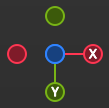
クリックしたままドラッグして視点を回転します。いずれかの円をクリックして座標軸の方向を手前にします。
例えば、-X 円をクリックすると座標系の X 軸方向は手前に向くようになる
クリックしたままドラッグして視点を並進する

クリックしたままドラッグして点群を拡大・縮小する

クリックして点群と座標系をウィンドウサイズに合わせる

クリックして点群表示を透視図法と非透視図法(正射影)で切り替える

クリックするとキーボードとマウスの操作はウィンドウに表示される。再度クリックして非表示にする

クリックすると座標系のグリッドを表示します。再度クリックして非表示にする

クリックして点群の ROI を表示し、再度クリックすると非表示になる。詳細は点群 ROI 調整をお読みください

クリックして点群をY方向に沿って反転表示できる。再度クリックして反転表示を無効化にする
点群 ROI 調整
点群 ROI 画面ではマウス操作で点群 ROI を調整できます。
-
Ctrlを押したまま点群 ROI をクリックしてドラッグし、サイズを調整することができます。
-
Ctrlとスペースを押したまま点群 ROI をクリックして回転することができます。
また、左側の点群 ROI メニューで以下のパラメータを設定して点群 ROI の位置とサイズ、方向を調整できます。
-
X 方向の中心位置を設定:点群 ROI 枠の中心が X 軸の座標にあるように設定します。
-
Y 方向の中心位置を設定:点群 ROI 枠の中心が Y 軸の座標にあるように設定します。
-
Z 方向の中心位置を設定:点群 ROI 枠の中心が Z 軸の座標にあるように設定します。
-
横:点群 ROI 枠の横を設定します。
-
幅:点群 ROI 枠の幅を設定します。
-
高さ:点群 ROI 枠の高さを設定します。
-
X軸回転角度:点群 ROI 枠を X 軸を中心に回転させる角度を設定します。
-
Y軸回転角度:点群 ROI 枠を Y 軸を中心に回転させる角度を設定します。
-
Z軸回転角度:点群 ROI 枠を Z 軸を中心に回転させる角度を設定します。
|


深度データの表示
深度画像と点群の表示画面で、左のパレットでは深度データの表示座標系、スタイル、範囲などを調整できます。
座標系を変更
座標系ドロップダウンリストに座標系を選択できます。
-
デバイス(初期値):インラインプロファイル測定器座標系に深度データを表示します。
-
カスタマイズ:深度データを座標系カスタマイズ機能を使用して指定した座標系に表示します。
-
回転:測定器座標系で深度データを表示し、選択した回転キャリブレーションパラメータ値に基づいて点群を回転します。
|
ディスプレイ設定
色表現のドロップダウンリストに深度画像と点群の表現を設定できます。
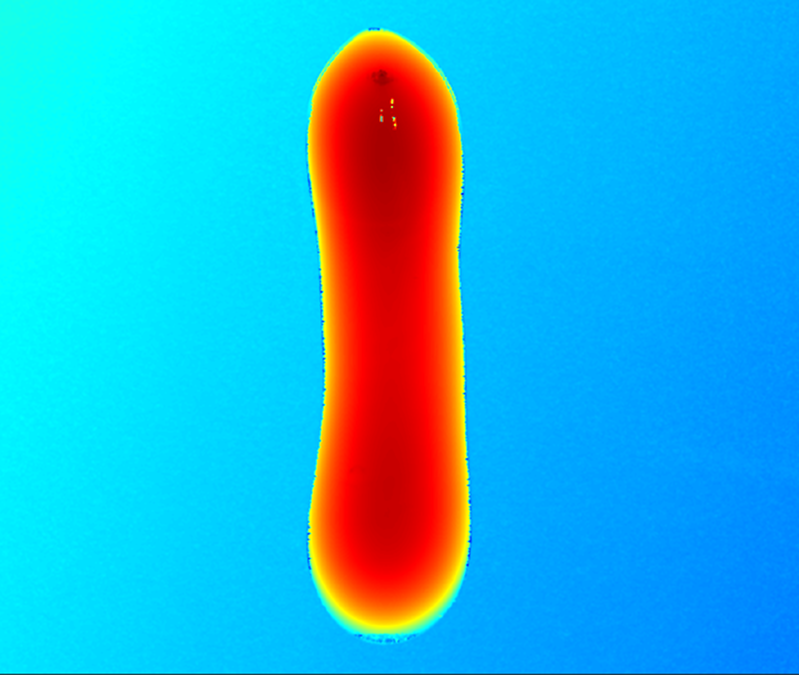
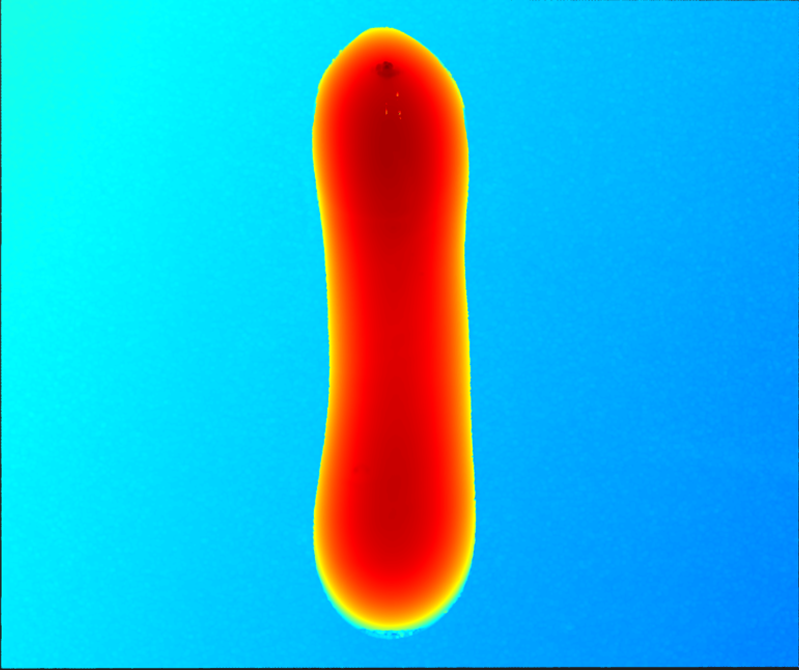
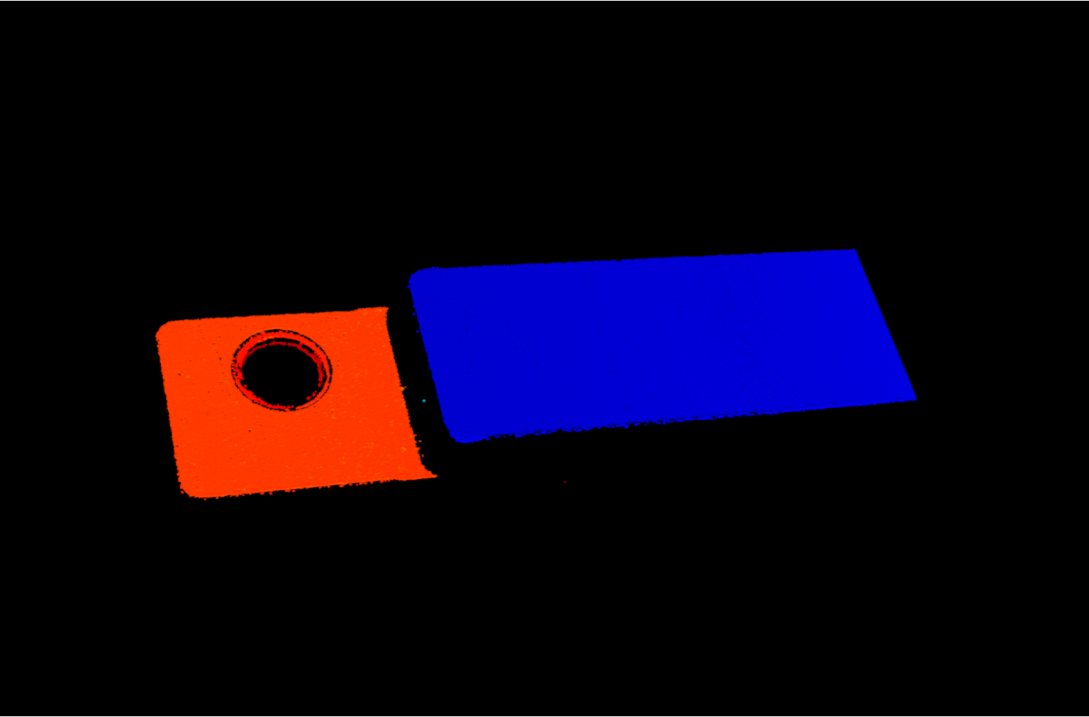
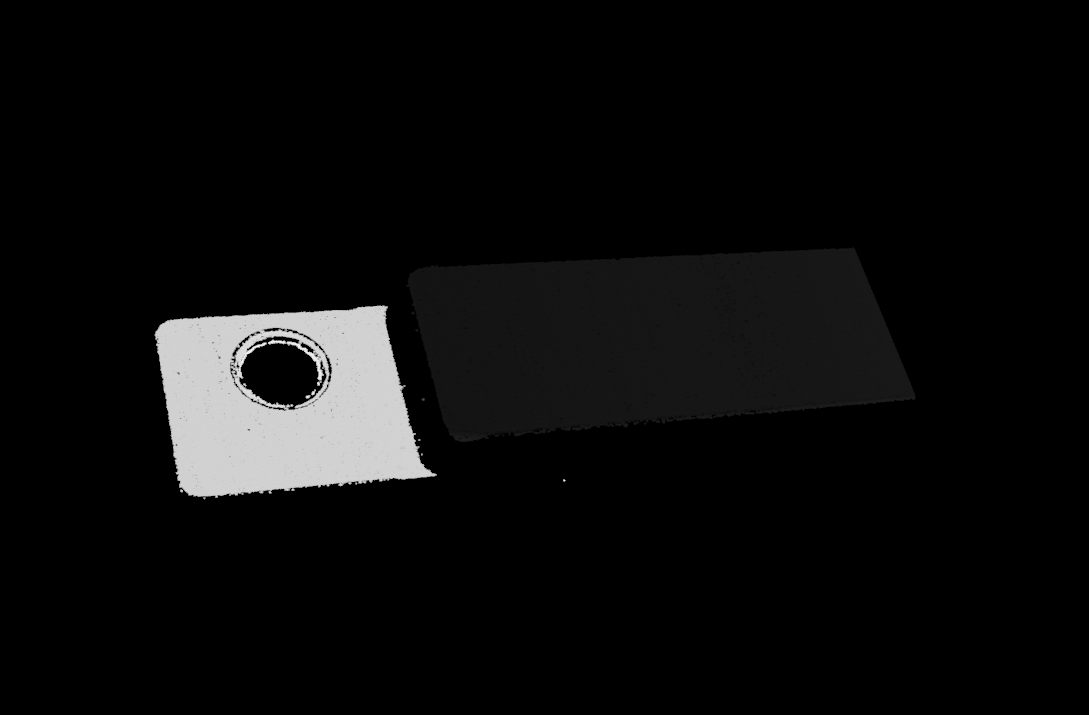
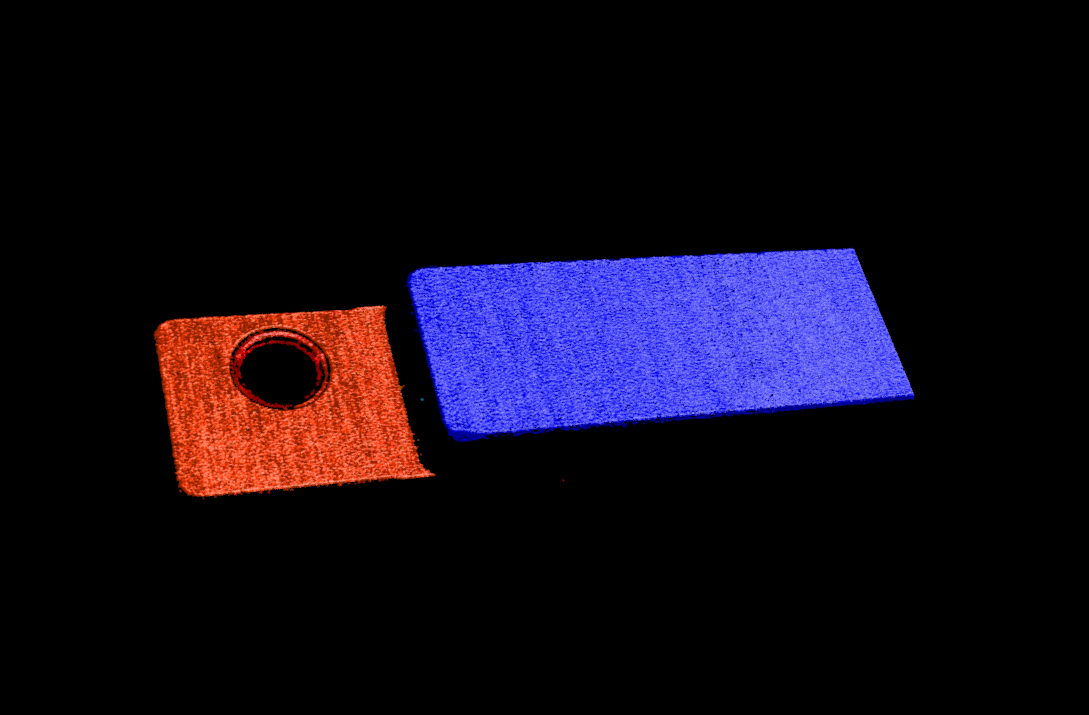
Jet とグレースケール、Jet+強度は深度画像と点群に適用できます。いずれかを選択した時、カラーレンジを調整することができます。
| オプション | 説明 | 例 |
|---|---|---|
Jet |
深度値によって異なる Jet 色で示す |
|
グレースケール |
深度値によって異なる色合いのグレー色で示す |
|
Jet+強度 |
Jet 色に対象物表面の強度情報を追加表示し、表面ディテール・深度のばらつきを把握可能 |
|
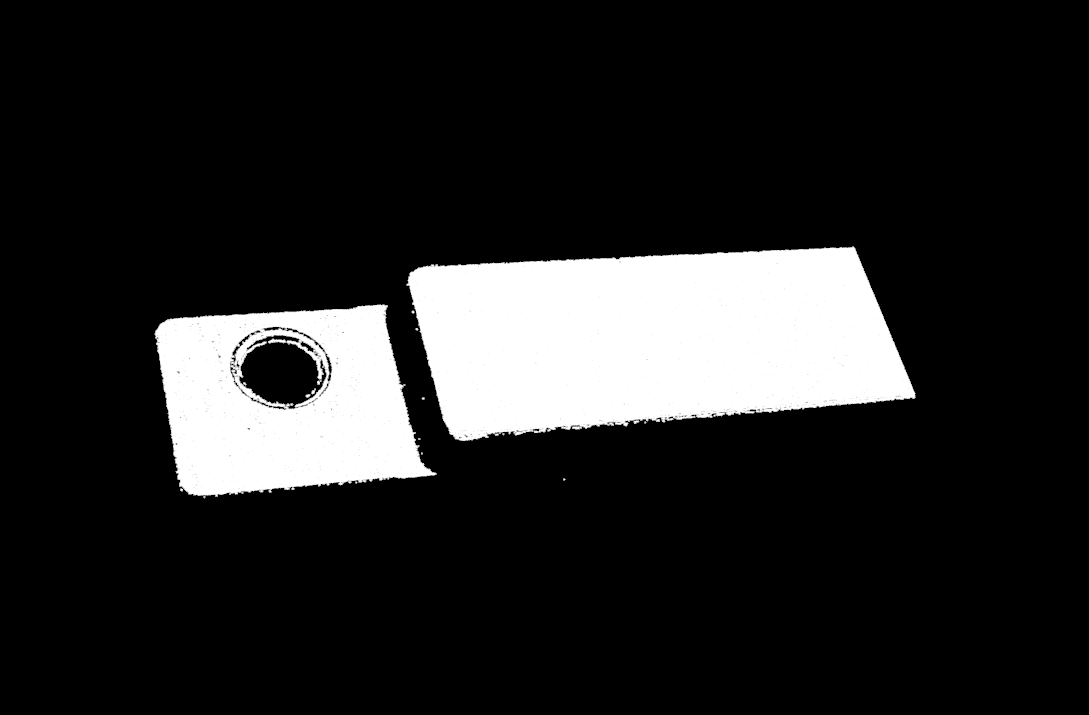
テクスチャ無しとテクスチャは点群にのみ適用できます。
| オプション | 説明 | 例 |
|---|---|---|
テクスチャ無し |
テクスチャがなく、白い点群を表示する |
|
テクスチャ |
強度画像を使用して点群にテクスチャを追加する |
|
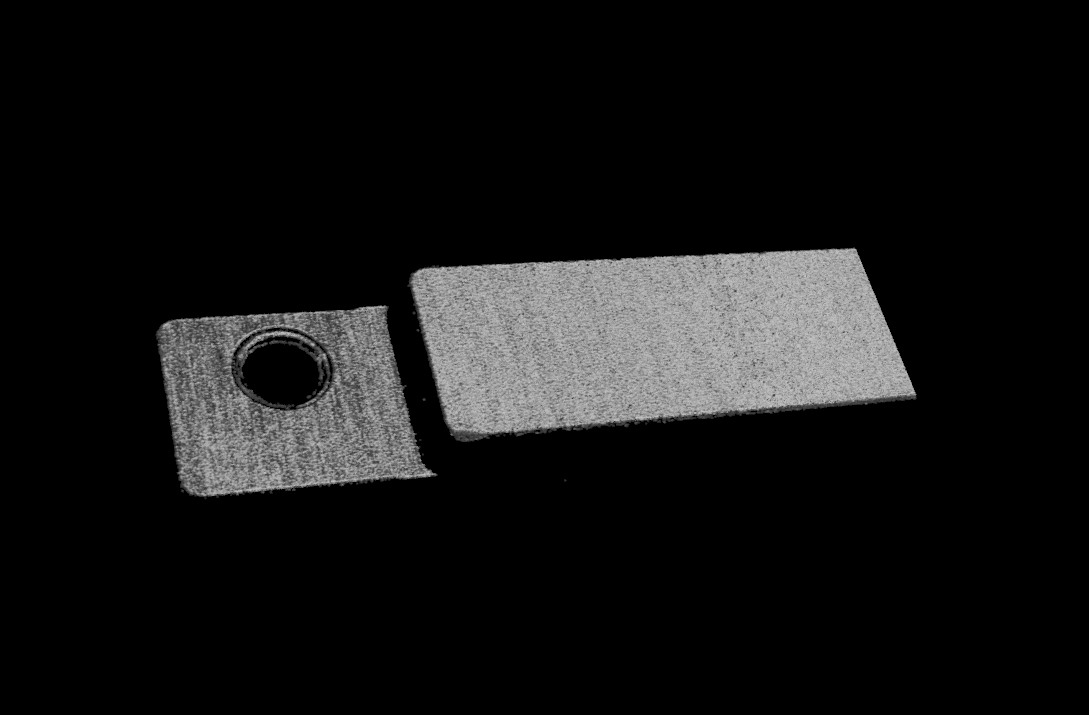
| テクスチャ無しまたはテクスチャを選択した場合、深度画像に切り替えてから点群に戻したら、色表現の設定は自動的に深度画像の設定になります。 |
カラーレンジを調整
Jet またはグレースケール、Jet+強度で深度画像と点群を表示するとき、画像を取得するたびに Mech-Eye Viewer は取得した深度データの範囲に応じてカラーレンジを自動的に調整します。
カラーレンジ機能を使用して色表現の範囲を調整できます。これによって特定範囲の深度の変化をより直感的に把握できます。
| 色表現の深度範囲は、深度画像と点群に有効です。 |
カラーレンジを調整するには、以下の手順を実行してください:
-
表示したい深度データの範囲を調整:スライダ両端の最小値と最大値を調整します。調整した範囲外のデータは表示されません。
-
深度を大まかに指定する:深度画像でカーソルを観察したい領域に合わせたら画像情報ボックスの座標の 3つ目の値が表示されます。これは深度値です。
-
深度範囲を調整する:スライダーをドラッグするか、値を入力します。
範囲を調整したら、範囲外の深度値は最大値/最小値の色で表現されます。
-
深度範囲を正確に指定する:指定した領域の複数の取得結果の深度変化を比較したい場合は、ロックアイコン
 をクリックしてください。再度画像を取得する時、手動で調整した深度範囲が使用されます。
自動調整の深度範囲に戻すには、ロックアイコン
 を再度クリックしてその左のリセットアイコン
 をクリックしてください。
仮想デバイスを確認
メニューバーのをクリックしてください。
以下の操作は可能です。
-
データの種類を切り替えます。
-
パラメータの可視性を変更します。
-
スキャンモード
-
データ収集エリアの
ボタンをクリックして取得したデータを確認します。 -
収集した強度画像や深度画像、点群をローカルに保存します。
仮想デバイスのプロファイルモードはパラメータ確認にのみ対応しており、データ収集することはできません。
-
-
点群の Y 方向解像度を調整します。
ここまでは、画像収集とデータの種類について説明しました。これからパラメータについて説明していきます。