パラメータ調整
インラインプロファイル測定器によって収集した強度画像(または幅画像)、深度画像、点群は複数のプロファイルから構成されます。強度画像、幅画像、深度画像、点群の品質はプロファイルの品質によって決まります。従って、パラメータを調整するとき、まずはプロファイルの品質に影響するパラメータを調整してからほかのパラメータを調整することを推奨します。
| 測定器の動作の仕組みについては、インラインプロファイル測定器の仕組みをご参照ください。 |
Mech-Eye Viewer には以下のパラメータが調整可能です。
-
プレビューモードのパラメータ:元画像の品質と後続のプロファイル抽出効果に影響します。
-
プロファイルモードのパラメータ:プロファイルの品質に影響します。
-
スキャンモードのパラメータ:強度画像(または幅画像)、深度画像、点群の品質に影響します。
本節では、パラメータを調整する方法とパラメータグループの管理、可視性の変更、パラメータの説明の確認について説明します。
パラメータを調整する方法
パラメータを調整するとき、パラメータ調整の効果を確認するために画像を再取得する必要があります。
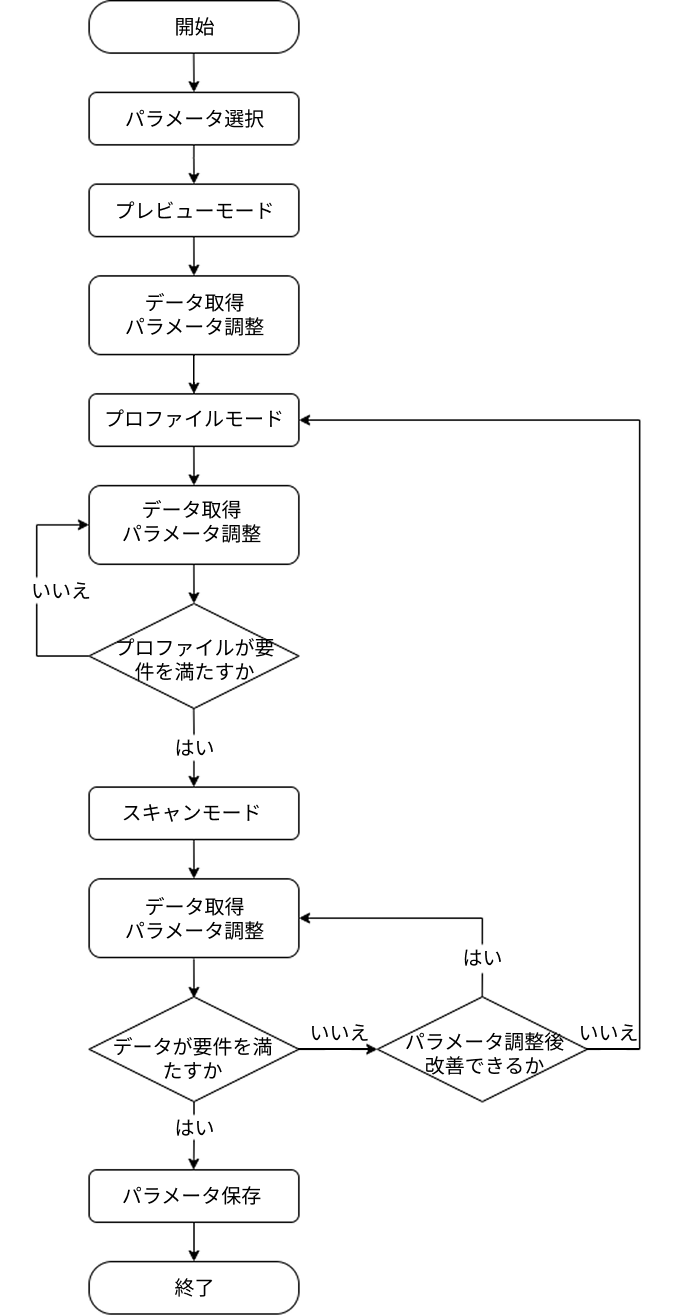
パラメータを調整する手順は以下のとおりです。
-
パラメータタブの上に使用するパラメータグループを選択します。
-
右上のプレビューモードをクリックしてプレビューモードに切り替えます。
-
データを収集し、データの品質を評価してパラメータを調整します。
-
プロファイルモードをクリックして切り替えます。
-
データを収集し、データの品質を評価してパラメータを調整します。
-
スキャンモードをクリックして切り替えます。
-
データを収集し、データの品質を評価してパラメータを調整します。
-
条件を満たしたデータを収集したら、パラメータパレットの上部の保存をクリックします。
|
パラメータグループを管理する
パラメータグループに異なるシーンとプロジェクト、対象物のパラメータ値を保存することができます。シーン、プロジェクト、対象物などが変化した場合、使用するパラメータグループを切り替えればいいです。
Mech-Eye Viewer では、LNX-7000 シリーズを接続すると、ユーザーは最大 10 のパラメータグループを設定できます。ユーザーが設定したすべてのパラメータグループ内のパラメータ値は、必要に応じて調整し、保存することができます。
パラメータをパラメータグループに保存
以下の手順を実行します:
-
パラメータグループのドロップダウンリストを展開してグループを選択します。
-
パラメータ調整を行います。
-
パラメータグループの保存をクリックするか、ショートカットCtrl+Sを押して保存します。
後に「*」がついているパラメータは、その設定値はまだパラメータグループに保存されていません。インラインプロファイル測定器の電源を切断すると、保存していない変更は破棄されます。
パラメータグループをロードする
他のパラメータグループのパラメータ値を現在のカスタムパラメータグループにインポートするには、以下の手順を実行してください:
-
ロードのドロップダウンリストからロードしたいパラメータグループを選択します。
-
表示される画面で 確認 をクリックします。現在のパラメータグループのパラメータ値は、ソースパラメータグループのパラメータ値に置き換えられます。
| 選択可能なソースパラメータグループには、異なる材質および表面特性に対応して事前設定された 12 グループの事前設定パラメータグループと、その他 9 グループのカスタムパラメータグループが含まれます。 |
パラメータグループ名を変更
以下の手順を実行します:
-
パラメータグループエリアの
 をクリックし、パラメータグループ管理ウィンドウを開きます。
 -
変更したいグループの右の
 をクリックし、新しい名称を入力して入力ボックス外の領域をクリックすれば保存できます。
パラメータグループ名は 99 文字まで入力できます。 -
するとパラメータグループのドロップダウンリストに新しい名前が表示されます。
パラメータグループのロック・ロック解除
デフォルトでは、ロック解除状態です。パラメータグループをロックすると、誤ってパラメータ値を変更することを防止できます。
-
パラメータグループのドロップダウンリストを展開してロックしたいグループを選択します。
-
 アイコンをクリックしてパラメータグループをロックできます。
 -
ロックを解除するには、
 アイコンをクリックしてください。
起動パラメータグループに設定
起動パラメータグループを指定する時、以下の手順を実行してください:
-
パラメータグループエリアの
をクリックし、パラメータグループ管理ウィンドウを開きます。 -
起動パラメータグループに設定したいグループを選択し、ウィンドウの右上の起動パラメータグループに設定をクリックします。
| サイドカメラの電源を投入した後、起動パラメータグループの設定値が自動的にロードされます。 |
可視性を変更
Mech-Eye Viewer のパラメータの可視性は、初級、専門、グルが選択できます。可視性のドロップダウンリストを展開して変更できます。
-
初級はよく使うパラメータです。
-
専門は初級のほかにより多くのパラメータがあります。
-
グルは専門のほかにより多くのパラメータがあります。
普通、初級を使用すれば十分です。それでもデータを改善できない場合に、専門パラメータを調整してください。グルパラメータを調整しなければならない場合もあります。
| グルパラメータは、開発者モードでは使用できません。標準以外のタイプを使用する場合は、テクニカルサポートにお問い合わせください。 |