データ再生ツール
このツールは、深度データを取得して再生形式で保存するために使用され、オフラインでのプロファイル抽出パラメータの調整と点群品質の最適化をサポートします。
|
使用可能型式:LNX-7000 シリーズ(一体型 3D インラインプロファイル測定器)。 |
機能使用
メニューバーでツール>データ再生ツールをクリックすることで、このツールを開くことができます。
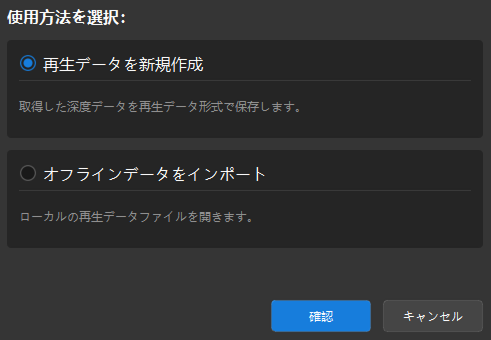
その後、表示されたウィンドウで使用方法を選択してから確認をクリックします。
-
再生データを新規作成:深度データを取得し、オフラインでパラメータ調整を行います。
-
オフラインデータをインポート:ローカルに保存されている再生データファイルを開いてオフラインでパラメータ調整を行います。
再生データを新規作成
再生データを新規作成方法を選択した後、以下の手順を実行して再生データを新規作成します。
① 収集範囲を指定する
-
右側の行数範囲で開始行と終了行を設定し、取得が必要な行範囲を指定します(最大行数:850)。また、画像表示エリアで収集範囲の上下境界を直接ドラッグして調整することもできます。
-
ニーズに応じて収集開始位置を設定します。
収集開始位置は取得範囲の上限境界を超えてはなりません。取得開始位置を設定している場合は、まずレーザーラインを収集範囲の上限境界位置に移動させてから、収集を開始してください。

③ パラメータを調整する
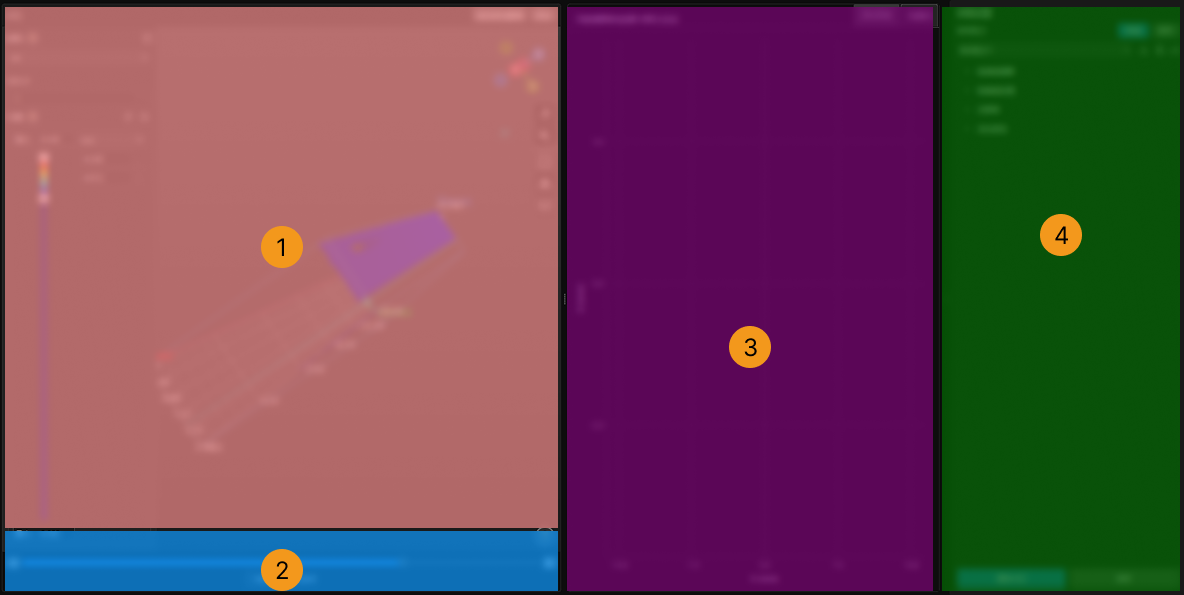
各機能エリアの説明は下表の通りです。
| 番号 | 機能エリア | 説明 |
|---|---|---|
1 |
点群画像 |
収集範囲内の完全な点群を表示し、異常点の位置を確認できる |
2 |
行数スクロールバー |
ドラッグすると現在表示されている行数を切り替えることができ、機能エリア③もそれに伴って更新される |
3 |
画像表示タイプ |
現在選択されている行のレーザーラインの元画像または輪郭線を表示し、問題箇所の照合確認およびパラメータ調整効果の観察できる |
4 |
パラメータ設定パネル |
プロファイルの抽出、処理、および点群関連のパラメータを調整する |
以下の手順を実行してパラメータを調整します。
-
点群画像(①)で異常な点群の位置を確認し、行数スクロールバー(②)をドラッグして対象の行数に切り替えてください。画像表示エリア(③)もそれに伴って更新され、その行のレーザーラインの元画像とプロファイルが表示されます。
-
パラメータ設定パネル(④)で以下のパラメータグループを調整します。パラメータを調整した後、画像表示エリア(③)でリアルタイムに更新されるライン抽出効果を確認し、単一行のパラメータ調整効果を評価してください。
-
単一行の効果に満足したら、点群を更新をクリックして点群を再生成し、点群画像(①)で全体的な最適化効果を検証します。
-
点群の表示効果をさらに最適化したい場合は、以下のパラメータを調整した後、再度点群を更新をクリックして結果を確認します:
|
点群画像上部の比較基準に設定をクリックして現在の点群を比較基準として保存できます。パラメータを調整して点群を更新した後、比較をクリックすると、調整前後の点群効果を比較できます。比較基準が設定されていない場合、デフォルトではツールに入った際の初期点群と比較されます。 |
パラメータ調整の過程で設定したパラメータは、パラメータレシピとして保存できます。パラメータレシピは、調整後の一連のパラメータ設定を保存するために使用され、後の再利用と管理を容易にします。
|
パラメータレシピは、新規作成、保存、名前の変更、削除、インポート、およびエクスポートの操作をサポートしています。 |
オフラインデータをインポート
① オフラインデータファイルをインポートする
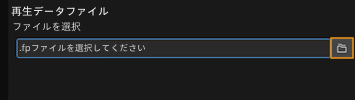
オフラインデータをインポートモードに入った後、右側の再生データファイルでフォルダアイコンをクリックし、ローカルに保存された .fp 再生データファイルを選択します。データの読み込みが完了すると、パラメータ調整画面が表示されます。
② パラメータを調整する
再生データファイルをインポートした後、パラメータ調整の手順を参考にしてパラメータ調整を行います。