プレビューモード
本節ではプレビューモードのパラメータを紹介します。
1. 輝度設定
このクラスのパラメータは、元画像のレーザーラインの輝度に影響し、さらにプロファイル、強度画像、深度画像の品質に影響します。
-
レーザーラインの中心の画素のグレースケール値の範囲:200~255
-
推奨調整順序:露出時間 > レーザー出力の値 > アナログゲイン > デジタルゲイン
1.1. 露出モード
パラメータ説明 |
対象物の材質と色に応じて元画像を収集するときの露出モードを選択する |
|---|---|
可視性 |
初級、専門 |
オプション |
|
調整説明 |
1.2. Timed:露出時間
パラメータ説明 |
元画像を取得する時の露出時間を設定します。露出時間は元画像のレーザーラインの輝度と幅、またインラインプロファイル測定器の最大スキャン速度に影響します。 露出時間が長いほどレーザーラインの幅は広くなり輝度も高くなるが最大スキャン速度は低下します。露出時間が短いほどレーザーラインの幅は狭くなり輝度も低くなるが最大スキャン頻度は高くなります。 |
||
|---|---|---|---|
可視性 |
初級、専門 |
||
オプション |
|
||
調整説明 |
|
他のパラメータを同じ値に設定した場合、露出時間値によって元画像は以下のように異なります。
露出時間:5μs |
|
|---|---|
露出時間:40μs |
|
露出時間:400μs |
|



1.2.1. 推奨露出時間調整
Timed に設定した場合、露出時間の右にある推薦ボタンをクリックすると、自動的に設定された条件に基づいて推奨露出時間が計算されます。
使用前に、推奨値の計算に使用するレーザーライン領域および露出時間範囲を設定してください。以下の手順を実行してください。
-
露出時間の右にある編集ボタンをクリックし、露出時間推薦設定ボタンを開きます。
-
レーザーライン ROI の設定:左側の元画像表示エリアで破線をドラッグするか、右側で左境界および右境界のパーセント値を直接入力して、推奨露出時間の計算に使用するレーザーライン領域を指定します。
-
露出時間範囲 の設定:最大露出時間と最小露出時間を設定します。最大露出時間は、設定した露出時間においてスキャン速度が要求値を満たす範囲で設定してください。最小露出時間は、設定した露出時間においてデータ品質が要求値を満たす範囲で設定してください。
-
適用をクリックして設定を完了します。
1.3. 単一フレーム HDR:露出時間と HDR 露出設定を表示する
1.3.1. 露出時間
パラメータ説明 |
元画像を取得する時の露出時間を設定します。露出時間は元画像のレーザーラインの輝度と幅、またインラインプロファイル測定器の最大スキャン速度に影響します。 露出時間が長いほどレーザーラインの幅は広くなり輝度も高くなるが最大スキャン速度は低下します。露出時間が短いほどレーザーラインの幅は狭くなり輝度も低くなるが最大スキャン頻度は高くなります。 |
||
|---|---|---|---|
可視性 |
初級、専門 |
||
オプション |
|
||
調整説明 |
|
1.3.2. HDR 露出設定
パラメータ説明 |
元画像を取得する時の露出時間を設定します。露出時間は元画像のレーザーラインの輝度と幅、またインラインプロファイル測定器の最大スキャン速度に影響します。 露出時間が長いほどレーザーラインの幅は広くなり輝度も高くなるが最大スキャン速度は低下します。露出時間が短いほどレーザーラインの幅は狭くなり輝度も低くなるが最大スキャン頻度は高くなります。 |
||
|---|---|---|---|
可視性 |
初級、専門 |
||
オプション |
設定値 1から設定値 9 から選択できます。また、手動で HDR 露出設定で露出時間 1 と露出時間 2 を設定できます。 手動 を選択した場合:
|
||
調整説明 |
詳しい操作手順は以下の HDR 露出設定をお読みください。
|
HDR 露出設定
単一フレーム HDR モードでは、1 回の露出には 2つの段階があります。これによって対象物の材質や色が異なっても輝度が適切な反射光を受光することが可能です。
単一フレーム HDR モードを指定したとき、総計露出時間を決めるには「Timed」モードを使用する必要があります。
以下の手順を実行します:
-
プレビューモードで、対象物表面のもっとも複雑(様々な材質や色がある)な部分に対してデータを取得します。
-
露出モードに Timed を選択し、露出時間を調整してもっとも反射しない部分でも十分に写るようにします。このときの露出時間は、HDR 露出設定の総計露出時間に設定すべき値です。
-
露出モードを単一フレーム HDR に設定し、露出時間に手順 2 で決定した露出時間を入力します。
-
HDR 露光設定パラメータドロップダウンリストから、設定値を 1つ選択します。
-
プレビューモードで再度データを取得して元画像のレーザーラインの輝度を確認します。
-
輝度が要件を満たした場合、調整はここで終わります。
-
輝度が要件を満たさない場合は、ほかの設定値を使用してください。
それでも輝度が要件を満たさない場合は、以下の手順を実行してください。
-
-
露出モードに Timed を選択し、露出時間を調整してもっとも反射する部分がちょうど見えるようにします。このときの露出時間は、HDR 露出設定の露出時間 2 に設定すべき値です。
-
露出モードを単一フレーム HDR に設定し、HDR 露出設定を手動に設定します。HDR 露出設定の右にある編集ボタンをクリックして HDR 露出設定ウィンドウを開きます。
-
割合の期待値を調整して露出時間 2 の値を手順 6 で取得した露出時間にします。
-
2つの段階の露出時間:露出時間 1 > 露出時間 2。
手順 8 を実行した後露出時間は上記の要求を満たさない場合、再ソートボタンをクリックするか、比例検査が OK になるまで割合の期待値を調整してください。
-
2つの段階の露出時間を偶数にしてください。計算された時間は要求を満たさない場合に、ソフトウェアは時間の値を自動的に調整します。
-
-
適用をクリックしてウィンドウを閉じます。プレビューモードで再度データを取得して元画像のレーザーラインの輝度を確認します。
-
輝度が要件を満たした場合、調整はここで終わります。
-
それでも露出オーバーが発生したら、以下のように調整してください:
-
露出時間 1 の割合を増やすか露出時間 2 の割合を減らします。
-
HDR 露出過度抑制の抑制レベルの値を大きくします。
-
-
1.4. 2 フレーム HDR:露出時間と露出時間 2、長時間露出重みを表示します。
1.4.1. 露出時間
パラメータ説明 |
元画像を取得する時の露出時間を設定します。露出時間は元画像のレーザーラインの輝度と幅、またインラインプロファイル測定器の最大スキャン速度に影響します。 露出時間が長いほどレーザーラインの幅は広くなり輝度も高くなるが最大スキャン速度は低下します。露出時間が短いほどレーザーラインの幅は狭くなり輝度も低くなるが最大スキャン頻度は高くなります。
|
||
|---|---|---|---|
可視性 |
初級、専門 |
||
オプション |
|
||
調整説明 |
1.4.2. 露出時間 2
パラメータ説明 |
2 フレーム HDR における第 2 フレーム(短時間露光フレーム)の露出時間を設定します。 このフレームは、第 1 フレーム(長時間露出フレーム)で高輝度部に発生する露出過度を抑制し、元画像中の過度に明るい領域におけるレーザーラインの鮮明さを回復することで、プロファイル抽出の安定性を向上させます。 |
|---|---|
可視性 |
初級、専門 |
オプション |
露出時間 2 の設定値は露出時間の値の以下にしてください。 |
調整説明 |
1.4.3. 長時間露出重み
パラメータ説明 |
長時間露出フレームの、2 HDR 合成結果における重み比率を設定します。値が大きいほど、合成結果における長時間露出フレームの比重が高くなります。 合成結果は、長時間露出フレームと短時間露出フレームを設定した重みに基づいて融合して生成されます。
|
|---|---|
可視性 |
専門 |
オプション |
|
調整説明 |
|
1.5. アナログゲイン
パラメータ説明 |
値を高くすると元画像の輝度は高くなるがノイズが拡大する |
|---|---|
可視性 |
初級、専門 |
設定範囲 |
|
調整説明 |
他のパラメータを同じ値に設定した場合、アナログゲイン値によって元画像は以下のように異なります。
アナログゲイン:1× |
|
|---|---|
アナログゲイン:4× |
|


1.6. デジタルゲイン
パラメータ説明 |
値を高くすると元画像の輝度は高くなるがノイズが拡大する
|
||
|---|---|---|---|
可視性 |
専門 |
||
オプション |
|
||
調整説明 |
アナログゲインを最大値に調整してもレーザーラインが暗い場合、デジタルゲインの値を高くしてください。 |
他のパラメータを同じ値に設定した場合、デジタルゲイン値によって元画像は以下のように異なります。
デジタルゲイン:1 |
|
|---|---|
デジタルゲイン:5 |
|


1.7. レーザー制御
異なる露出モードでは、レーザー制御グループの調整可能なパラメータは異なります。
| 露出モード | 調整可能パラメータ |
|---|---|
Timed |
|
単一フレーム HDR |
|
2 フレーム HDR |
1.7.1. レーザー出力調整モード
パラメータ説明 |
レーザー出力調整モードを調整します。 |
||
|---|---|---|---|
可視性 |
初級、専門 |
||
設定範囲 |
|
||
調整説明 |
|
レーザー出力調整の推薦設定
レーザー出力調整モードを自動に設定したとき、レーザー出力推奨設定ツールを使用できます。
使用前に、推奨値の計算に使用するレーザーライン領域およびレーザー出力範囲を設定してください。以下の手順を実行してください。
-
レーザー出力調整モードの右にある編集をクリックし、レーザー出力推奨設定ウィンドウを開きます。
-
レーザーライン ROI の設定:左側の元画像表示エリアで破線をドラッグするか、右側で左境界および右境界のパーセント値を直接入力して、推奨レーザー出力の計算に使用するレーザーライン領域を指定します。
-
レーザー出力範囲の設定:最小レーザー出力と最大レーザー出力を設定します。最大レーザー強度は、設定したレーザー強度においてレーザーラインが露出過度にならない範囲で設定してください。最小レーザー強度は、設定したレーザー強度においてレーザーラインを明確に識別できる範囲で設定してください。
-
適用をクリックして設定を完了します。
1.7.2. レーザー出力の値
パラメータ説明 |
照射するレーザーのパワーを設定します。これは、生画像内のレーザーラインの輝度に影響します。 |
|---|---|
可視性 |
初級、専門 |
設定範囲 |
|
調整説明 |
対象物の色が明るい場合、パラメータ値を小さくしてレーザーラインの輝度を下げてください。対象物の色が暗い場合、パラメータ値を高くしてレーザーラインの輝度を上げてください。 |
1.7.3. レーザー調整安定性係数
パラメータ説明 |
レーザー出力を現在の状態から目標状態へ調整する際の変化速度を制御します。 設定値が小さいほど調整は速くなりますが、輝度変動が発生する可能性があります。設定値が大きいほど調整は安定しますが、応答速度は遅くなります。 |
||
|---|---|---|---|
可視性 |
専門 |
||
設定範囲 |
|
||
調整説明 |
輝度変動が大きい場合は、設定値を上げてください。応答性が不足している場合は、設定値を下げてください。
|
1.7.4. レーザー出力 2
パラメータ説明 |
このパラメータを有効にすると、2 フレーム HDR における第 2 フレーム(短時間露光フレーム)のレーザー強度を個別に設定できます。 |
|---|---|
可視性 |
初級 |
設定範囲 |
|
調整説明 |
レーザー出力の値
パラメータ説明 |
照射するレーザーのパワーを設定します。これは、生画像内のレーザーラインの輝度に影響します。このパラメータは、2 レーム HDR の第 2 フレーム(短時間露光フレーム)に適用されます。 |
|---|---|
可視性 |
専門 |
設定範囲 |
|
調整説明 |
|
2. 関心領域(ROI)
パラメータ説明 |
関心領域を設定すると処理するデータ量を減少できるのでデータ伝送速度および最大スキャン速度をアップすることが可能です。 X-Z 平面で固定 ROI を設定するか、スキャン方向に沿って変化する動的 ROI を設定できます。 プレビューモードでは固定 ROI 設定しか表示されません。
|
||
|---|---|---|---|
可視性 |
初級、専門 |
||
オプション |
固定(初期値) |
||
調整説明 |
プレビューモードでは編集できません。調整したい場合、プロファイルモードに切り替えてください。詳細な説明については、ROIをお読みください。 |
3. プロファイル抽出
パラメータ説明 |
このクラスのパラメータはプロファイル抽出の結果に影響します。 |
||
|---|---|---|---|
可視性 |
初級、専門 |
||
オプション |
|
||
調整説明 |
|
3.1. 抽出点選択
パラメータ説明 |
対象物表面が各方向に反射する場合、元画像に複数のレーザーラインが映る可能性があります。別のパラメータを設定してもプロファイル抽出の流れに一列の画素に複数のレーザーラインが存在する可能性があります。パラメータ値によってプロファイル抽出のために使用するレーザーラインを選択します。 |
||
|---|---|---|---|
可視性 |
初級、専門 |
||
オプション |
|
||
調整説明 |
実際のニーズに応じて調整してください
|
3.1.1. 期待強度しきい値
パラメータ説明 |
最も近いまたは最も遠い点選択モードにおける期待強度しきい値を設定します。 1 列の画素内に、このしきい値以上の強度を持つ点が存在する場合、まずそれらの点の中から最も近いまたは最も遠い抽出点を選択します。 1 列の画素内にこのしきい値を満たす点が存在しない場合でも、設定した距離条件に従って有効点を選択します。 |
|---|---|
可視性 |
初級、専門 |
オプション |
|
調整説明 |
|
3.2. 強度調整
パラメータ説明 |
レーザーライン強度のスケーリング係数を設定します。値が小さいほど高輝度領域のディテールが保持され、値が大きいほど暗部のディテールが見やすくなりますが、高輝度領域のディテールが減少する場合があります。 |
|---|---|
可視性 |
専門 |
オプション |
|
調整説明 |
|
3.3. エッジ選択
パラメータ説明 |
レーザーラインからプロファイルを抽出する位置を指定する
|
||
|---|---|---|---|
可視性 |
専門 |
||
オプション |

|
||
調整説明 |
対象物特徴などに応じて選択してください。
|
3.4. ディテール解像度モード
パラメータ説明 |
レーザーライン抽出過程における細部変化の分解能力を設定します。 |
|---|---|
可視性 |
初級、専門 |
設定範囲 |
|
調整説明 |
エッジ選択パラメータを上部エッジまたは下部エッジに設定した時、抽出したプロファイルの位置をレーザーラインのエッジに近づけるために高感度にしてください。 |
3.5. 検出感度モード
パラメータ説明 |
レーザーライン抽出のフィルタリング感度を設定し、異なる表面特性や取得条件に対応します。 |
|---|---|
可視性 |
初級、専門 |
オプション |
|
調整説明 |
|
3.5.1. 強度しきい値
パラメータ説明 |
レーザーラインの最小出力を設定します。強度値がこの設定値を下回る画素は干渉とされ、プロファイル抽出処理から除外されます。
|
||
|---|---|---|---|
可視性 |
初級、専門 |
||
オプション |
|
||
調整説明 |
他のパラメータを同じ値に設定した場合、強度しきい値によって取得したプロファイルは以下のように異なります。
強度しきい値:20 |
|
|---|---|
強度しきい値:50 |
|
強度しきい値:70 |
|



3.5.2. シャープネスしきい値
パラメータ説明 |
レーザーラインの最小シャープネスを設定する。シャープネス値がこの値より小さいピクセルは、プロファイル抽出の流れに使用されない
|
||
|---|---|---|---|
可視性 |
初級、専門 |
||
設定範囲 |
|
||
調整説明 |
値を高くすると迷光または多重反射によって生じた暗くてぼやけたレーザーラインを除去可能
|
3.5.3. 最小有効幅
パラメータ説明 |
レーザーラインの有効幅は各列のピクセルの属性であり、この列にある有効ピクセルの数のことを指します。
|
|---|---|
可視性 |
初級、専門 |
オプション |
|
調整説明 |
4. 干渉抑制
このグループのパラメータは干渉を抑制し、データの品質と信頼性を向上させます。
4.1. 異常反射抑制
パラメータ説明 |
反射によって発生する離散的な異常点(飛び点、スパイクなど)を抑制し、測定の信頼性を向上させます。 |
|---|---|
可視性 |
初級、専門 |
オプション |
異常反射抑制を有効にする:
|
調整説明 |
対象物に極めて小さい重要な特徴(狭い壁面や薄板の垂直面など)が含まれる場合は、無効化することを推奨します。これにより、有効な特徴が誤って除去されることを防ぎます。対象物に多重反射による干渉が発生する場合は、有効化することを推奨します。 |
4.2. ハローフィルタリング
パラメータ説明 |
有効にすると、ハローフィルタリング強度を設定できます。強い反射によって主レーザーラインの周辺に発生する拡散した明るい帯状領域(ハロー)を除去し、誤抽出を防止します。 |
|---|---|
可視性 |
初級、専門 |
オプション |
ハローフィルタリングを有効にする:
ハローフィルタリング強度:
|
調整説明 |
|
4.3. マスク
パラメータ説明 |
マスクを使用して不要なデータ(ノイズ、多重反射によって生成されるレーザーライン)を排除する マスクは、固定マスクと動的マスクに分けられます。
|
||
|---|---|---|---|
可視性 |
初級、専門 |
||
オプション |
マスクを使用:
|
||
調整説明 |
マスクを編集の右の編集ボタンをクリックしてマスクツールウィンドウを開きます。ツールで固定マスクを追加、編集、削除できます。詳細な説明については以下の内容をお読みください。 |
4.3.1. マスクツール
マスクを追加、編集、削除します。
① マスクを追加する
以下の手順を実行します:
-
左側のツールバーに使用するツールを選択します。
-
 :長方形マスクを作成します。
 -
 :ポリゴンマスクを作成します。
-
-
元画像で遮蔽する部分を確認してからマスクを作成します:
-
必要なマスクを全部追加したら、適用をクリックしてウィンドウを閉じます。
適用ボタンをクリックするとマスクを使用機能は自動的にオンになります。マスクを使用しない場合は、オフにしてください。

② マスクを編集
マスクの位置や形状、サイズを調整したい場合、以下のようにマスクを編集してください:
-
左側のツールバーの
 をクリックします。
 -
編集したいマスクを選択して調整します。
-
マスクの位置を移動:マスクを選択してからドラッグします。
-
長方形マスクのサイズを調整:マスクの頂点をドラッグします。
-
ポリゴンマスクのサイズを調整:ポリゴンの頂点をドラッグします。
再度取得をクリックしてマスクを編集した元画像を再度収集して遮蔽の効果を確認します。
-
-
編集を完了したら、適用をクリックしてウィンドウを閉じます。
適用ボタンをクリックするとマスクを使用機能は自動的にオンになります。マスクを使用しない場合は、オフにしてください。

5. プロファイル処理
このクラスのパラメータは、抽出したプロファイルの品質を向上させるために使用します。
5.1. 外れ値除去
パラメータ説明 |
プロファイルの外れ値を除去します。外れ値とは、対象物のプロファイルから離れた点の集まりのことを指します。 |
|---|---|
可視性 |
初級、専門 |
設定範囲 |
|
調整説明 |
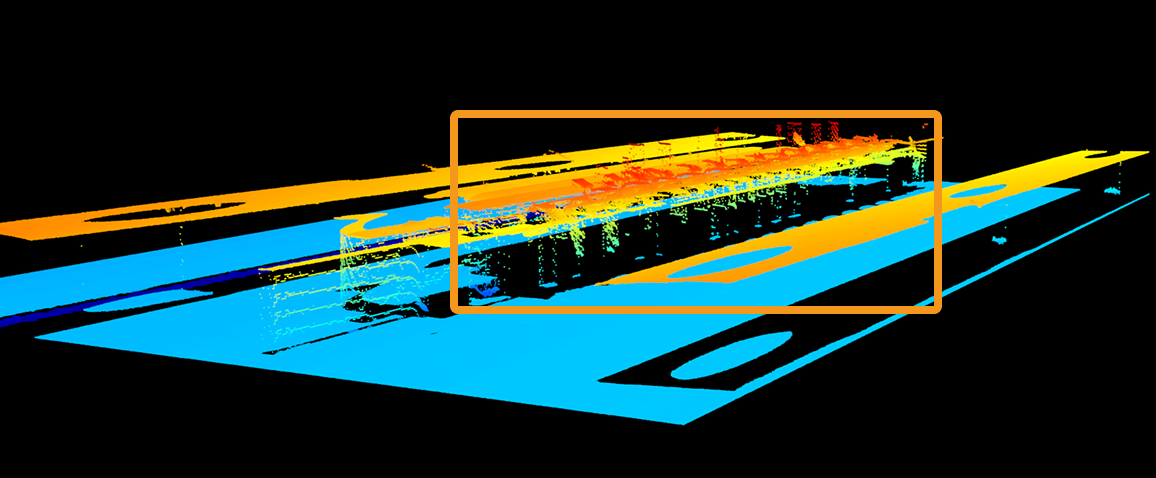
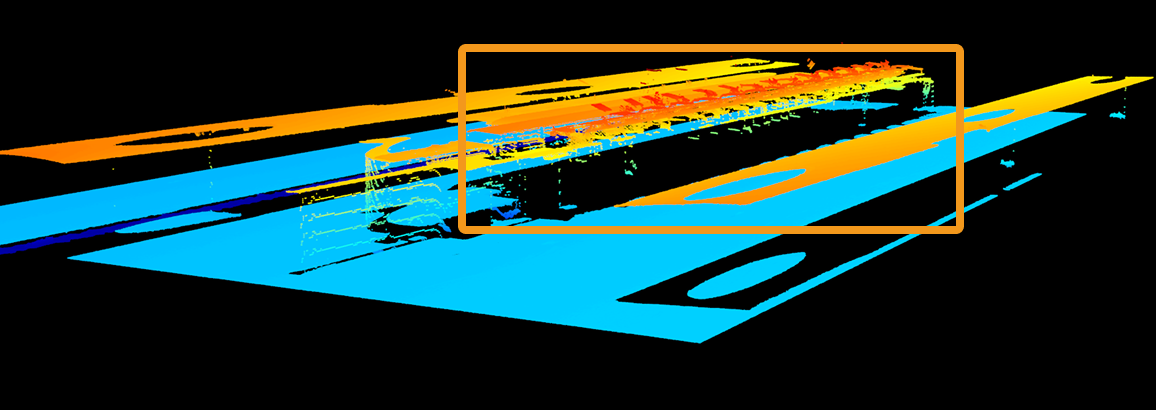
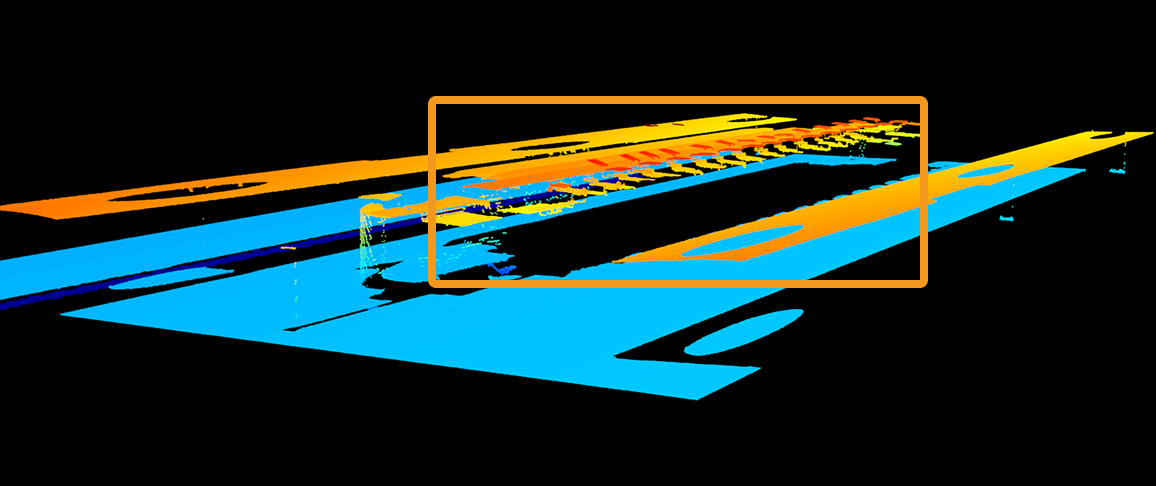
強度が高いほどより多くの外れ値が除去されるが対象物表面のディテールはなくなる恐れがあります。 |
異なる外れ値除去に設定した(その他のパラメータは同じ)ときに取得した点群は以下のようです:
| 不使用 | 非常に低い | 非常に高い |
|---|---|---|
|
|
|
5.2. ノイズ除去平滑化
パラメータ説明 |
プロファイルのスパイクノイズを抑制し、エッジ形状を維持します。 異常点や局所的なノイズの影響が大きい場合に適しています。 |
|---|---|
可視性 |
初級、専門 |
オプション |
|
調整説明 |
ノイズ除去と平滑化の強度を設定します。
|


5.3. 均一な平滑化処理
パラメータ説明 |
プロファイルに対して均一な平滑化処理を行い、全体的なノイズおよびデータの変動を低減します。 ノイズが少なく、データの連続性が重視される場面に適しています。 |
|---|---|
可視性 |
初級、専門 |
オプション |
|
調整説明 |
均一平滑化の強度を設定します。
|


5.4. 点群補完
このグループのパラメータは、プロファイルの欠損を埋めるために使用され、プロファイルの連続性と安定性を向上させます。
5.4.1. 最大欠損点数
パラメータ説明 |
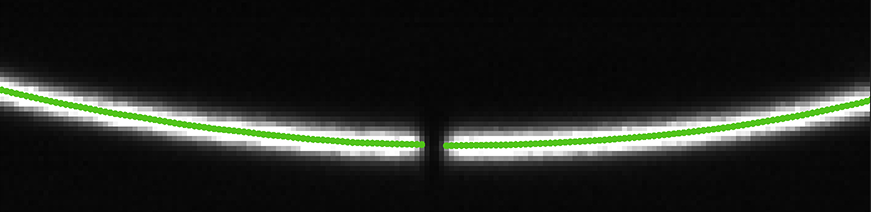
プロファイルに補完する部分のサイズを設定します。 欠損部分の連続するデータ点数がこの値以下の場合、その欠損部分は補完されます。 |
||
|---|---|---|---|
可視性 |
初級、専門 |
||
オプション |
|
||
調整説明 |
断線した部分の大きさに応じて調整してください。
|
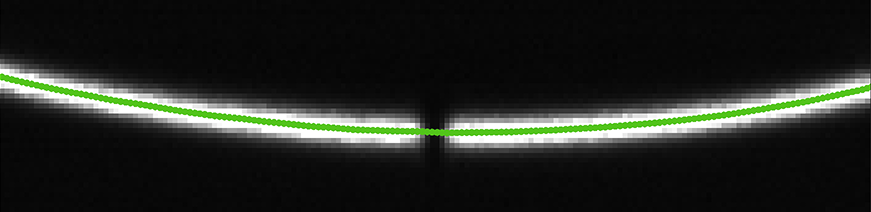
他のパラメータを同じ値に設定した場合、プロファイル補完設定値によって取得した元画像は以下のように異なります。
プロファイル補完:0 |
|
|---|---|
プロファイル補完:5 |
|
5.4.2. エッジ保護
パラメータ説明 |
「プロファイル補完」機能を使用するときに対象物のエッジを保護する程度を設定します。 |
|---|---|
可視性 |
専門 |
オプション |
|
調整説明 |
値を高くすると深度の変動が大きいディテール(対象物の端など)は保持できるが補完される部分は小さくなります。 |