傾き補正
操作手順
以下の手順を実行します。
-
傾き補正の右の編集をクリックして傾き補正ウィンドウを開きます。
-
対象領域を選択してドラッグして調整します。以下のように調整してください。
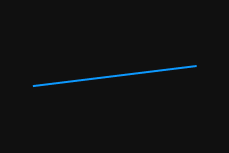
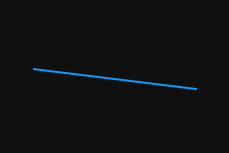
2つの対象領域のプロファイルはそれぞれ対象物の平面にある 2つの位置を反映します。以下の例を参考にしてください:
対象物本物 
対象領域
OK
NG
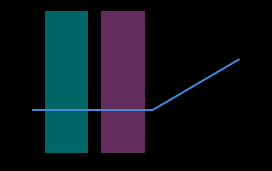
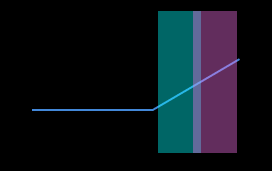
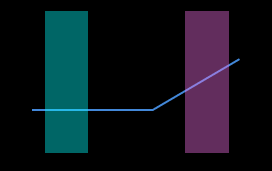
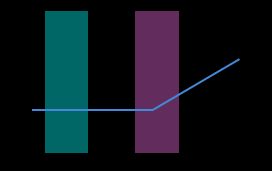
対象領域が重なっても問題ありません。 -
対象領域を指定したあと、その左と右のエッジをドラッグして領域の幅を調整します。以下のように調整してください。
2 の要件を満たしたら、対象領域の幅をできる限り広くします。これにより傾き補正に使用できるデータは多くなります。
-
デバイスの型式に応じて補正パラメータを設定します。
-
LNX-7000 シリーズ:ニーズの応じて Z 軸に沿って移動を有効化にします。有効化にすると、目標Z方向位置に予想されるプロファイルの高さを入力します。
正の値は上方向へ移動し、負の値は下方向へ移動します。ツールを開くたびに再度入力する必要があります。 -
LNX-7500/LNX-8000 シリーズ:傾き角度の予想される傾き角度に対象領域のプロファイルの高さの期待値を入力します。
正の値は反時計回りの回転を、負の値は時計回りの回転を表します。入力可能な値範囲:-45.000°~45.000°。 予想される傾き角度の入力例
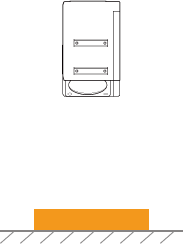
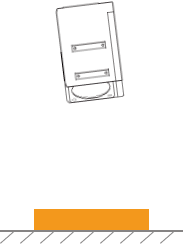
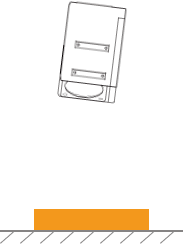
下図のように対象物を水平面に置きます。
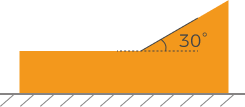
対象領域の位置によって入力する予想される傾き角度の値は異なります。
対象領域 予想される傾き角度 0°
30°
-
-
補正をクリックします。左の画像にある緑の線は補正済みのプロファイルを示します。プロファイルが要件を満たしたかを確認します。
-
満たした場合に適用をクリックして今のウィンドウを閉じます。
-
満たさない場合に手順 2~5 を繰り返します。
-
-
プロファイルモードで再度データを収集してからプロファイルに切り替えて確認します。