LNX-7000 シリーズ
本節では、梱包内容の確認から Mech-Eye Viewer で画像の収集までガイドしていきます。
|
初めて 3D インラインプロファイル測定器をご使用になる方は、まず以下の説明をお読みください。
|
1. 梱包内容の確認
-
お受け取りの際は、梱包に問題がないことを確認してください。
-
梱包中にある『同梱包一覧』を確認し、商品や付属品に欠品や損傷がないことを確認してください。
|
以下では、LNX-7030 を例として説明します。上記の同梱品一覧は参照のみを目的としています。お買い上げ製品とは異なる場合があります。 |
|
|
|
|
|
|
|
||
M4 × 65 ネジ、3 本 |
M4 × 10 ネジ、4 本 |
3mm 六角レンチ、1 本 |
|
|
|
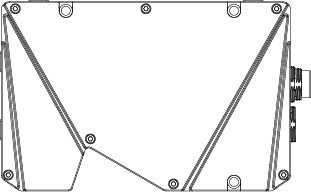



|

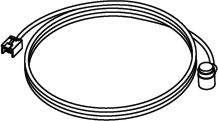
1.2. オプションアクセサリー
|
|
|
|


|
DIN レール電源または DC 電源コード & IO コード技術仕様については、DIN レール電源とDC 電源コード & IO 延長コードをご参照ください。 |
2. インターフェースと表示灯の確認
以下の内容を参考にて測定器の各部名称・機能を確認してください。

| 番号 | 名称 | 機能 |
|---|---|---|
① |
レーザー照射器 |
レーザー光を照射する |
② |
受光部 |
対象物表面から反射したレーザー光を受光する |
③ |
イーサネット・インターフェース |
LAN ケーブルを接続する。詳細はイーサネット・インターフェースをご覧ください |
④ |
POWER 表示灯 |
緑色:電源正常 |
赤色:電源異常 |
||
黄色:起動中 |
||
⑤ |
RUN 表示灯 |
青色点滅:データ収集中、有効なデータを出力中 |
青色常時点灯:データ収集中、有効なデータを出力していない |
||
オフ:データを収集していない |
||
⑥ |
LINK 表示灯 |
緑色:ネットワーク接続が正常で、ギガビット通信状態 |
赤色:ネットワーク接続が正常で、100 Mbps通信状態 |
||
消灯:ネットワークに接続されていない |
||
⑦ |
電源 I/O インターフェース |
DC 電源コードおよび IO コードの接続に使用します。詳細は電源 I/O インターフェースをご覧ください。 |
⑧ |
遮光装置取付穴 |
遮光用の装置を測定器に取り付ける際に使用する |
3. 設置と接続
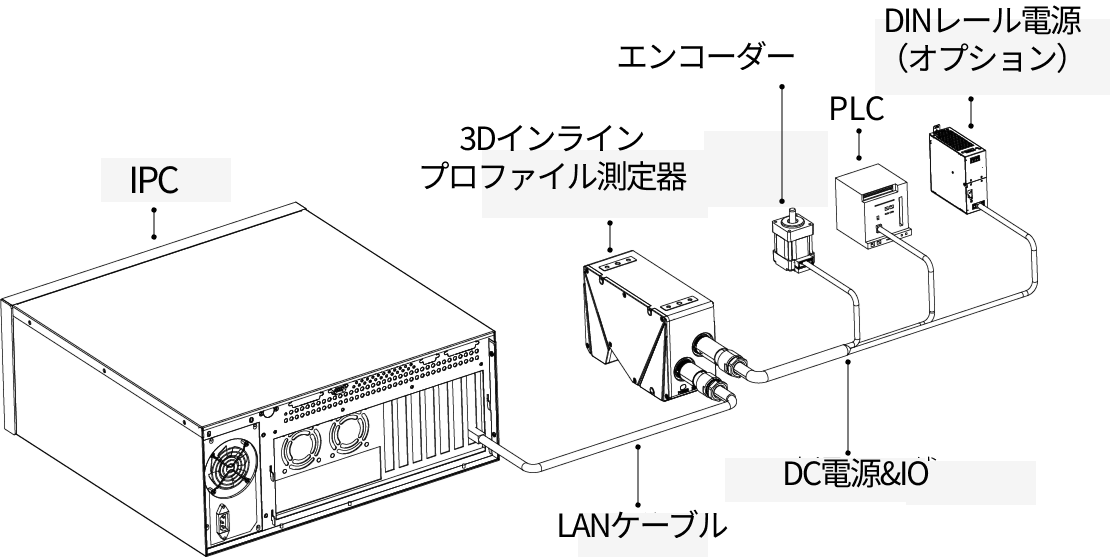
|
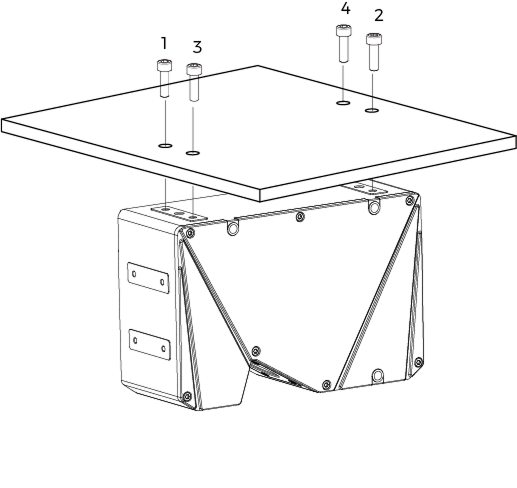
設置する前に、アダプタと M4 ナットとレンチを用意してください。厚いアダプタを使用する場合、要件を満たしている M4 ネジを用意してください。 |
3.1. インラインプロファイル測定器の取付
設置する前に以下のことを確認してください。
-
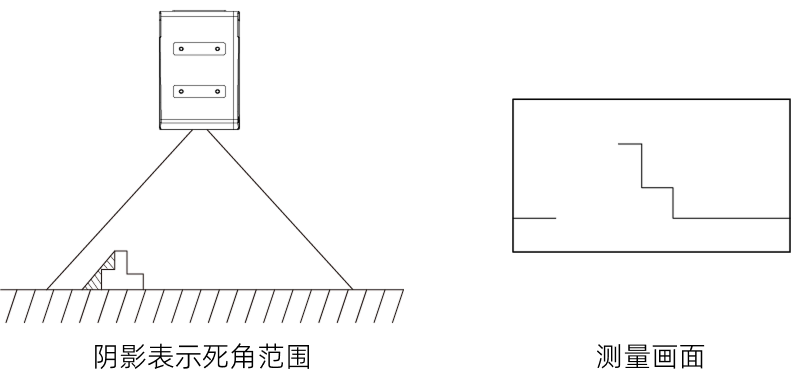
対象物の形状によっては、測定範囲に死角が発生することがあります。取り付ける前に死角が検出に及ぼす影響を評価する必要があります。本製品が放出するレーザー光は平行光線であるため、死角の影響をほとんど受けません。
-
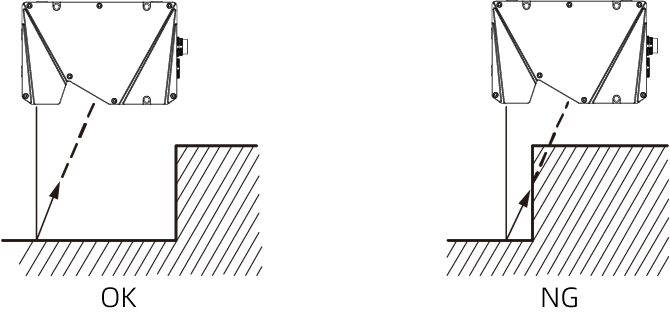
受光部に入射するレーザー光を、壁面などでさえぎらないように設置してください。
-
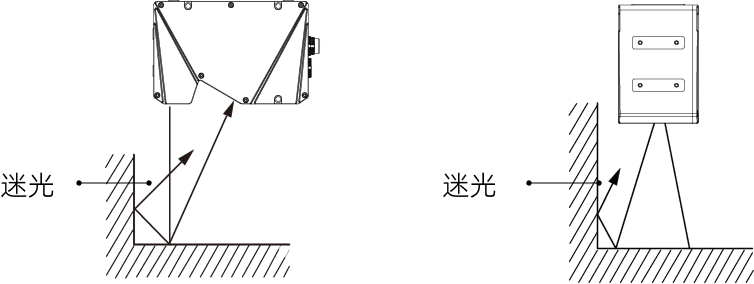
壁面などに反射したレーザー光が迷光となり、測定に影響していないか確認の上で使用してください。設置する前に迷光が測定に及ぼす影響を評価してください。
-
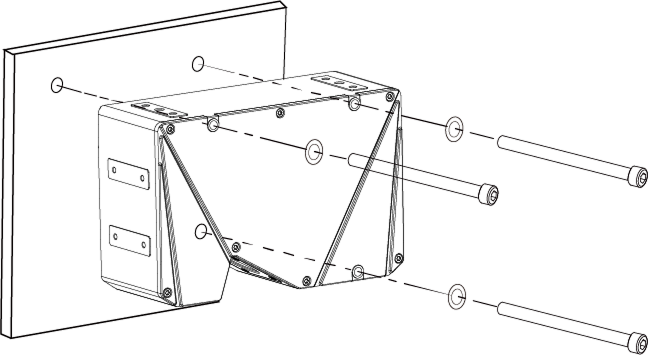
放熱性を確保するために、金属アダプタに取り付け、かつ空気と接触するアダプタの面積が本製品の側面面積の 3 倍以上にしてください。
放熱対策の詳細については、測定器の放熱対策をお読みください。
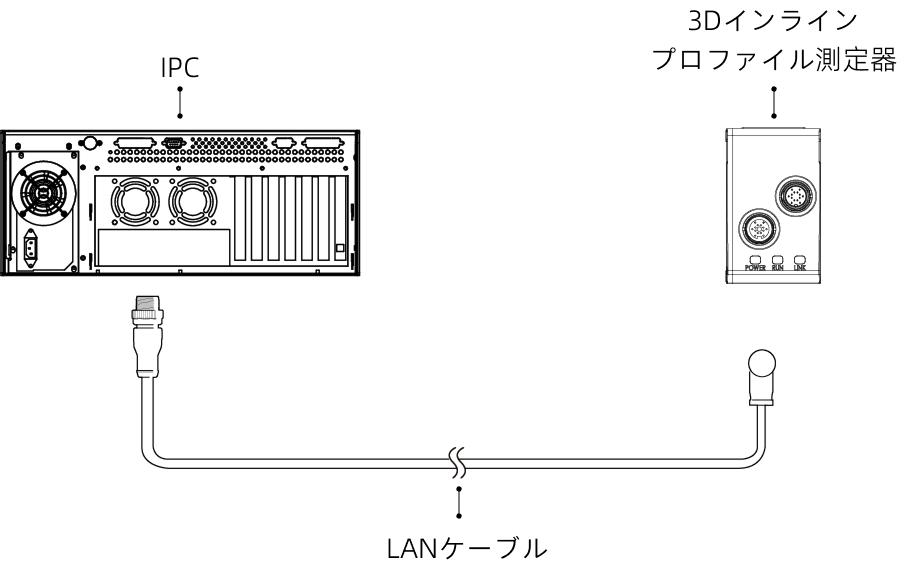
3.2. 3D インラインプロファイル測定器を IPC に接続する
LAN ケーブルの航空コネクタプラグを測定器のネットワークポートに挿入し、RJ45 コネクタを IPC のネットワークポートに差し込みます。
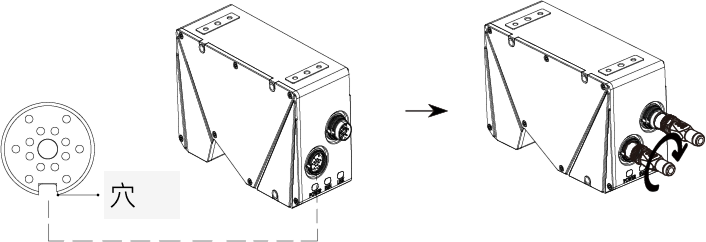
LAN ケーブルの航空コネクタの突起を対応する穴に挿入します。ナットをしっかりと増し締めしてください。
|
3.3. 3D インラインプロファイル測定器を DIN レール電源に接続する
DC 電源 & IO ケーブルの航空コネクタプラグを測定器の電源 I/O インターフェースに接続し、反対側を DIN レール電源に接続してください。
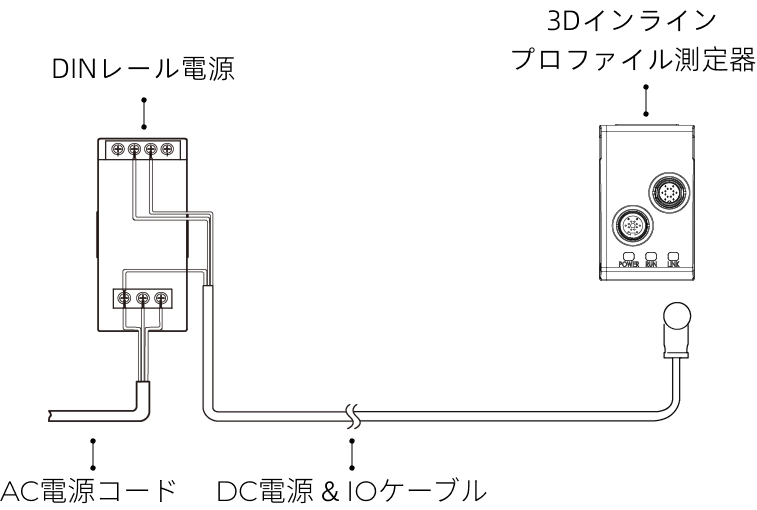
DC 電源 & IO ケーブルの航空コネクタの突起を対応する穴に挿入します。ナットをしっかりと増し締めしてください。
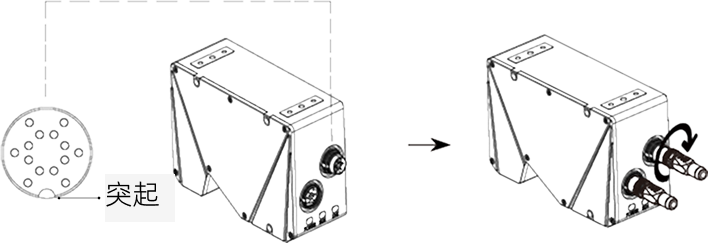
|
|
下図に示すように、レール電源を接続するとき、対応する入出力ポートにケーブルを接続する必要があります。

-
マイナスドライバーを使用して、DIN レール電源ポートのネジを緩めます。
-
測定器の DC 電源 & IO ケーブルの接続:+V ケーブルを +V 端子に接続し、‐V ケーブルを ‐V 端子に接続し、PE ケーブルを接地端子に接続します(
 )。
)。 -
AC 電源コードの接続:活線を L 入力端子に、中性線を N 入力端子に、アース線を接地端子に接続します(
)。 -
マイナスドライバーを使用して、端子の上のネジを締め付けます。
|
4. Mech-Eye SDK をダウンロードしてインストールする
Mech-Mind ダウンロードセンターで Mech-Eye SDK インストールパッケージをダウンロードすることができます。
インストールパッケージを解凍してからインストールファイルをダブルクリックして Mech-Eye SDK をインストールします。Mech-Eye SDK のダウンロード、インストール、アップグレード、アンインストールについてより詳細な情報は、Mech-Eye SDK のインストールガイドをご覧ください。
5. IP アドレス設定
測定器を接続する前に、以下の 2つの IP アドレスが同じネットワークセグメントにあり、かつ重複していない(一意である)ことを確認してください。
-
測定器の IP アドレス
-
測定器に接続されるコンピュータのネットワークポートの IP アドレス
測定器出荷時の初期値 IP 設定は以下のとおりです。
IP アドレス設定 |
静的 |
|---|---|
IPアドレス |
192.168.23.204 |
サブネットマスク |
255.255.255.0 |
ゲートウェイ |
0.0.0.0 |
以下の手順を実行して測定器の IP アドレスを設定します。
-
ダブルクリックして Mech-Eye Viewer を起動します。
-
接続する測定器にカーソルを合わせて
 をクリックします。
 -
測定器の IP アドレスを設定します。
6. 測定器の接続
-
Mech-Eye Viewer で接続する測定器を見つけて接続をクリックします。
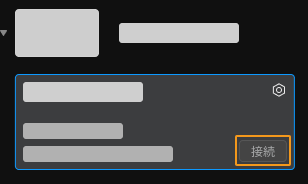
ソフトウェアまたはファームウェアをアップグレードする必要があるとき、アップグレードボタンが表示されます。まずクリックしてアップグレードしてから接続します。
-
接続を確認します。正常に接続した場合、以下のような画面が表示されます。
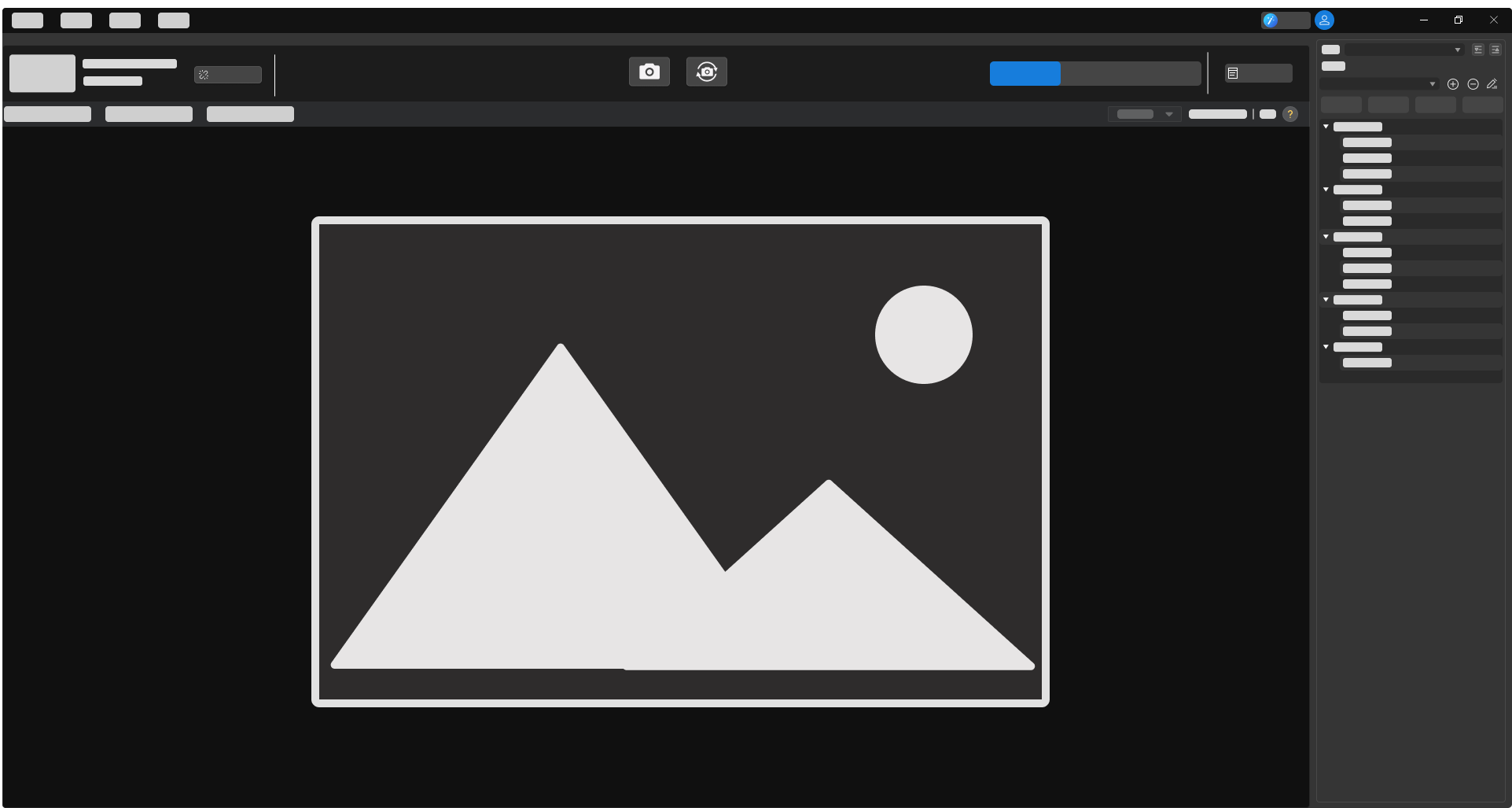
7. データの収集
測定器は、対象物が反射するレーザーラインを受光して対象物の形状を捉えます。一回スキャンするたびに 1 枚の元画像を取得します。元画像の各列の画素から 1 点を抽出してプロファイルを生成します。最後に、複数本のプロファイルを組合わせて強度画像、深度画像、点群を生成します。
Mech-Eye Viewer は、3つのモードが利用できます。
-
プレビューモード:プロファイルを抽出する前に使用するパラメータを調整し、元画像を観察することでレーザーラインの状態を確認します。
-
プロファイルモード:プロファイルに影響するパラメータを調整します。
-
スキャンモード:画像と点群に影響するパラメータを調整します。
7.1. 元画像の取得
以下のように要件を満たす元画像を取得します。
-
プレビューモードで、
 をクリックして元画像を一回取得します。
 -
元画像のレーザーライン輝度を確認:レーザーラインの真ん中にある画素のグレースケール値は 200~255 にある必要があります。
暗い画像

適切な明るさ

明るい画像

-
レーザーラインの輝度を調整したい場合、パラメータパレットで以下のパラメータを調整してください。
対象物が単一の材料からなる物体の場合、輝度設定クラスの露出モードに Timed を選択すればいいです。すると露出時間パラメータを調整すれば元画像のレーザーラインの輝度を調整できます。
-
レーザーラインの輝度に応じて露出時間を調整します。
-
レーザーラインの輝度を上げたい場合、露出時間の値を高くしてください。
-
レーザーラインの輝度を下げたい場合、露出時間の値を低くしてください。
-
-
改めて元画像を取得してレーザーラインの輝度を確認します。このように期待された輝度になるまで調整してください。
対象物が複数の材質からなる場合や色のばらつきが大きい場合は 単一フレーム HDR またはダブルフレーム HDR モードを使用してください。より詳細な説明は、露出モードをお読みください。
-
7.2. プロファイルの取得
元画像の品質が要求を満たしていることを確認した後、以下の手順を実行して、要求を満たすプロファイルラインを取得してください。
-
プロファイルモードに切り替え、
をクリックしてデータを 1 回取得します。キャプチャボタンの下に表示されるプロファイルを確認し、プロファイルの抽出結果を確認してください。完全で断線がないかを確認します。
完全なプロファイル
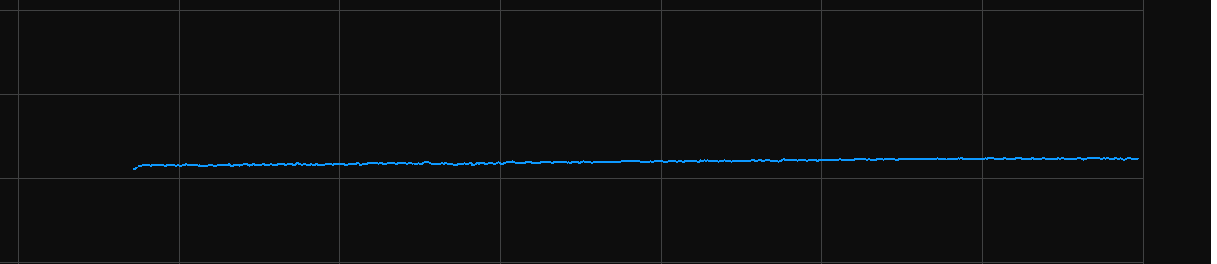
断線が発生した
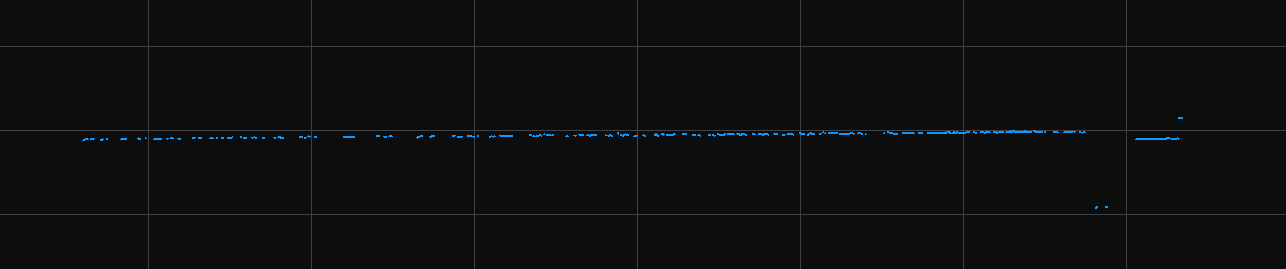
必要があれば元画像のレーザーラインの輝度を調整してください。
7.3. 強度画像(または幅画像)、深度画像、点群の取得
プロファイルモードで取得するプロファイルは強度画像(または幅画像)、深度画像、点群を生成します。
要件を満たしたプロファイルを取得したら、以下のように 1 枚の強度画像(または幅画像)、深度画像、点群を取得します。
-
スキャンモードをクリックして切り替えます。
-
実際に応じてトリガーに関するパラメータを設定します:
-
1 枚だけの強度画像(または幅画像)と深度画像を取得する場合に、データ収集方式をフレームモードに設定します。
-
Mech-Eye Viewer でトリガーする場合、トリガー設定クラスのデータ収集トリガーソースのソフトトリガーを選択します。
-
エンコーダーによって各行のスキャンをトリガーする場合、トリガー設定クラスのラインスキャントリガーソースのエンコーダー、エンコーダー A 相またはエンコーダー B 相を選択します。
-
ラインスキャンのトリガーソースをエンコーダーに設定した時、対象物の測定器に対する一方向に運動するシーンでは、エンコーダーが出力した信号に応じてトリガー方向を A 相先行(位置)、A 相先行(方向)、B 相先行(位置)またはB 相先行(方向)に設定してください。
-
強度画像と幅画像の出力はデータ出力設定グループのデータタイプパラメータによって決定され、強度画像か幅画像か選択でき、また出力しないことを選択できます。
-
データ出力設定グループのサンプリング方式パラメータを均等間隔に設定した時に深度画像を出力できます。不均等間隔に設定すると深度画像を出力できません。
-
-
-
をクリックすると、測定器はプロファイル数設定値通りに実行しているデータ収集を完了し、強度画像(または深度画像)と深度画像、点群を生成します。
-
強度画像(または幅画像)、深度画像または点群ボタンをクリックして切り替えることができます。
画像収集とデータタイプについて詳しくは画像のキャプチャとデータの確認をお読みください。 -
データの品質を評価します。
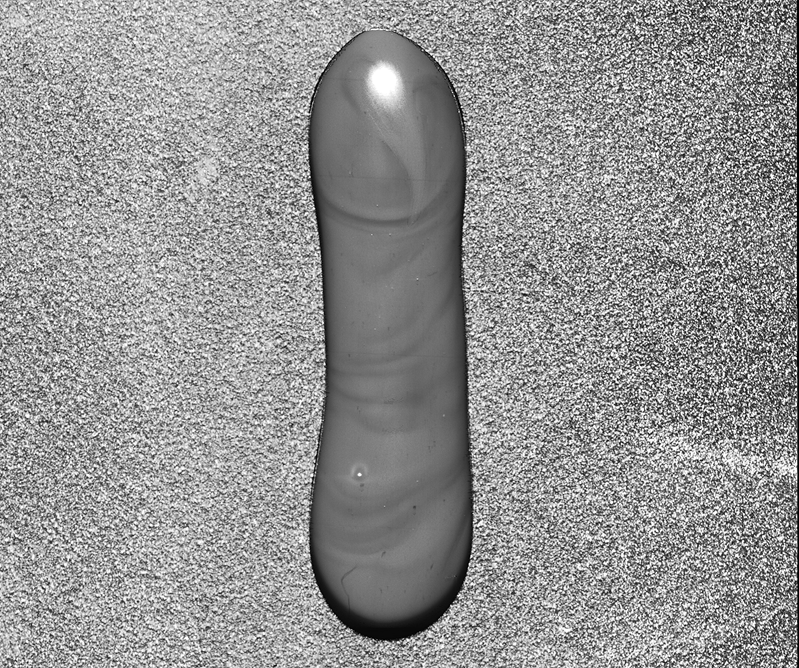
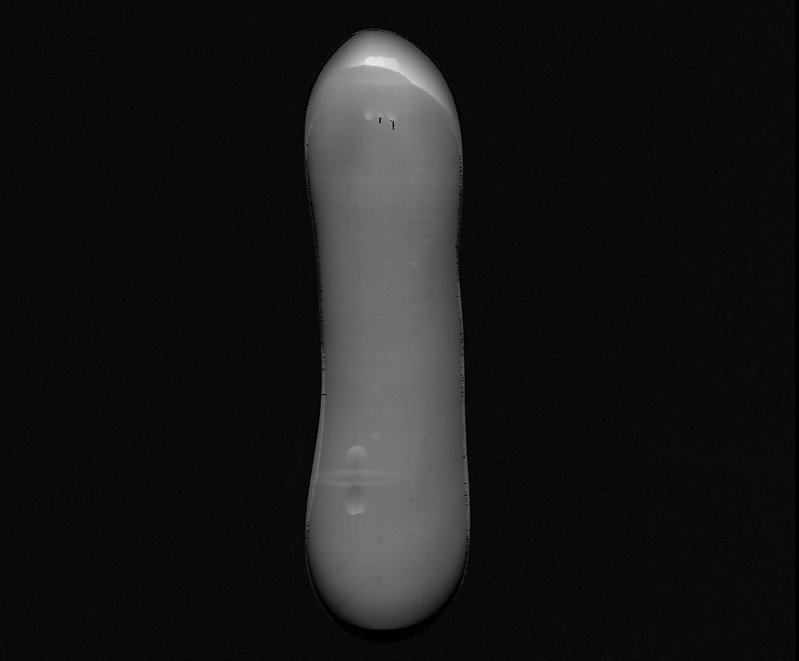
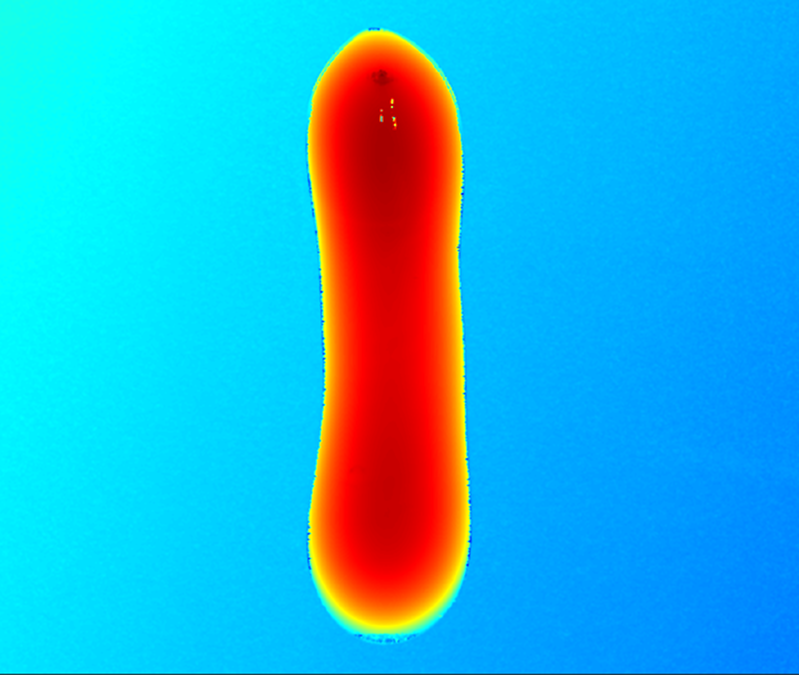
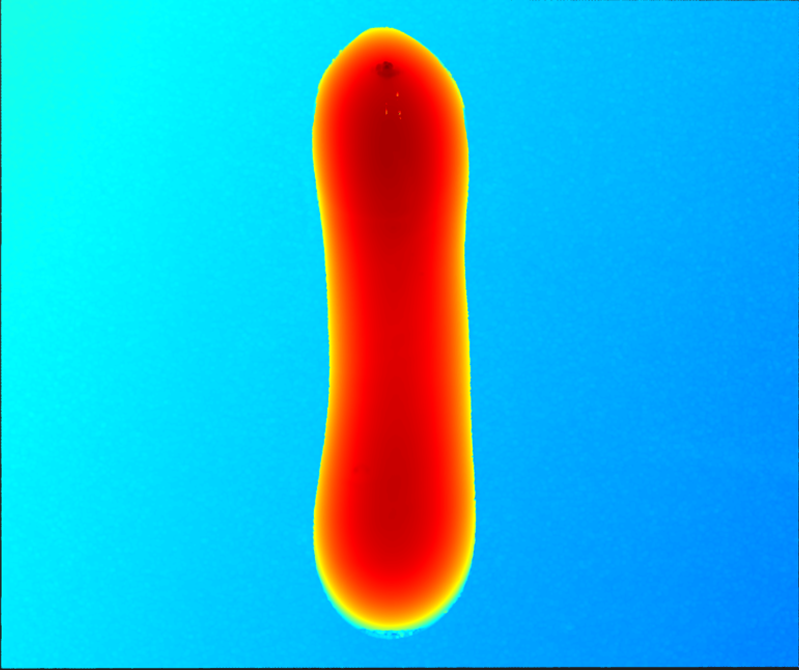
強度画像と幅画像、深度画像、点群:対象物のデータが完全に見られるかを確認します。下図を参考にして評価します。
強度画像
幅画像
深度画像
点群
7.4. パラメータ調整
取得したデータが完全でない場合、以下の例を参考にしてトリガー設定クラスのプロファイル数を調整します。
-
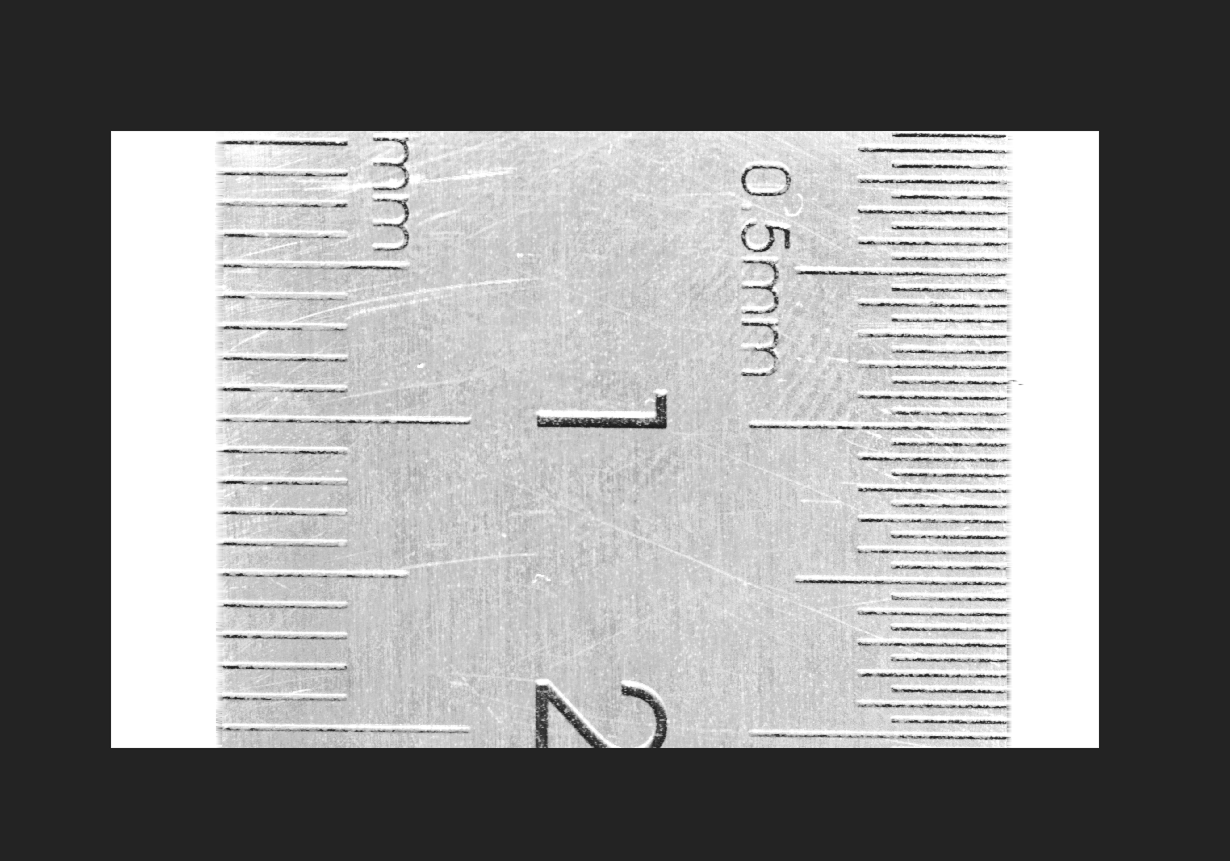
プロファイル数の値を 2000 に設定してから再度スキャンします。強度画像を確認します。画像には対象物は完全ではありません。
-
プロファイル数の値を大きくしてから(例えば 4000 に設定)再度スキャンします。強度画像を確認すると、対象物のデータがより完全になります。
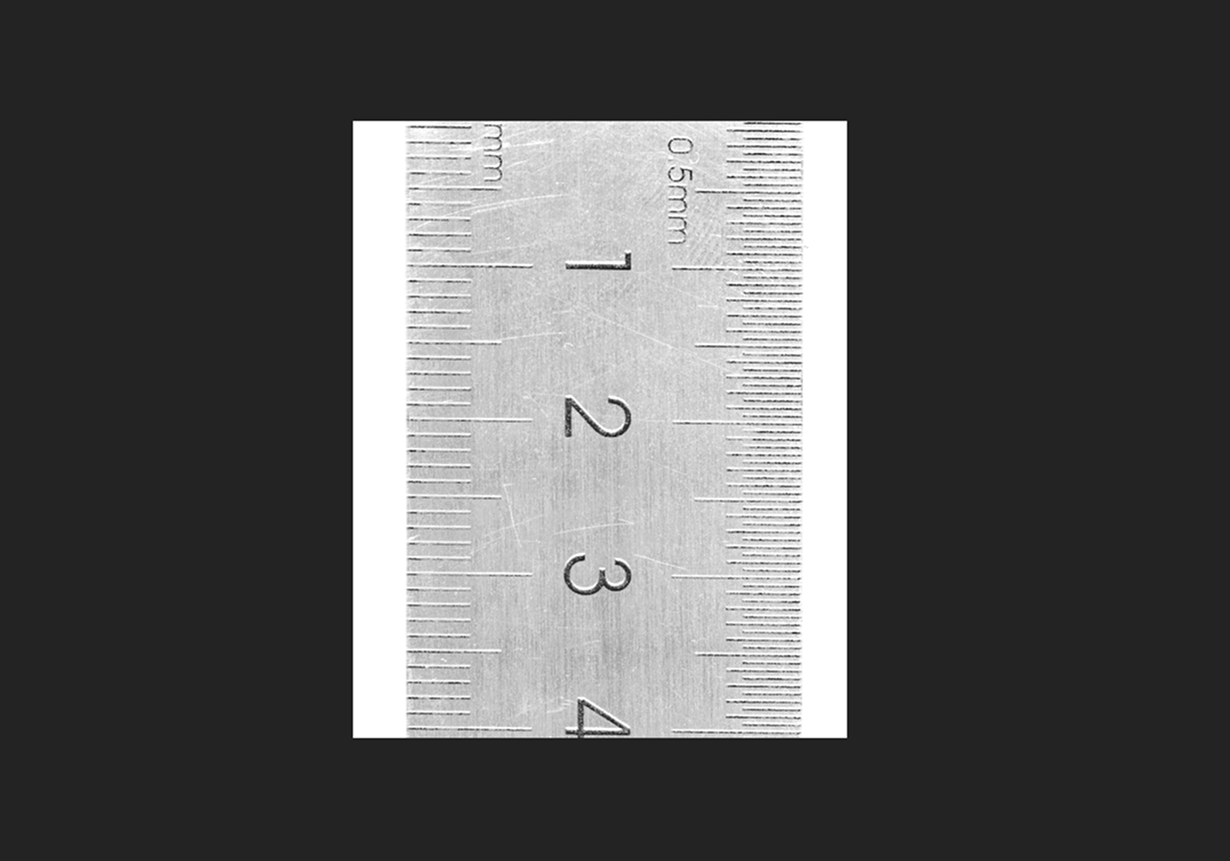
対象物のデータが完全ではない場合は、プロファイル数の値をさらに大きくしてください。
|
この例では、対象物のよこ/たて比を考慮しません。画像の対象物のよこ/たて比を実際と一致させたい場合、以上のパラメータ以外にトリガー信号カウントモードとトリガー間隔を調整する必要もあります。 |
8. データの使用
Mech-Eye Viewer によって取得した強度画像と深度画像、点群をローカルに保存できます。また、Mech-MSR あるいは他のビジョン処理ソフトウェアを使用して処理、計算することができます。
-
データを保存する:ツールバーの
 をクリックして保存場所を指定し、データのタイプを選択してから保存をクリックします。
 -
Mech-MSR でデータを保存する:3D 測定・検査の入門ガイド(英文)を参考にして Mech-MSR を含む 3D 測定・検査システムを構築します。
-
他のソフトウェアでデータを使用する:Mech-Eye API あるいは GenICam インターフェースを介して測定器で収集したデータを他のソフトウェアに送信することが可能です。