動的 ROI
概要
動的 ROI は、スキャン方向における対象物の形状変化に応じて ROI の位置を動的に調整し、スキャン全体を通して ROI が常に対象領域をカバーするようにします。
対象物がスキャン方向の位置によって高さの変化が大きい場合、固定 ROI では対象領域を完全にカバーできなかったり、無効領域を多く含んでしまったりすることがあります。このような場合、動的 ROI を使用することで、対象プロファイルを完全にカバーしつつ無効領域を減らし、スキャン効率を向上させることができます。
機能使用
以下の手順で動的 ROI の設定ウィンドウを開きます。
-
スキャンモードで、パラメータパネルの ROI のモードを動的に設定します。
-
ROI を編集の右側にある編集ボタンをクリックし、動的 ROI の設定ウィンドウを開きます。

使用手順
| 動的 ROI を設定する前に、まず対象領域全体の点群データを取得してから、動的 ROI の編集ウィンドウを開いてください。 |
設定ウィンドウを開くと、画面は主に以下の機能パネルで構成されています。
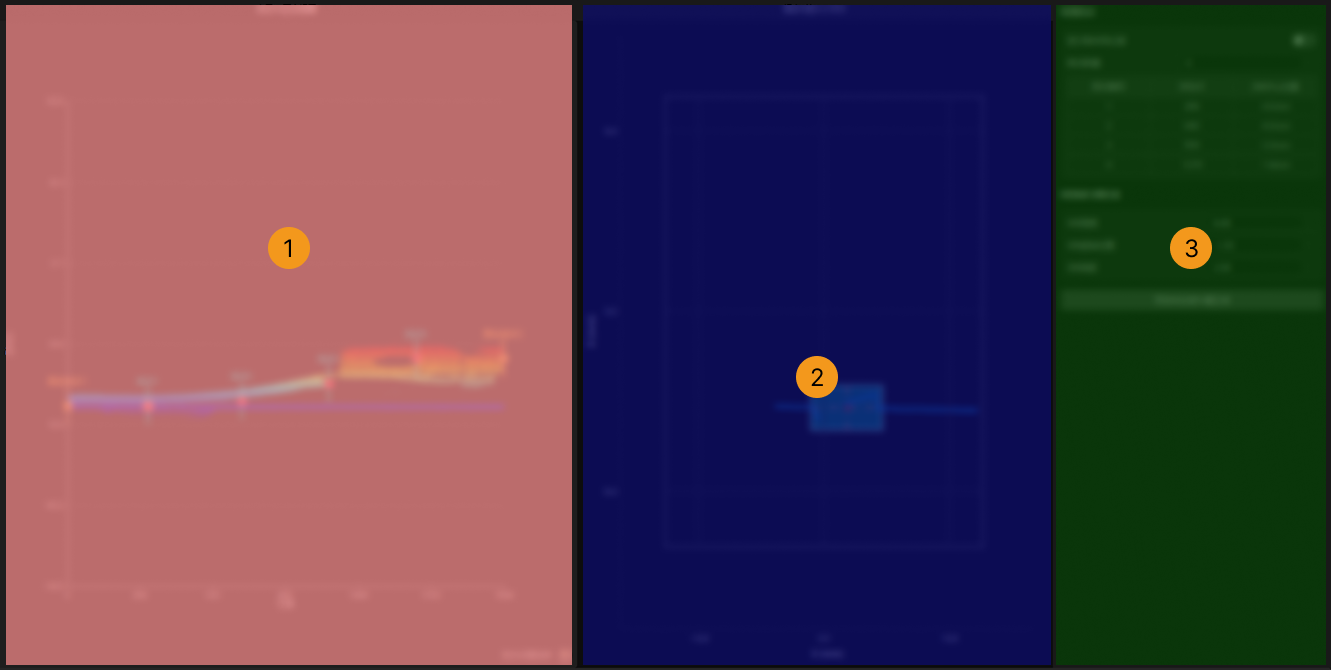
| 番号 | 機能エリア | 説明 |
|---|---|---|
1 |
点群 YZ 正投影ビュー |
スキャン方向における対象物の形状変化を確認するために使用し、このビューで変曲点の位置を調整できる |
2 |
変曲点がある行の X-Z ROI ビュー |
現在の変曲点に対応する ROI 範囲を確認するために使用し、このビューで ROI パラメータを設定できる |
3 |
パラメータエリア |
変曲点の数、変曲点の位置および ROI パラメータを設定するために使用し、動的 ROI の効果をプレビューできる |
対象物の形状変化に応じて、以下の手順で動的 ROI を設定してください。
-
変曲点の数を設定します。
右側の変曲点設定エリアで変曲点の数を設定します。
変曲点は、異なるスキャン位置における ROI の位置変化を定義するために使用します。対象物の形状変化の状況に応じて、異なる数の変曲点を設定できます。 -
変曲点の位置を調整します。
点群 YZ 正投影ビューで対象の変曲点を選択し、変曲点をドラッグしてその行番号とZ 方向の中心位置を調整します。
パラメータ 説明 行番号
スキャン方向におけるこの変曲点の位置を調整する
Z 方向の中心位置
この位置における ROI 中心の高さを調整します。
-
ROI の範囲を設定します。
ROI を設定エリアで以下のパラメータを設定します(すべての変曲点に対して有効です)。
パラメータ 説明 X 方向の幅
X 方向における ROI の幅を調整する
X 方向開始位置
X 方向における ROI の開始位置を調整する
Z 方向の高さ
Z 方向における ROI の高さを調整する
パラメータを調整すると、左側および中央のビューが同期して更新され、ROI の変化を観察できます。
-
動的 ROI の効果をプレビューします。
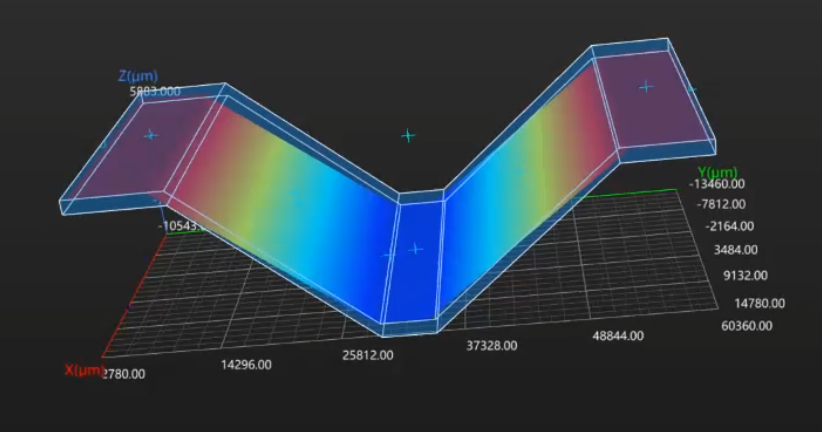
動的 ROI をプレビューをクリックし、動的 ROI に対応する 3D 点群境界ボックスをを生成します。境界ボックスが対象領域を完全にカバーしているか確認します。
カバー範囲が要件を満たしていない場合は、プレビューを終了をクリックし、変曲点または ROI パラメータを調整してから再度プレビューします。
-
設定内容を適用します。
結果が期待どおりであることを確認したら、適用をクリックして設定内容を保存します。