プロファイルモード

現在ご覧いただいているのは未リリースのバージョンです(V2.6.1)。異なるバージョンを参照する場合は、画面右上のボタンから切り替えが可能です。

■ ご利用中のバージョンが分からない場合や、サポートが必要な場合はお気軽にサポート窓口までご連絡ください。

本節ではプロファイルモードのパラメータを紹介します。

1. トリガー設定

トリガーソースを選択して関連するパラメータを設定します。

スキャンモードでインラインプロファイル測定器によるデータ収集をトリガーする方法については、データ収集をトリガーする方法をご参照ください。

1.1. データ収集トリガーソース

パラメータ説明

データ収集をトリガーする信号ソースを選択します。1 回のデータ取得スキャンで1ラインのデータを取得し、1 本のプロファイルを生成します。

可視性

初級、専門

オプション

  • ソフトトリガー(初期値)

  • エッジトリガー

調整説明

外部入力信号を使用してデータ収集をトリガーする場合、エッジトリガーを選択してください。それ以外の場合、ソフトトリガーを選択してください。

1.1.1. トリガー極性

データ収集トリガーソースをエッジトリガーに設定した時にのみ使用できます。

パラメータ説明

トリガー信号の有効方向を設定します。

可視性

専門

オプション

  • 正極性(初期値)

  • 負極性

調整説明

正極性は立ち上がりエッジトリガー、負極性は立ち下がりエッジトリガーを示します。

1.1.2. トリガー遅延

パラメータ説明

時間または行数を単位としてトリガー遅延を設定します。

可視性

専門

オプション

  • 時間(初期値)

  • 行数

調整説明

遅延タイプを選択した後、対応するトリガー遅延時間またはトリガー遅延行数を設定します。

  • トリガー遅延時間:トリガー信号を受信してからデータ取得を開始するまでの遅延時間を設定します。設定後、取得開始位置と終了位置が全体的に後方へ移動しますが、取得範囲は変わりません。

  • トリガー遅延行数:トリガー信号を受信してからデータ取得を開始するまでの遅延行数を設定します。設定後、取得開始位置と終了位置が全体的に後方へ移動しますが、取得範囲は変わりません。

1.1.3. デバウンス時間

データ収集トリガーソースをエッジトリガーに設定した時にのみ使用できます。

パラメータ説明

入力信号の最小有効持続時間を設定し、信号のちらつきやグリッチを除去します。持続時間がこの値より短い場合、信号は無効とみなされ、取得をトリガーしません。

可視性

専門

設定可能範囲

  • 範囲:0~1000000μs

  • 初期値:0μs

調整説明

デバウンス時間を大きく設定すると、有効な信号が遮断される場合があります。パラメータ値は、有効な外部入力信号のパルス幅に基づいて設定してください。

1.2. 高速モード

パラメータ説明

このパラメータを有効にすると、データ取得速度を向上させることができますが、データ品質が低下する場合があります。

可視性

専門

オプション

高速モードを有効にする:

  • 有効にすると、データ取得速度が向上しますが、データ品質が低下する可能性があります。

  • 無効にすると、通常のデータ取得速度およびデータ品質に戻ります。

調整説明

  • 収集速度を重視する場合は、このパラメータを有効にしてください。

  • 有効にした後は、実際の取得結果に基づいて、プロファイルの完全性、ノイズ、およびエッジのディテールを確認することを推奨します。

  • 取得結果が要求を満たさない場合は、このパラメータを無効にするか、他の関連パラメータと組み合わせて再調整してください。

2. 関心領域(ROI)

パラメータ説明

関心領域を設定すると処理するデータ量を減少できるのでデータ伝送速度および最大スキャン速度をアップすることが可能です。

X-Z 平面で固定 ROI を設定するか、スキャン方向に沿って変化する動的 ROI を設定できます。

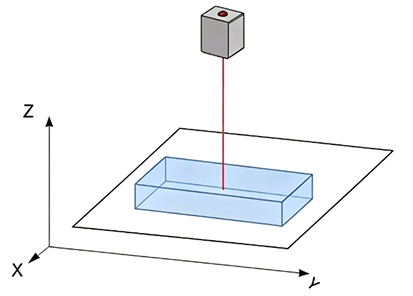
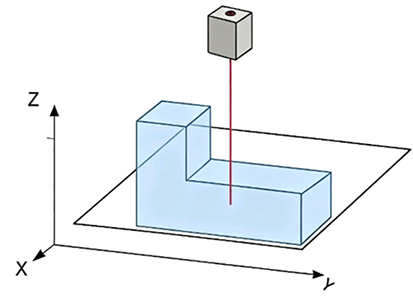
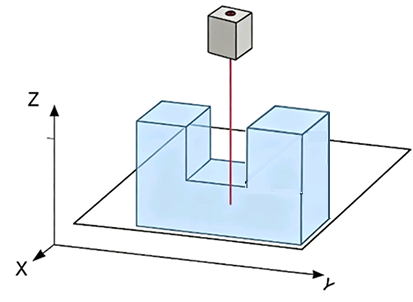
固定 ROI と動的 ROI の違いは以下のとおりです。

種類 説明 イメージ図

固定単一ウィンドウ ROI

スキャン中に ROI は変わりません。単一 Y 方向においては、ROI は Z 方向で 1つの領域です。

適用シーン:対象特徴が異なるスキャン位置において形状変化が小さく、かつ単一のレーザーライン位置で 1つの ROI 領域の設定のみが必要なシーンに適用されます。

width220

固定複数ウィンドウ ROI

スキャン中に ROI は変わりません。単一 Y 方向においては、ROI は Z 方向に沿う複数の不連続な領域で構成できます。

適用シーン:対象特徴が単一のレーザーライン位置において階段状または階層状に分布し、異なる Z 値範囲でそれぞれ ROI ウィンドウを設定して枠選択する必要があるシーンに適用されます。

fixed roi multi window

動的 ROI

Y 方向位置の変化にともなって変化します。異なるスキャン位置では、ROI の位置または範囲は動的に調整できます。

適用シーン:異なるスキャン位置において対象の高さまたは形状変化が大きいシーンに適用されます。

dynamic roi

固定 ROI はプロファイルモードでだけ編集できます。

動的 ROI はスキャンモードでだけ編集できます。詳細な説明については、動的 ROI の編集をご参照ください。

可視性

初級、専門

設定範囲

  • 固定(初期値)

  • 動的

調整説明

固定 ROI 設定の手順:

  1. ROI 編集の右の編集ボタンをクリックして ROI 編集ツールを開きます。

  2. ウィンドウ数(1~4 設定可能で初期値は 1)を設定します。複数の不連続領域をカバーする必要がある場合は、ウィンドウ数を増やしてください。

    ウィンドウ数が 1 より大きい場合、動的 ROI および動的マスク機能は使用できません。
  3. 現在のウィンドウで設定するウィンドウ(ROI1~ROI4)を選択します。

  4. 左側の表示エリアで ROI 境界をドラッグして対象領域を調整できます。また、右側のX方向および Z 方向のパラメータ値を直接調整することもできます。

    X 方向パラメータはすべてのウィンドウに同時に適用され、Z 方向パラメータは現在のウィンドウのみに適用されます。
  5. 調整完了後、確認ボタンをクリックして変更内容を保存します。

各型式のパラメータ設定値

型式 X 方向の幅(mm) X 方向開始位置(mm) Z 方向の高さ(mm) Z 方向遠端位置(mm)

LNX-7030

0.1~37

-18.5~18.4

0.1~21

-11~9.9

LNX-7045

0.1~52

-26~25.9

0.1~31

-16~14.9

LNX-7080

0.1~97

-48.5~48.4

0.1~70

-42~27.9

LNX-7150

0.1~210

-105~104.9

0.1~140

-90~49.9

LNX-7300

0.1~400

-200~199.9

0.1~310

-210~99.9

LNX-7600

0.1~825

-412.5~412.4

0.1~650

-470~179.9

3. プロファイル処理

このクラスのパラメータは、抽出したプロファイルの品質を向上させるために使用します。

3.1. 外れ値除去

パラメータ説明

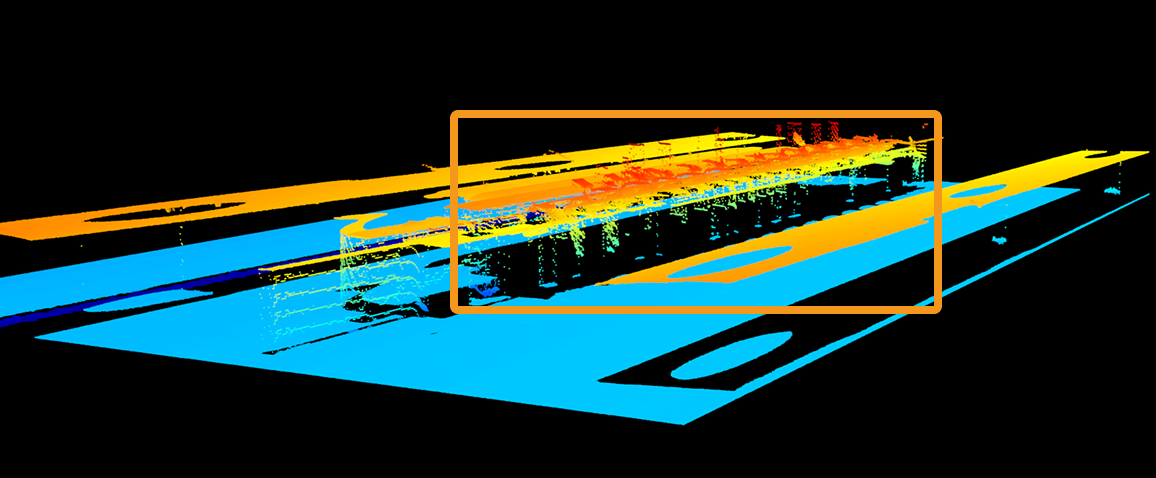
プロファイルの外れ値を除去します。外れ値とは、対象物のプロファイルから離れた点の集まりのことを指します。

可視性

初級、専門

設定範囲

  • 不使用

  • 非常に低い

  • 低

  • (中)初期値

  • 高

  • 非常に高い

調整説明

強度が高いほどより多くの外れ値が除去されるが対象物表面のディテールはなくなる恐れがあります。

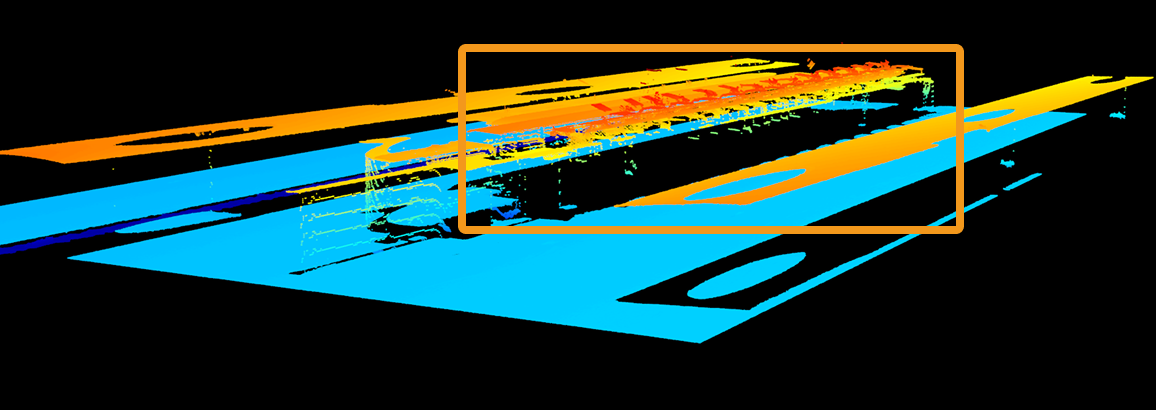
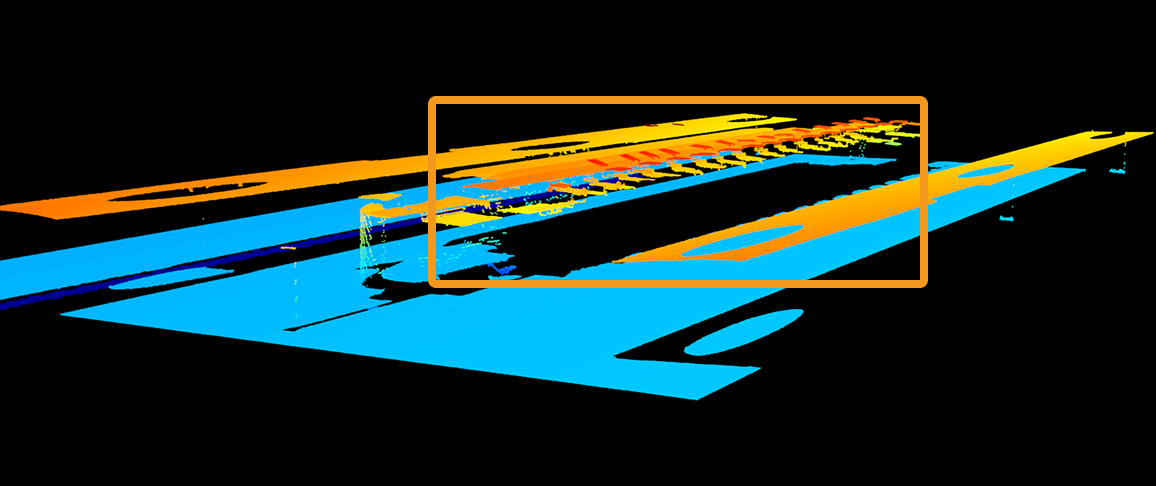
異なる外れ値除去に設定した(その他のパラメータは同じ)ときに取得した点群は以下のようです:

不使用 非常に低い 非常に高い

outlier removal off

outlier removal very low

outlier removal very high

3.2. ノイズ除去平滑化

パラメータ説明

プロファイルのスパイクノイズを抑制し、エッジ形状を維持します。

異常点や局所的なノイズの影響が大きい場合に適しています。

可視性

初級、専門

オプション

  • 無効(初期値)

  • 非常に低い

  • 低

  • 中

  • 高

  • カスタム

調整説明

ノイズ除去と平滑化の強度を設定します。

  • 強度が大きいほどスパイクノイズを抑制できますが、細部が失われる可能性があります。

  • カスタムに設定したとき、手動でノイズ除去平滑化のウィンドウサイズを設定できます。

3.2.1. ウィンドウサイズ

パラメータ説明

ノイズ除去平滑化のウィンドウサイズを設定します。

可視性

初級、専門

オプション

  • 3

  • 5(初期値)

  • 7

  • 9

調整説明

設定値が大きいほどノイズ抑制の効果は高くなりますが、プロファイルの細部が失われる可能性があります。

他のパラメータを同じ値に設定した場合、ウィンドウサイズの値によって取得したプロファイルは以下のように異なります。

ノイズ除去平滑化を使用しない

median filter none

ノイズ除去平滑化ウィンドウサイズ:5

median filter 5

ノイズ除去平滑化ウィンドウサイズ:9

median filter 9

3.3. 均一な平滑化処理

パラメータ説明

プロファイルに対して均一な平滑化処理を行い、全体的なノイズおよびデータの変動を低減します。

ノイズが少なく、データの連続性が重視される場面に適しています。

可視性

初級、専門

オプション

  • 無効(初期値)

  • 非常に低い

  • 低

  • 中

  • 比較的高い

  • 高

  • 非常に高い

  • カスタム

調整説明

均一平滑化の強度を設定します。

  • 強度が高いほど平滑化効果は強くなりますが、エッジの詳細が失われる可能性があります。

  • カスタムに設定したとき、手動で均一平滑化のウィンドウサイズを設定できます。

3.3.1. ウィンドウサイズ

パラメータ説明

均一平滑化のウィンドウサイズを設定します。

可視性

初級、専門

オプション

  • 設定可能な範囲:3~255

  • 初期値:9

  • 調整のステップサイズ:2

調整説明

設定値が大きいほど平滑化効果は高くなりますが、エッジの細部が失われる可能性があります。

他のパラメータを同じ値に設定した場合、均一平滑化のウィンドウサイズの値によって取得したプロファイルは以下のように異なります。

均一な平滑化処理を使用しない

mean filter none

均一な平滑化処理ウィンドウサイズ:15

mean filter 8

均一な平滑化処理ウィンドウサイズ:51

mean filter 32

3.4. 点群補完

このグループのパラメータは、プロファイルの欠損を埋めるために使用され、プロファイルの連続性と完全性を向上させます。

3.4.1. 最大欠損点数

パラメータ説明

プロファイルに補完する部分のサイズを設定します。

欠損部分の連続するデータ点数がこの値以下の場合、その欠損部分は補完されます。

可視性

初級、専門

オプション

  • 設定可能な範囲:0~62

  • 初期値:0

調整説明

断線した部分の大きさに応じて調整してください。

プロファイル補完機能を使用すると、深度の変動が大きいディテール(対象物の端など)が歪むことがあります。プロファイル補完時エッジ保護を調整して歪みを改善することができます。

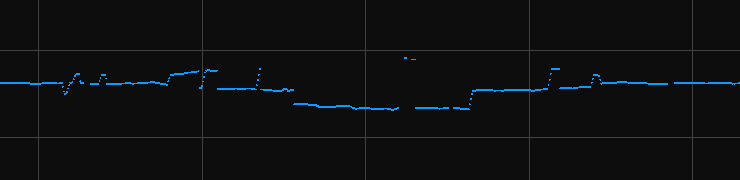
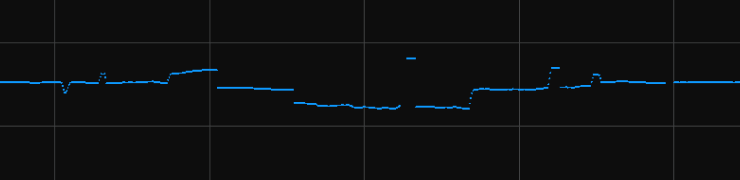
他のパラメータを同じ値に設定した場合、プロファイル補完設定値によって取得した元画像は以下のように異なります。

プロファイル補完:0

gap filling 0

プロファイル補完:10

gap filling 10

3.4.2. エッジ保護

パラメータ説明

「プロファイル補完」機能を使用するときに対象物のエッジを保護する程度を設定します。

可視性

専門

オプション

  • 値の範囲:1~5

  • 初期値:3

調整説明

値を高くすると深度の変動が大きいディテール(対象物の端など)は保持できるが補完される部分は小さくなります。

3.4.3. 最大検索ウィンドウ

パラメータ説明

欠損補完時に近傍データを検索する最大範囲を設定します。

可視性

専門

オプション

  • 値の範囲:1-8

  • 初期値:1

調整説明

値が大きいほど検索範囲が広くなり、欠損点を補完しやすくなりますが、エッジのディテールが失われる場合があります。

3.4.4. 補完方式

パラメータ説明

欠損補完の方法を設定します。

可視性

専門

オプション

  • 線形補完(初期値)

  • 近傍補完

調整説明

  • 線形補完:欠損部分を線形方式で補完し、より滑らかな結果が得られます。

  • 近傍補完:近傍データを使用して欠損部分を補完し、局所的な急変特徴をより良く保持できます。

4. 解像度

スキャンデータの X 軸解像度を設定します。

4.1. X軸解像度

パラメータ説明

スキャンデータの X 方向の解像度を設定します。これは、レーザーラインの方向に沿った隣接する 2 点間の距離です。

可視性

初級、専門

設定範囲

  • 範囲(μm):

    • LNX-7030:11μm(2~66μm)

    • LNX-7045:15μm(3~90μm)

    • LNX-7080:25μm(4~150μm)

    • LNX-7150:50μm(8~300μm)

    • LNX-7300:80μm(13~480μm)

    • LNX-7600:150μm(25~900μm)

  • 調整ステップサイズ:0.1μm

調整説明

X 軸解像度は、サンプリング方式を均等間隔に設定した時にのみ適用できます。

5. 補正

このクラスのパラメータはプロファイルの高さと方向のずれを補正します。

5.1. 高さ補正

パラメータ説明

プロファイルの高さの誤差を補正します。X 軸を中心としたインラインプロファイル測定器の回転によって引き起こされます。

可視性

初級、専門

設定範囲

高さ補正を使用:

  • オン:高さ補正の結果をプロファイルに適用する

  • オフ:高さ補正の結果をプロファイルに適用しない

高さ補正率:

  • 設定可能な範囲:0.5~2

  • 初期値:1.000

調整説明

詳細は高さ補正をご参照ください

5.2. 傾き補正

パラメータ説明

プロファイルの傾きを補正します。この傾きは、Y 軸を中心としたインラインプロファイル測定器の回転によって引き起こされます。

可視性

初級、専門

設定範囲

傾き補正を使用:

  • オン:傾き補正の結果をプロファイルに適用する

  • オフ:傾き補正の結果をプロファイルに適用しない

傾き補正角度:

  • 値の範囲:-90.000°~90.000°

  • 初期値:0.000°

調整説明

詳細は傾き補正をご参照ください。

6. データ出力設定

このグループのパラメータは、データ出力時のサンプリング方式を設定するために使用されます。

6.1. サンプリング方式

パラメータ説明

データを出力する時のサンプリング方式を設定します。

可視性

初級、専門

設定範囲

  • 均等間隔(初期値)

  • 不均等間隔

調整説明

点が一定間隔のプロファイルデータを出力したい場合は、均等間隔を選択してください。元のサンプリング位置を保持したい場合は、不均等間隔を選択してください。

不均等間隔を選択すると、スキャンモードで深度画像を出力できません。

この情報は役に立ちましたか?

ご意見・ご要望がございましたら、以下よりお寄せください:

Mech-Mindは、お客様のプライバシーを重視しています

このサイトでは最高の体験を提供するために Cookie を使用しています。サイトの閲覧を続ける場合、Cookie の使用に同意したことになります。「拒否する」を選択すると、このサイトを訪れた際に追跡や記憶が行われないように単独の Cookie が使用されます。