回転キャリブレーション
概要
このツールは、回転テーブルの回転軸と測定器座標系との間の空間関係を補正するために使用され、回転シーンの再構築と誤差補償に使用できる補正結果を出力します。
回転キャリブレーションは通常、対象物が固定軸の周りを回転し、測定器が固定設置される応用シーンに使用されます。
キャリブレーションの実行手順
 事前準備
事前準備
以下の内容に従ってキャリブレーションボールを用意して準備作業を完了してください。
キャリブレーションボール要件:
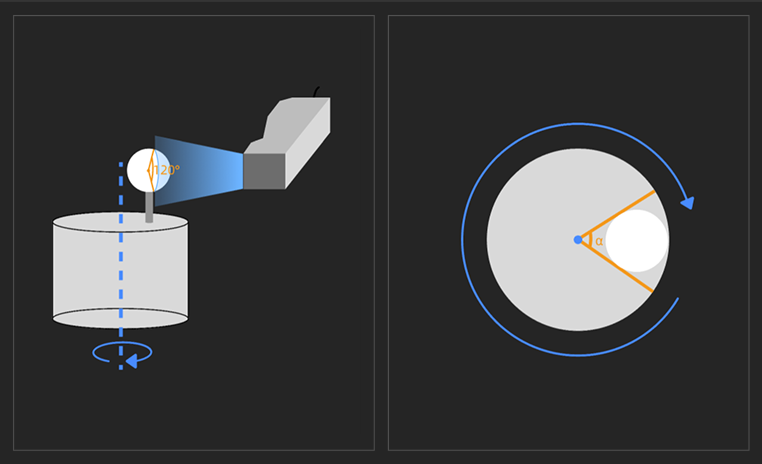
【位置】
-
キャリブレーションボールは回転テーブルに固定し、球心は回転軸と一致してはなりません。
-
キャリブレーションボールを設置した後、回転中心からキャリブレーションボールを観察した角度 α は 30°以上である必要があり、90°以上にすることを推奨します。
【サイズ】
-
レーザーラインがキャリブレーションボールの球心を通過する際、レーザーラインが球面上でカバーする範囲に対応する球心角は 120°を超える必要があります。
| キャリブレーションボールの加工精度はキャリブレーション精度に直接影響を与えるため、キャリブレーションボールが加工要件を満たしていることを確認してください。 |
キャリブレーションを実行する前に、以下の準備が完了していることを確認してください。
-
キャリブレーションボールの要件に従って、シーン要件を満たすキャリブレーションボールを作製してください。
-
要件に従って校キャリブレーションボールを設置していることを確認してください。
準備が完了した後、準備作業が完了しましたをクリックしてからキャリブレーション開始をクリックします。
 キャリブレーションボールの設定
実際に使用するキャリブレーションボールに基づいて、キャリブレーションボールのパラメータを設定してください。
| パラメータ | 説明 |
|---|---|
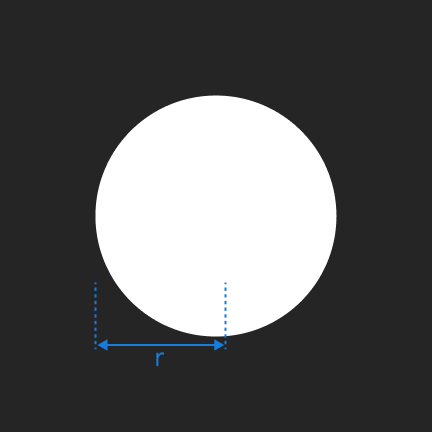
キャリブレーションボール半径(r) |
キャリブレーションボールの半径で、単位はミリメートル(mm) |
角度解像度 |
測定器が 1 行分のデータを取得するごとに対応する回転テーブルの回転角度。単位は度(°)。実際の要件に従って入力してください |
設定完了後、次へをクリックしてデバイスレイアウト画面を開きます。
 レイアウトを選択
-
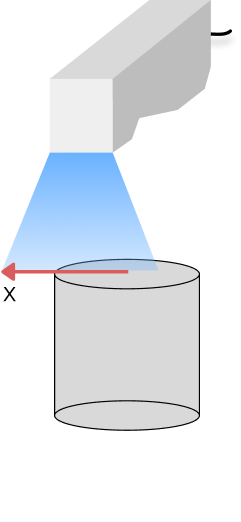
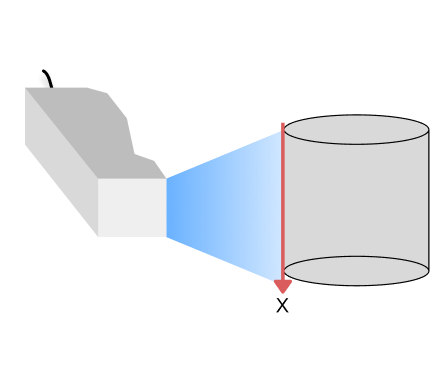
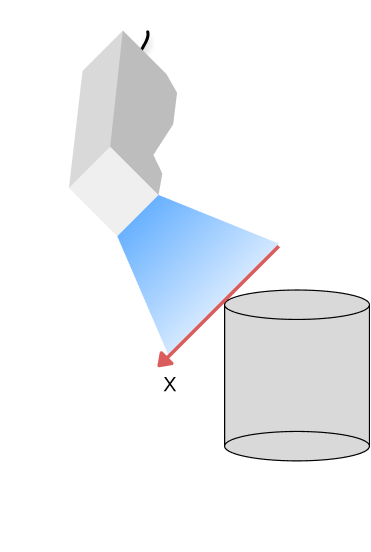
実際の設置状況に基づいて、測定器の X 軸と回転テーブルの回転軸との位置関係を選択してください。
レイアウト 説明 説明図 垂直
測定器の X 軸と回転テーブルの回転軸が垂直
平行
測定器の X 軸と回転テーブルの回転軸が平行
傾斜
測定器の X 軸が回転テーブルの回転軸に対して傾斜
-
回転テーブルと回転方向を選択します。
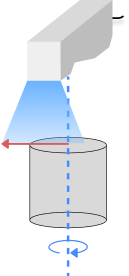
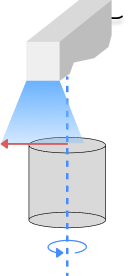
回転方向の正逆は測定器の設置位置に関係します。物体が回転テーブルとともに回転してレーザーラインを通過する際、その通過位置における運動方向が測定器の航空プラグのケーブル引き出し方向と一致する場合は正方向とし、それ以外の場合は逆方向とします。
方向 説明 説明図 正方向
物体がレーザーラインを通過する際の運動方向が、測定器の航空プラグのケーブル引き出し方向と一致します。
逆方向
物体がレーザーラインを通過する際の運動方向が、測定器の航空プラグのケーブル引き出し方向と逆になります。
設定完了後、次へをクリックしてキャリブレーション画面を開きます。
 キャリブレーションを計算
-
データ取得を行います。
データ収集エリアで収集開始ボタンをクリックして画像データを取得します。
データ取得後、データが以下の要件を満たしているか確認してください。
-
キャリブレーションボールが画像の中央に位置していること。
-
画像に完全なキャリブレーションボールの点群しかないこと。
-
ノイズが少ないこと。
他のサーフェスデータが存在する場合は、ROI を使用 をオンにし、特徴領域のサイズと位置を調整して、特徴領域内にキャリブレーションボールのみが含まれるようにしてください。 -
-
キャリブレーション計算を行います。
データ収集完了後、キャリブレーション開始をクリックすると、システムが座標系変換とパラメータ計算を実行し、キャリブレーションの結果を生成します。
結果表示エリアでは以下の情報を確認できます。
-
回転軸上の点
-
回転軸方向ベクトル
-
キャリブレーション誤差
-
-
キャリブレーション結果を確認し、キャリブレーション精度が要件を満たしていることを確認します。
問題がなければ、保存 をクリックし、ポップアップウィンドウで名前と保存先を設定してキャリブレーション結果を保存します。これでキャリブレーションは完了です。
キャリブレーション結果を適用
回転キャリブレーションを完了し、キャリブレーション結果を保存した後、Mech-Eye Viewer を使用して以下の手順でその結果を読み込んで適用することができます。
-
メイン画面のデータ表示エリア左側にある座標系パラメータで、回転を選択します。
-
保存済みの回転キャリブレーション結果を選択します。
-
実際の回転スキャン方式に応じて、相対モードまたは絶対モードを選択します。
-
角度解像度、開始位置オフセット角度、および回転方向を設定し、その後この結果を適用します。
その中で、回転スキャンは以下の 2つの画像復元モードをサポートしています。両方のモードにおいて、開始位置オフセット角度が 0°の場合、1 行目のデータはいずれも回転座標系の Y=0 平面上に位置します。
| モード | 説明 |
|---|---|
相対モード |
|
絶対モード |
|
回転キャリブレーション結果を適用する際は、実際の取得条件に基づいて以下のパラメータを設定してください。
| パラメータ | 説明 |
|---|---|
角度解像度 |
1 行のデータを取得するごとに対応する回転テーブルの回転角度。キャリブレーション実行時と実際のスキャン時の角度解像度は異なる場合があります。ここには実際のスキャン時の角度解像度を入力してください。 |
開始位置オフセット角度 |
開始位置の回転座標系における角度オフセットで、初期値は 0°です(つまり開始位置が Y=0 平面に位置することを意味します)。実際の開始位置と Y=0 平面との間に既知の角度差がある場合は、このパラメータを設定してください。 |
回転方向 |
スキャン中の回転テーブルの回転方向で、正方向または逆方向を選択し、実際のスキャン方向と一致させる必要があります。 |
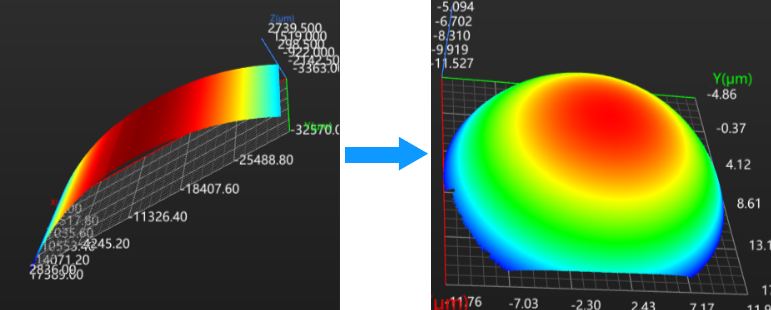
適用後、システムは回転スキャンの過程でこの回転キャリブレーション結果を使用して座標変換を行い、弧状のデータを対象物の実際の形状に復元します。下図に示す通りです。